 itfan123
CUDA 11.1 与 cuDNN 11.1 网盘安装包下载及环境配置指南
原创免费下载 CUDA 11.1 与 cuDNN 11.1 网盘安装包下载及环境配置指南(夸克网盘,免费获取,无需注册)
| 资源名称 | CUDA 11.1 与 cuDNN 11.1 网盘安装包下载及环境配置指南 |
|---|---|
| 下载方式 | 夸克网盘 |
| 是否免费 | 免费 |
| 提取码 | 无需提取码 |
CUDA 11.1 与 CUDNN 11.1 网盘包是什么,适合谁
CUDA 11.1 是 NVIDIA 在 2020 年底发布的 GPU 并行计算平台版本,支持 Ampere 架构(如 RTX 30 系列、A100)以及此前的 Turing、Pascal 显卡;配套的 cuDNN 是针对深度神经网络算子做加速的库,需要与 CUDA 版本严格匹配。打包在网盘里的《cuda11.1和cudnn11.1百度网盘.txt》就是一份纯文本文件,内容为这两个组件的网盘下载链接集合,本身不含安装包实体,需要按提示转存后再下载。
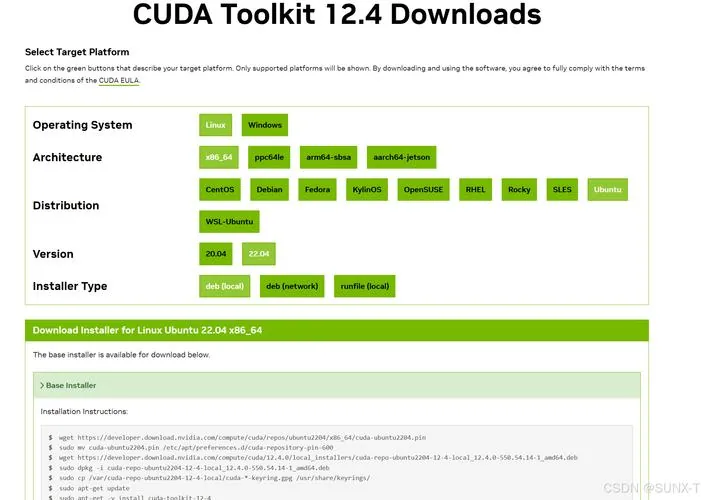
这个包适合三类人:一是要复现 2021 年前后论文代码、而项目明确锁定 CUDA 11.1 的研究者;二是还在用 PyTorch 1.8/1.9、TensorFlow 2.4/2.5 这类与之配套的框架版本,不想升级环境的开发者;三是内网或离线机器上需要提前备好安装包、无法现场从官网拉取的运维人员。如果你的框架已经支持 CUDA 11.8 及以上,优先用新版本即可,不必专门回退。
包内包含的组件与关键参数
文本文件指向的是两套安装介质,实际下载下来通常是 NVIDIA 官方原版安装包,文件名形如 cuda_11.1.0_456.43_win10.exe(Windows)或 cuda_11.1.0_455.23.05_linux.run(Linux),cuDNN 侧则是 cudnn-11.1-windows-x64-v8.0.5.39.zip 这类压缩包。关键参数如下表,装之前先核对一遍,能省掉大半返工。
| 项目 | CUDA 11.1 | cuDNN(配套 11.1) |
|---|---|---|
| 版本号 | 11.1.0(含 11.1.1 更新) | 8.0.x 系列(如 8.0.4 / 8.0.5) |
| 支持平台 | Windows 10 x64、Linux x86_64、部分 WSL2 | 同上,需与 CUDA 主版本一致 |
| 最低驱动 | Windows ≥ 456.43,Linux ≥ 455.23.05 | 随 CUDA 驱动一并满足 |
| 显卡架构 | Maxwell / Pascal / Volta / Turing / Ampere | 同上 |
| 安装形态 | exe 安装器 / runfile / deb / rpm | 免安装压缩包,复制文件即可 |
需要特别注意的是,cuDNN 从 8.x 起把库文件拆成了 bin、include、lib 三个目录,早期教程里让你拷 cudnn64_7.dll 的做法在 8.0 上不适用,实际文件名是 cudnn64_8.dll,版本号藏在文件名里,拷错会直接导致框架启动时报找不到 DLL。
安装步骤:Windows 与 Linux 两条路径
Windows 下的安装流程
- 先用
nvidia-smi查看驱动版本,确认右上角显示的 CUDA Version 不低于 11.1;若低于,先更新显卡驱动再装。 - 运行下载到的
cuda_11.1.0_456.43_win10.exe,解压路径保持默认即可;安装类型选「自定义」,展开组件列表,取消勾选「Visual Studio Integration」,除非你确实要用 VS 编译 .cu 文件,这一项是安装失败的高发点。 - 勾选 CUDA 下的 Development、Runtime、Documentation 三项,Driver 一项若驱动已够新可取消,避免安装器强装旧驱动。
- 安装完成后打开命令行执行
nvcc -V,输出中应出现release 11.1, V11.1.105字样。 - 解压 cuDNN 压缩包,把其中
bin下的 dll 复制到C:\Program Files\NVIDIA GPU Computing Toolkit\CUDA\v11.1\bin,include下的cudnn.h复制到同级include,lib\x64下的cudnn.lib复制到同级lib\x64。 - 检查系统环境变量,确认
CUDA_PATH为C:\Program Files\NVIDIA GPU Computing Toolkit\CUDA\v11.1,且PATH中含%CUDA_PATH%\bin与%CUDA_PATH%\libnvvp。
Linux(Ubuntu 20.04)下的安装流程
- 禁用开源驱动 nouveau:写入
/etc/modprobe.d/blacklist-nouveau.conf内容blacklist nouveau与options nouveau modeset=0,执行sudo update-initramfs -u后重启。 - 安装基础依赖:
sudo apt install build-essential dkms。 - 执行 runfile 安装:
sudo sh cuda_11.1.0_455.23.05_linux.run --toolkit --silent --override,加--override是为了跳过 gcc 版本检查,Ubuntu 20.04 默认 gcc 9 会触发该提示。 - 写入环境变量到
~/.bashrc:export PATH=/usr/local/cuda-11.1/bin:$PATH与export LD_LIBRARY_PATH=/usr/local/cuda-11.1/lib64:$LD_LIBRARY_PATH,随后source ~/.bashrc。 - 解压 cuDNN,将
include/cudnn*.h拷到/usr/local/cuda-11.1/include,lib/libcudnn*拷到/usr/local/cuda-11.1/lib64,并执行sudo chmod a+r /usr/local/cuda-11.1/lib64/libcudnn*赋予读权限。 - 验证:
cat /usr/local/cuda-11.1/include/cudnn_version.h | grep CUDNN_MAJOR,应输出 8。
安装包与文本清单的获取方式见文末。两台机器以上要批量部署时,建议把安装包和 cuDNN 压缩包一并放进内网文件服务器,比每次现下更稳。
常见问题
Q1:装完 cuDNN 后框架报「Could not load dynamic library 'cudnn64_8.dll'」,怎么排查?
这是 cuDNN 没被找到,不是没装。按顺序查三处:文件是否真的落在 CUDA\v11.1\bin 下且文件名是 cudnn64_8.dll(不是 7);PATH 里是否有该 bin 目录;是否同时装了多个 CUDA 版本导致 CUDA_PATH 指向了别的版本。用 where cudnn64_8.dll 能直接看到系统实际加载的是哪一份。
Q2:cuDNN 11.1 到底是哪个版本号?网上有人写 8.0.4,有人写 8.0.5。
「cuDNN 11.1」并不是官方版本命名,准确说法是「适配 CUDA 11.1 的 cuDNN 8.0.x」。NVIDIA 对 cuDNN 8.0.4 与 8.0.5 都提供了 for CUDA 11.1 的构建,两者在 11.1 上都能用,选其中一个即可,不要混装两个版本的库文件,重复的 dll 会导致加载顺序不确定。
Q3:安装时报「This graphics driver could not find compatible graphics hardware」怎么办?
多半是笔记本双显卡或驱动版本冲突。解决方式是在安装器组件页取消 Driver 勾选,只装 Toolkit;若仍失败,先用 DDU 在安全模式下彻底卸载旧驱动再重装,装完重启再运行 nvidia-smi 确认设备可见。服务器无显卡的机器装 CUDA Toolkit 也会报类似提示,属于正常现象,取消 Driver 项即可继续。
Q4:nvcc 显示 11.1,但 PyTorch 里 torch.cuda.is_available() 返回 False。
先看 torch.version.cuda 输出的编译版本,PyTorch 1.8/1.9 的 cu111 轮子对应 CUDA 11.1,若你装的是 cpu 版轮子则永远为 False。其次确认 LD_LIBRARY_PATH(Linux)或 PATH(Windows)已生效,且当前 shell 是重新打开的。最后用 nvidia-smi 确认驱动未掉线。
注意事项与版本选择建议
CUDA 11.1 属于较早的版本,新装的机器如果没有历史项目约束,直接用 CUDA 11.8 或 12.x 更省事,配套框架和驱动支持都更完整。只有在复现旧代码、或单位内网镜像固定为这一版时才建议回退。安装前务必确认显卡驱动版本达标,安装过程中不要勾选用不到的 VS 集成组件,cuDNN 一定按主版本号 8 去对应,不要拿 cuDNN 7 的文件凑数。安装包版权归 NVIDIA 所有,网盘转存仅作个人学习与环境搭建使用,商用请走官方渠道获取授权。下载方式见文末。
下载地址
百度网盘链接如带 ?pwd= 参数,请完整复制到浏览器打开。
以上资源由网络收集整理,版权归原作者及软件厂商所有,请在授权范围内使用;如涉及侵权请联系本站删除。
常见问题
这个资源需要付费吗?不需要,本文提供的资源可免费获取。
下载需要注册网盘账号吗?不需要注册,打开网盘链接即可保存或下载。
有提取码吗?无需提取码,打开网盘链接即可转存或下载。
版权声明
所有资源都来源于爬虫采集,如有侵权请联系我们,我们将立即删除