 itfan123
C# RealSense获取图像流Demo:VS2019下彩色与深度图采集步骤及常见问题
原创免费下载 C# RealSense获取图像流Demo:VS2019下彩色与深度图采集步骤及常见问题(夸克网盘,免费获取,无需注册)
| 资源名称 | C# RealSense获取图像流Demo:VS2019下彩色与深度图采集步骤及常见问题 |
|---|---|
| 下载方式 | 夸克网盘 |
| 是否免费 | 免费 |
| 提取码 | 无需提取码 |
这是一个基于 C# 的 Intel RealSense 图像流采集 Demo,面向使用 Visual Studio 2019 的 Windows 开发者。项目封装了 RealSense SDK 2.0 的管线初始化、彩色流与深度流开启、帧数据提取等常用操作,适合第一次接触深度相机的程序员作为入门样例,也可在此基础上扩展测距、避障、三维重建等应用。
功能特点
- 自动枚举设备:启动后用 QueryDevices() 查找第一台可用的 RealSense 相机,无需手动填写序列号。
- 双流并行采集:同时开启彩色流(默认 1280×720 @ 30fps)与深度流(默认 848×480 @ 30fps),两路帧数据在同一循环内读取。
- 帧数据提取:演示了从 Frame 中取像素数组、保存为位图的基本写法。
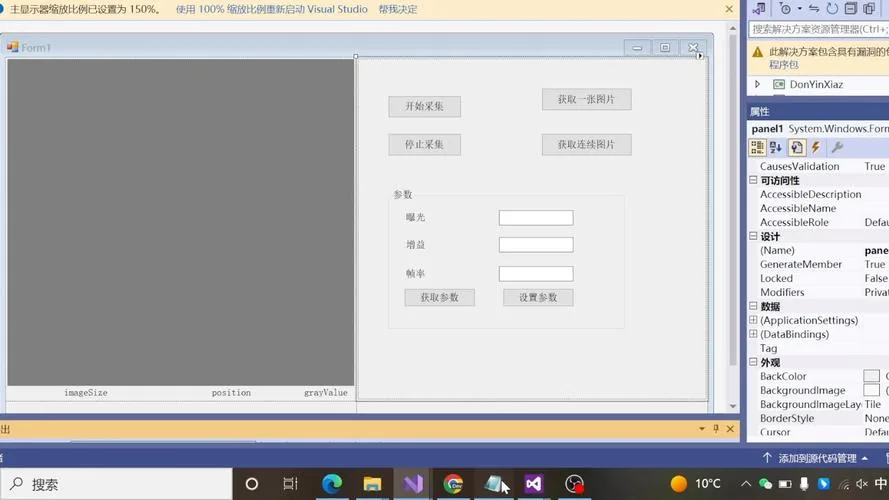
- 简易界面:WinForms 窗口左右分栏显示彩色画面与伪彩色深度图,便于直观验证。
环境准备
- 操作系统:Windows 10 64 位(21H2 及以上版本更稳妥)。
- IDE:Microsoft Visual Studio 2019(建议 16.11 版本),安装时勾选 ".NET 桌面开发" 工作负载。
- SDK:安装 Intel RealSense SDK 2.0(建议 2.54.2 或更新版本),可从 Intel 官网获取,安装后确认 C:\Program Files\Intel\RealSense SDK 2.0 目录存在。
- NuGet 包:在程序包管理器控制台执行
Install-Package Intel.RealSense,将 RealSense 库引入 C# 项目。
注意把项目平台目标设为 x64(右键项目 → 属性 → 生成 → 目标平台),否则会出现找不到本地库的问题。
采集图像流的步骤
- 用 VS2019 打开 .sln 解决方案,确认 NuGet 已自动还原 Intel.RealSense 包。
- 连接摄像头:优先使用主板原生 USB 3.0 接口(蓝色接口),避免经过 HUB 或延长线。
- 初始化管线并配置两路流:
var pipeline = new Pipeline();
var config = new Config();
config.EnableStream(Stream.Color, 1280, 720, Format.Rgb8, 30);
config.EnableStream(Stream.Depth, 848, 480, Format.Z16, 30);
pipeline.Start(config); - 循环取帧:调用
var frames = pipeline.WaitForFrames();获取一组帧,再用frames.FirstFrame<VideoFrame>()取出彩色帧、frames.FirstFrame<DepthFrame>()取出深度帧。 - 编译运行(F5),窗口出现即代表彩色与深度流已打通。
完整代码见附件工程,下载方式见文末。
常见问题
Q1:运行时报 System.DllNotFoundException:Unable to load DLL "realsense2.dll"?
说明 NuGet 包没有还原成功,或平台目标不是 x64。打开"工具 → NuGet 包管理器 → 程序包管理器控制台",执行 Update-Package -reinstall Intel.RealSense,并在"项目属性 → 生成"中把目标平台改为 x64。
Q2:程序提示 "No device connected" 或找不到摄像头?
先确认摄像头指示灯亮起并插在 USB 3.0 口上;再运行 SDK 安装目录下的 rs-enumerate-devices 工具,若能列出设备信息,说明驱动正常,问题多半出在 USB 带宽或 HUB 上;若工具也列不出设备,请到设备管理器检查 Intel RealSense 驱动状态。
Q3:深度图全黑、全白或全是噪点?
常见原因有:红外投射窗口被遮挡、面对强光源或纯镜面、两路流的分辨率与帧率配置不一致。先清洁摄像头表面,再检查彩色流与深度流是否写在同一个 Config 对象中。
Q4:WaitForFrames 偶尔卡住或超时?
多为 USB 带宽不足,可把深度流降到 640×480 @ 30fps,或换用主板后置的 USB 3.0 接口。
注意事项
- 不同型号的 RealSense(如 D435i、D455)在分辨率与帧率上限上有差异,请以各自数据手册为准。
- 保持 SDK 与摄像头固件为较新版本,可减少兼容性问题。
- 本 Demo 仅覆盖基础采集,复杂实时处理还需自行优化线程与内存管理。
下载地址
百度网盘链接如带 ?pwd= 参数,请完整复制到浏览器打开。
以上资源由网络收集整理,版权归原作者及软件厂商所有,请在授权范围内使用;如涉及侵权请联系本站删除。
常见问题
这个资源需要付费吗?不需要,本文提供的资源可免费获取。
下载需要注册网盘账号吗?不需要注册,打开网盘链接即可保存或下载。
有提取码吗?无需提取码,打开网盘链接即可转存或下载。
版权声明
所有资源都来源于爬虫采集,如有侵权请联系我们,我们将立即删除
-
修复 IIS 无法运行 ASP.NET 2.0 的问题(含 404.2 报错解决步骤)

-
体检管理系统C#源码介绍:安装步骤、功能清单与常见问题

-
C#辅助类大全:60多个独立工具类,涵盖Excel、PDF、加密解密

-
超市管理系统(VS2019 + WinForm + SQL Server):功能模块、数据库设计与常见问题

-
C# 通讯助手源码:串口与网口调试工具,支持 TCP/UDP 和 HEX 收发

-
基于Unity3D的热轧虚拟仪表仿真模拟设计毕业论文(含3D建模与C#脚本实现)

-
未能加载文件或程序集 ICSharpCode.SharpZipLib 的解决步骤与常见问题

-
C# 版西门子 S7 协议源码实现 TCP/IP 直连 PLC 并附常见问题

-
WPF深入浅出(高清PDF):XAML、数据绑定、样式布局入门指南

-
高拍仪C#版本完整项目:良田高拍仪Windows Forms拍照与文档扫描示例
