 itfan123
Creo二次开发C++接口开发使用说明书:环境搭建、API调用与常见问题解决(附网盘资源免费下載)
原创这份Creo二次开发C++接口开发使用说明书面向需要定制Creo软件的CAD工程师与C++开发者,以Creo Parametric 7.0/8.0和Pro/Toolkit接口为核心,讲解从Visual Studio工程配置到DLL加载运行的完整开发流程。只要具备C++基础并熟悉Creo基本操作,就能按照说明书把参数化建模、批量出图、自动装配、BOM提取等需求写成可加载的应用程序。
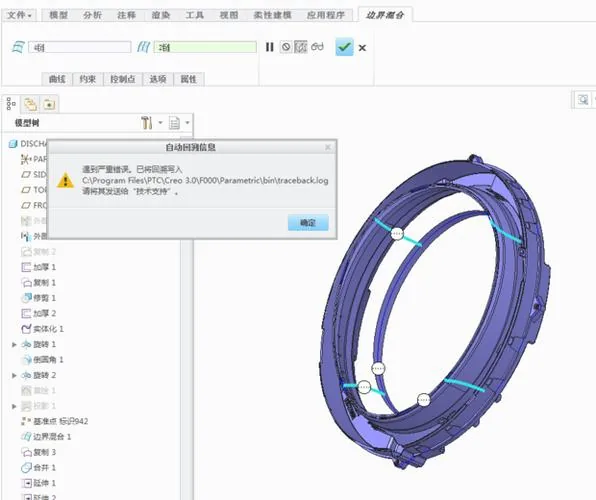
说明书包含的内容
说明书围绕Creo二次开发的完整链路组织,主要章节如下:
- 开发环境搭建:Creo Parametric 7.0/8.0、Visual Studio 2019/2022、Windows 10/11 x64 平台的组合配置。
- Pro/Toolkit 工程配置:DLL 项目创建、头文件与库目录设置、protk.lib 链接、运行时库选择。
- protk.dat 注册文件:NAME、EXECUTABLE、TEXTDIR、REVISION、END 等字段的写法。
- API 调用流程:user_initialize 入口、ProCmdActionAdd 命令注册、常用函数示例。
- 常见报错排查:LNK2019、0xc000007b、0xc0000005 等编译与运行错误的定位方法。
文件以 MIT 许可证发布,可自由使用、修改与分发,下载方式见文末。
Creo二次开发环境搭建步骤
以 Creo Parametric 7.0 为例,从零搭建 Creo 二次开发环境,可按以下步骤操作:
- 确认软件版本:安装 Creo Parametric 7.0(或 8.0),操作系统为 64 位 Windows 10/11,Pro/Toolkit 接口随 Creo 一起安装,无需单独安装。
- 安装 Visual Studio:安装 Visual Studio 2019 或 2022,工作负载勾选“使用 C++ 的桌面开发”,确保包含 Windows 10 SDK。
- 创建 DLL 工程:新建“动态链接库 (DLL)”项目,平台目标设为
x64(与 Creo 位数一致),不使用 Win32。 - 配置头文件目录:在“属性 → C/C++ → 常规 → 附加包含目录”中加入 Pro/Toolkit 头文件路径,例如
<Creo安装目录>\Common Files\x86e_win64\protoolkit\includes。 - 链接库文件:在“链接器 → 输入 → 附加依赖项”中加入
protk.lib,库目录指向x86e_win64_obj文件夹。 - 设置运行时库:在“C/C++ → 代码生成 → 运行时库”中选择“多线程 DLL (/MD)”,与 Creo 的运行时保持一致。
- 编写 protk.dat:新建文本文件,写入 NAME、EXECUTABLE(dll 全路径)、TEXTDIR、REVISION、END FREE END 等字段。
- 在 Creo 中加载:打开 Creo 后进入“文件 → 选项 → 辅助应用程序”,点击“添加”选择 protk.dat,注册成功后即可在 Creo 中运行你的程序。
C++接口调用要点
Pro/Toolkit 采用同步模式开发,分为 DLL 模式与 Spawn 模式,说明书以 DLL 模式为主讲解。核心调用链路如下:
- 程序入口为
user_initialize(),Creo 加载 DLL 时自动执行,用于完成初始化与窗口注册。 - 通过
ProCmdActionAdd()注册自定义命令,指定命令的动作函数、访问许可与按钮位置。 - 动作函数内调用业务 API,例如
ProSolidRegenGet()获取当前模型、ProParameterValueSet()设置参数。 - 程序卸载时
user_terminate()负责释放资源、断开与会话的连接。
一个最小可运行的骨架示例:
#include <ProToolkit.h>

extern "C" int user_initialize()
{
    ProCmdActionAdd("MyCommand",
                    (ProCmdCmdFn)MyCommandAction,
                    PRO_BASIC_MEDIUM,
                    NULL);
    return PRO_TK_NO_ERROR;
}

extern "C" void user_terminate() { }
说明书还对每个函数的参数含义、返回码(如 PRO_TK_NO_ERROR、PRO_TK_GENERAL_ERROR)做了对照说明,方便快速查阅。
常见问题与报错解决
Q1:编译时报 LNK2019,提示无法解析外部符号 ProInitialize?
原因是没有正确链接 protk.lib,或库文件版本与 Creo 版本不匹配。解决:检查“链接器 → 输入 → 附加依赖项”是否加入 protk.lib,确认库目录指向当前 Creo 版本对应的 x86e_win64_obj,平台保持 x64。
Q2:Creo 加载应用时报“应用程序初始化失败”,错误码 0xc000007b?
这是典型的位数或运行库冲突。解决:确认 DLL 工程为 x64 而非 Win32;运行时库统一选 /MD;在目标机器安装对应的 Visual C++ 可再发行组件包。
Q3:注册 protk.dat 后菜单或命令不出现?
先检查 NAME 字段与导出函数名是否一致、EXECUTABLE 是否为 DLL 的绝对路径、TEXTDIR 目录是否存在;再用“工具 → 辅助应用程序 → 注册”重新加载,并查看 Creo 的消息日志文件定位失败原因。
Q4:调用 API 时程序崩溃,错误码 0xc0000005(访问冲突)?
多为在会话无效时机调用了接口,或传入了空指针。解决:确认已在 user_initialize 之后、且当前有活动模型时再调用模型类 API;对指针参数做非空校验;API 返回值非 PRO_TK_NO_ERROR 时立即终止后续操作。
注意事项与许可证
- 开发前请确认本机已安装 Creo 软件,并具备 C++ 编程基础,部分章节默认读者了解指针、内存管理等概念。
- 不同 Creo 版本的接口路径与库文件不同,跨版本开发时务必按目标版本重新配置工程。
- 文件遵循 MIT 许可证,可自由使用、修改和分发,商用场景同样不受限。
- 开发过程中遇到说明书未覆盖的问题,可先对照“常见问题与报错解决”一节排查,再结合 Creo 自带的 API 帮助文档定位。
下载地址
百度网盘链接如带 ?pwd= 参数,请完整复制到浏览器打开。
以上资源由网络收集整理,版权归原作者及软件厂商所有,请在授权范围内使用;如涉及侵权请联系本站删除。
版权声明
所有资源都来源于爬虫采集,如有侵权请联系我们,我们将立即删除