 itfan123
C++ QT5 开发教程电子书:从环境搭建到打包部署的完整学习路线
原创免费下载 C++ QT5 开发教程电子书:从环境搭建到打包部署的完整学习路线(夸克网盘,免费获取,无需注册)
| 资源名称 | C++ QT5 开发教程电子书:从环境搭建到打包部署的完整学习路线 |
|---|---|
| 下载方式 | 夸克网盘 |
| 是否免费 | 免费 |
| 提取码 | 无需提取码 |
这是一份 C++ QT5 电子书教程,适合两类读者:刚接触 Qt 的初学者,以及已经掌握 C++ 语法、想系统学习桌面应用开发的进阶者。全文共 14 章,从安装 Qt Creator 开始,到多窗体界面、数据库、网络编程,最后以打包部署收尾,每个知识点都附带可运行的代码示例,下载方式见文末。
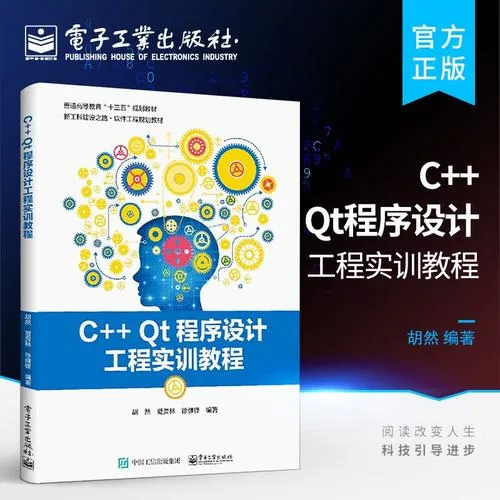
教程包含哪些内容
章节按「基础 → 界面 → 系统功能 → 部署」的顺序编排,覆盖了 Qt5 桌面开发的主要方向:
| 章节 | 主要内容 |
|---|---|
| 第一章 开发环境 | Qt 简介、Qt Creator 安装、第一个程序 Hello World |
| 第二章 窗体应用 | 窗体基类、尺寸与初始位置、无边框窗体、多窗体调用 |
| 第三章 控件应用 | QPushButton、QLabel、QLineEdit、QComboBox、QSpinBox、QListView、QTreeView、QTableView、布局与菜单等 20 多个控件 |
| 第四章 组件应用 | 日历组件、登录窗口、文件/颜色对话框、进度条、Timer 实时刷新 |
| 第五章 文件操作 | 创建目录、读写与删除文件、INI 配置读写、XML 创建与解析 |
| 第六章 图形图像 | 绘制文字/线条/椭圆、图片翻转缩放平移、模糊/着色/阴影/透明效果 |
| 第七章 多媒体应用 | 音视频播放器、Flash 动画、图片帧动画 |
| 第八章 系统操作 | 屏幕分辨率、主机名与 IP、键盘键值、环境变量、执行系统命令 |
| 第九章 注册表 | 注册表读写、查询、修改 IE 默认主页(Windows 平台) |
| 第十章 数据库基础 | QODBC 连接 Access、SQLite 增删查改与视图管理器 |
| 第十一章 网络开发 | TCP 点对点聊天、局域网广播、SMTP 发邮件、调用 DLL 检测网络 |
| 第十二章 进程与线程 | 进程管理器、QThread、QRunnable 线程池 |
| 第十三章 数据安全 | QByteArray 加密、AES、MD5、随机数生成 |
| 第十四章 打包部署 | FilePacker 打包、Inno Setup 制作安装包 |
控件部分讲得比较细,像 QLineEdit 与 QTextEdit 的区别、QHBoxLayout 与 QGridLayout 的嵌套、QTabWidget 选项卡切换都有独立小节;进阶部分则用聊天室、播放器、进程管理器三个综合实例把知识点串起来,而不是孤立地讲 API。
环境搭建与运行步骤
以 Windows 10/11 64 位为例,跑通第一章的 Hello World 只需四步:
- 安装 Qt 5.12.12 LTS 或 Qt 5.15.2 离线安装包,组件选择时勾选 MinGW 7.3.0 64-bit(或 MSVC 2017 64-bit)对应的 Qt 5.x 与 Qt Creator 4.x。
- 打开 Qt Creator,新建项目选「Application → Qt Widgets Application」,基类保持 QMainWindow,一路下一步完成。
- 在「工具 → 选项 → Kits」中确认编译器与 Qt 版本没有红色叹号;也可在构建目录执行
qmake -v,输出类似「QMake version 3.1 / Using Qt 5.12.12」即为正常。 - 按 Ctrl+R 编译运行,出现空白主窗口即完成。命令行构建可用
qmake -project && qmake && mingw32-make。
教程后续章节默认沿用这套环境,各章示例在 Qt Creator 中直接打开 .pro 文件即可编译。
打包部署要点
第十四章给出两条部署路线:快速分发用 FilePacker 把 exe 与依赖 dll 压成一个自解压包;正式发行用 Inno Setup 6 生成标准安装程序,支持开始菜单快捷方式、卸载入口和注册表写入。无论哪种方式,都要先用 windeployqt 收集运行库,例如在构建目录执行:
windeployqt --release --qmldir . MyApp.exe
该命令会自动复制 Qt5Core.dll、Qt5Gui.dll、platforms/qwindows.dll 等文件。Windows 7 等老系统还需确认目标机器装有 VC++ 2015-2019 运行库,否则会报缺少 MSVCP140.dll。
常见问题
Q1:运行程序提示「This application failed to start because Qt5Core.dll was not found」怎么办?
这是运行库未随程序分发导致的。在 Qt 命令行环境(如 Qt 5.12.12 (MinGW 7.3.0 64-bit))里进入 exe 所在目录,执行 windeployqt 复制 dll 即可,或者直接把整个 Qt 安装目录的 bin 与 platforms 文件夹带上。
Q2:编译时报错「Cannot find Qt5Core」或找不到头文件?
通常是 Kit 配置不完整:打开「工具 → 选项 → Kits」,检查 Qt 版本、编译器、调试器三项是否齐全,缺少 MinGW 组件就重新运行 Qt 安装器补装。命令行下执行 qmake -v 可确认当前使用的 qmake 路径。
Q3:QODBC 连接 Access 时报「数据源名称未找到且没有指定驱动程序」(IM002)?
多为 32/64 位不匹配:64 位的 mdb/accdb 数据库必须搭配 64 位 Access Database Engine,并在连接串中写明 DRIVER={Microsoft Access Driver (*.mdb, *.accdb)}。用 32 位 MinGW 套件编译的程序只能调用 32 位驱动。
Q4:换一台电脑运行直接闪退?
先在本机用 windeployqt 部署,再检查是否遗漏 platforms 插件目录(必须有 qwindows.dll);如果提示缺少 MSVCP140.dll 或 VCRUNTIME140.dll,安装对应位数的 Visual C++ Redistributable 即可。
注意事项与许可证说明
教程按章节顺序学习效果最佳,每章示例建议先独立写出来再对照答案。注册表、IE 主页修改等章节只在 Windows 平台验证,Linux 下需改用对应配置。本教程遵循开源许可证发布,具体条款见 LICENSE 文件;打包出的商业软件请自行确认 Qt 商业授权与第三方库(如 OpenSSL)的授权要求。
下载地址
百度网盘链接如带 ?pwd= 参数,请完整复制到浏览器打开。
以上资源由网络收集整理,版权归原作者及软件厂商所有,请在授权范围内使用;如涉及侵权请联系本站删除。
常见问题
这个资源需要付费吗?不需要,本文提供的资源可免费获取。
下载需要注册网盘账号吗?不需要注册,打开网盘链接即可保存或下载。
有提取码吗?无需提取码,打开网盘链接即可转存或下载。
版权声明
所有资源都来源于爬虫采集,如有侵权请联系我们,我们将立即删除