 itfan123
CPCI PCB 设计资源:基于 Altium Designer 的板卡原理图与布局文件
原创免费下载 CPCI PCB 设计资源:基于 Altium Designer 的板卡原理图与布局文件(夸克网盘,免费获取,无需注册)
| 资源名称 | CPCI PCB 设计资源:基于 Altium Designer 的板卡原理图与布局文件 |
|---|---|
| 下载方式 | 夸克网盘 |
| 是否免费 | 免费 |
| 提取码 | 无需提取码 |
这套 CPCI PCB 设计资源是什么
CPCI PCB 设计资源是一套面向 CompactPCI 板卡开发的完整工程文件,交付形态为基于 Altium Designer 的设计工程,内含原理图、PCB 布局、集成库与设计说明文档。它适合两类人:一是正在做 CPCI 接口板、需要一份可参考的成熟板级实现来对照自己设计的硬件工程师;二是已经具备基本 PCB 设计能力、想通过拆解真实工程来学习 CPCI 总线布线规范与连接器处理方式的开发者。资源本身不是从零开始的入门教程,它假定你至少能独立完成原理图绘制与双层以上板卡的布线。
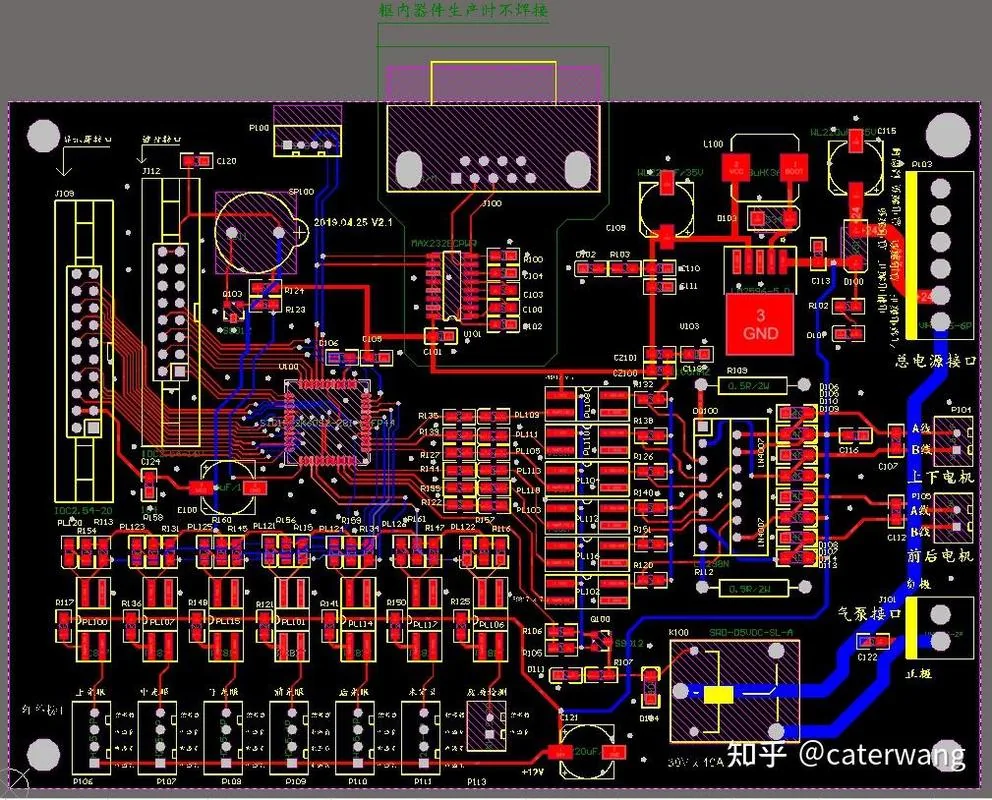
需要先说明的是,CPCI(CompactPCI)在电气上沿用 PCI 总线规范,机械结构采用欧式卡(Eurocard)与 2mm 高密度连接器,常见板卡规格为 3U 与 6U。这套工程文件的价值在于把总线拓扑、连接器引脚分配、电源与地平面处理这些容易出错的部分以可编辑的形式呈现出来,而不是停留在文档描述层面。
资源包含哪些内容
解压后得到的是一套完整的 Altium Designer 工程,主要构成如下:
- CPCI PCB 设计文件:Altium Designer 工程文件(.PrjPcb)、原理图(.SchDoc)、PCB 布局(.PcbDoc),以及配套的封装库与集成库。工程内已建立原理图与 PCB 的同步关系,修改原理图后可直接通过 Design → Update PCB Document 推送网络变更。
- 设计说明文档:说明板卡的功能划分、连接器定义、层叠结构、关键网络(如 PCI 时钟、复位、中断、仲裁信号)的处理思路,以及布局布线阶段需要注意的约束条件。
- 库文件:CPCI 连接器(2mm HM 系列)的封装模型、板卡外形与安装孔定义,可直接复用到你自己的工程中。
工程的组织方式是按功能模块划分原理图页,便于单独查看某一类接口的接法,而不是把整块板塞进一张大图里。这一点在对照自己项目时很实用——你可以只打开总线接口那一页,看它的端接与走线是怎么处理的。
打开与编辑步骤
整个流程不涉及安装脚本或命令行操作,全部在 Altium Designer 图形界面内完成。建议按以下顺序进行:
- 获取文件:下载方式见文末,得到的是压缩包。
- 解压到本地目录:路径尽量使用纯英文且不带空格,例如
D:\Work\CPCI_Ref。Altium Designer 对中文路径和过长路径的兼容性一般,解压到含中文的目录可能导致库文件加载失败或工程打开后元件显示为灰色方块。 - 打开工程:启动 Altium Designer,File → Open,选中解压目录下的 .PrjPcb 工程文件,而不是单独双击某个 .SchDoc。单独打开图纸会丢失工程级的库搜索路径,导致封装找不到。
- 检查库路径:打开 Components 面板,确认集成库已被工程引用。若出现元件模型缺失,在工程面板中右键 Libraries → Add Existing to Project,把解压目录里的库文件加进来。
- 编译工程:Project → Compile PCB Project,查看 Messages 面板。正常的参考工程编译后应无 Error,可能残留少量 Warning(如未连接引脚、单端网络),这些属于预留调试接口,不必强行消除。
- 查看与编辑:在 PCB 编辑器中按 L 键打开 View Configuration,逐层检查层叠与平面划分;用 Design → Layer Stack Manager 查看叠层参数。要修改网络,回到原理图改完后 Update PCB Document 同步;要单独调整布局,直接在 PCB 中拖动并在最后重新铺铜(Tools → Polygon Pours → Repour All)。
如果你打算把这份工程作为自己项目的起点,建议先执行 File → Save Project As 另存一份,再删除不需要的功能模块,避免直接改动原始文件后无法回溯。
常见问题
Q1:用 Altium Designer 19 打开报「工程文件版本过高」或直接提示无法加载怎么办?
这类提示通常是因为工程由更高版本的 Altium Designer 保存。Altium Designer 的低版本无法向下兼容高版本工程格式。处理方式有两种:一是升级到不低于工程保存版本的 Altium Designer(近几年的 20、21、22、23、24 系列均可正常打开早期工程,反向则不行);二是请提供方另存为低版本格式。注意不要用文本编辑器强行改工程文件的版本字段,这会造成工程结构损坏。
Q2:原理图能打开,但 PCB 里连接器显示为空心方块,封装找不到?
这是典型的库未加载问题,多见于单独打开 .SchDoc 而非打开工程,或解压路径含中文。排查顺序:先确认是通过 .PrjPcb 打开的工程;再打开 Components 面板检查库是否列出;仍缺失则在工程中手动添加库文件,并在原理图里对报错元件执行右键 → Properties,重新指定 Footprint。若封装名与库中不一致,以库中实际名称为准更新。
Q3:改了原理图,Update PCB 之后网络没变或者报差分对/网络类错误?
先在 Project → Project Options → Comparator 中确认对应的比较项被勾选(如 Nets、Components),否则变更不会被识别。若报网络类错误,检查 ECO 对话框中是否有未执行的 Change 条目,逐条确认后执行。差分对相关报错一般出现在你新增了带 _P/_N 后缀的网络但未在 PCB 侧定义差分对,可在 PCB 面板的 Differential Pairs Editor 中补充定义。
Q4:铺铜后出现孤岛或与板框间距异常,怎么处理?
打开 Design → Rules,检查 Polygon Connect Style 与 Clearance 规则中的间距值是否被你本地默认规则覆盖。孤岛可通过 Polygon Pour 属性中的 Remove Dead Copper 选项清除。修改板框后必须重新执行 Repour All,否则铺铜仍按旧边界计算。
使用限制与注意事项
这套工程文件定位为学习与设计参考,不要直接用于量产或商业交付。原因不只是版权层面的——参考工程里的器件选型、降额余量和 EMC 措施未必匹配你的实际应用场景,直接照搬可能带来供应链与认证风险。使用前请确认本机已安装可正常运行的 Altium Designer,并具备基本的原理图与 PCB 操作能力;如果你是第一次接触 CPCI,建议先读懂设计说明文档里的连接器定义与总线信号说明,再动手改图,否则很容易在不解总线下拉与端接要求的情况下改出无法工作的板子。
另外提醒一点:CPCI 板卡的机械尺寸与连接器位置由标准约束,修改板框前务必核对 3U/6U 对应的高度与连接器相对位置,这类错误在打样后才暴露,代价很高。下载方式见文末。
下载地址
百度网盘链接如带 ?pwd= 参数,请完整复制到浏览器打开。
以上资源由网络收集整理,版权归原作者及软件厂商所有,请在授权范围内使用;如涉及侵权请联系本站删除。
常见问题
这个资源需要付费吗?不需要,本文提供的资源可免费获取。
下载需要注册网盘账号吗?不需要注册,打开网盘链接即可保存或下载。
有提取码吗?无需提取码,打开网盘链接即可转存或下载。
版权声明
所有资源都来源于爬虫采集,如有侵权请联系我们,我们将立即删除