 itfan123
COM组件技术指南:C++环境配置、组件创建、注册调用与常见问题解决
原创免费下载 COM组件技术指南:C++环境配置、组件创建、注册调用与常见问题解决(夸克网盘,免费获取,无需注册)
| 资源名称 | COM组件技术指南:C++环境配置、组件创建、注册调用与常见问题解决 |
|---|---|
| 下载方式 | 夸克网盘 |
| 是否免费 | 免费 |
| 提取码 | 无需提取码 |
COM组件是微软制定的一种二进制组件标准,它把对象能力封装在接口之后,让C++、C#、VB等不同语言编写的程序可以互相调用,甚至跨进程、跨机器通信。这份指南面向C++开发者与组件化编程爱好者,内容覆盖Visual Studio环境配置、ATL创建组件、regsvr32注册、CoCreateInstance调用与常见报错排查,跟着配套DEMO动手即可跑通完整流程,DEMO下载方式见文末。
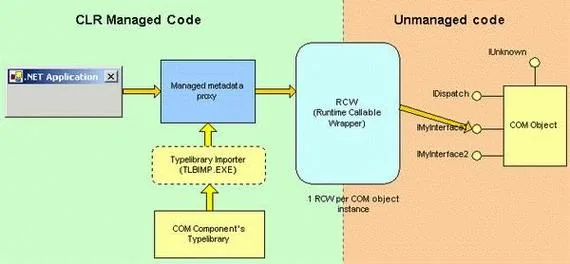
核心概念:接口、CLSID与对象生命周期
动手写代码前,先理解COM组件的三个基石,后面的流程都围绕它们展开:
- IUnknown 接口:所有COM接口的父接口,提供 QueryInterface(查询接口)、AddRef / Release(引用计数)三个方法,是跨语言调用的根基。
- CLSID 与 ProgID:CLSID 是类的全局唯一标识符(GUID),注册表 HKEY_CLASSES_ROOT\CLSID 下保存着 CLSID 到 DLL 路径的映射;ProgID 是便于阅读的别名(如 MathCalc.MathCalc)。
- 类型库(Type Library):以 .tlb 描述接口元信息,让 C#、VB 等语言在编译期就能识别接口签名。
- 引用计数规则:对象在 AddRef 与 Release 计数归零时自我销毁,任何一条 Release 漏写都可能造成内存泄漏。
环境配置:Visual Studio 与 ATL
COM组件开发依赖 Windows 平台,推荐使用 Visual Studio 2019 或 2022。安装时勾选「使用C++的桌面开发」工作负载,并在右侧组件列表确认已选中「ATL」与最新 Windows SDK(如 Windows 10 SDK 10.0.22621)。SDK 自带 midl.exe(IDL 编译器)与 oleview.exe(接口查看工具)。打开「Developer Command Prompt for VS 2022」执行下面命令验证环境:
midl /?
能打印出版本与帮助信息,说明 MIDL 编译器已就绪,可以开始创建组件。
创建并注册第一个COM组件
- 新建 ATL 项目:菜单「项目 → 新建 → 项目」,搜索「ATL」,选择「ATL 项目」,名称填 MathCalc,应用程序类型选「动态链接库 (DLL)」。
- 添加 ATL 简单对象:右键项目「添加 → 类 → ATL → ATL 简单对象」,简称填 MathCalc,接口勾选「双重接口 (Dual)」,向导自动生成 CMathCalc 类与 IMathCalc 接口。
- 声明接口方法:在 MathCalc.idl 中写入:
保存后由 MIDL 自动生成 _MathCalc.h 等代理头文件。HRESULT Add([in] LONG a, [in] LONG b, [out, retval] LONG* result); - 实现功能:在 MathCalc.h 中补全 STDMETHOD(Add) 的实现,计算完成后返回 S_OK。
- 编译生成 MathCalc.dll,再以管理员身份打开命令提示符完成注册:
看到「DllRegisterServer 在 MathCalc.dll 已成功」即注册成功;卸载时执行regsvr32 MathCalc.dllregsvr32 /u MathCalc.dll。
在应用中调用COM组件
客户端调用 COM 组件前必须先初始化 COM 库,再通过 CLSID 创建对象:
CoInitialize(nullptr);
CLSID clsid;
CLSIDFromProgID(L"MathCalc.MathCalc", &clsid);
IMathCalc* pCalc = nullptr;
HRESULT hr = CoCreateInstance(clsid, nullptr, CLSCTX_INPROC_SERVER, IID_IMathCalc, (void**)&pCalc);
if (SUCCEEDED(hr)) { LONG r = 0; pCalc->Add(3, 5, &r); pCalc->Release(); }
CoUninitialize();
ATL 提供 CComPtr 智能指针自动托管 AddRef / Release,日常开发建议优先使用;多线程程序改用 CoInitializeEx(nullptr, COINIT_APARTMENTTHREADED) 初始化套间(Apartment)模型。
常见问题与报错解决
Q1:调用时报 0x80040154(REGDB_E_CLASSNOTREG)怎么办?
这表示 CLSID 未注册。先打开注册表确认 HKEY_CLASSES_ROOT\CLSID\{你的CLSID} 是否存在;若 DLL 是 32 位,必须用 SysWOW64 目录下的 32 位 regsvr32 重新注册,x86 与 x64 混用是最常见的坑。
Q2:注册时报「模块已加载,但调用 DllRegisterServer 失败」,错误码 0x80070005?
这是拒绝访问错误:per-machine 注册会写入 HKEY_LOCAL_MACHINE\SOFTWARE\Classes,需要管理员权限。右键选择「以管理员身份运行」命令提示符后重试即可。
Q3:CoCreateInstance 返回 0x800401F3(CO_E_CLASSSTRING)?
说明 ProgID 字符串无效,多为拼写错误或组件未注册。用注册表编辑器确认 ProgID 存在,并检查类型库是否已随 DLL 一并注册。
Q4:进程内存缓慢增长,怀疑对象没释放?
逐条核对每个 QueryInterface 拿到的指针是否都有配对的 Release,或直接改用 CComPtr / _com_ptr_t,由编译器自动插入释放代码。
| 报错码 | 宏名称 | 典型原因 | 解决方向 |
|---|---|---|---|
| 0x80040154 | REGDB_E_CLASSNOTREG | 未注册或位数不匹配 | 用对应位数的 regsvr32 注册 |
| 0x80070005 | E_ACCESSDENIED | 权限不足 | 管理员身份运行 regsvr32 |
| 0x800401F3 | CO_E_CLASSSTRING | ProgID 无效 | 核对拼写与类型库注册 |
注意事项
- 示例基于 Windows 10 / 11 与 Visual Studio 2019 / 2022 编写,VS 2017 的 ATL 向导同样适用,但界面选项名称略有差异。
- 注册、调试与释放 COM 对象涉及系统级操作,务必理解引用计数规则,避免内存泄漏与悬挂指针。
- 配套 DEMO 仅供学习研究,使用时请遵守微软软件许可协议,商业用途需自行评估授权。
下载地址
百度网盘链接如带 ?pwd= 参数,请完整复制到浏览器打开。
以上资源由网络收集整理,版权归原作者及软件厂商所有,请在授权范围内使用;如涉及侵权请联系本站删除。
常见问题
这个资源需要付费吗?不需要,本文提供的资源可免费获取。
下载需要注册网盘账号吗?不需要注册,打开网盘链接即可保存或下载。
有提取码吗?无需提取码,打开网盘链接即可转存或下载。
版权声明
所有资源都来源于爬虫采集,如有侵权请联系我们,我们将立即删除