 itfan123
COMe Type10标准开发板原理图详解:Altium Designer与Eagle使用指南
原创免费下载 COMe Type10标准开发板原理图详解:Altium Designer与Eagle使用指南(夸克网盘,免费获取,无需注册)
| 资源名称 | COMe Type10标准开发板原理图详解:Altium Designer与Eagle使用指南 |
|---|---|
| 下载方式 | 夸克网盘 |
| 是否免费 | 免费 |
| 提取码 | 无需提取码 |
COMe Type10标准开发板原理图包含哪些内容
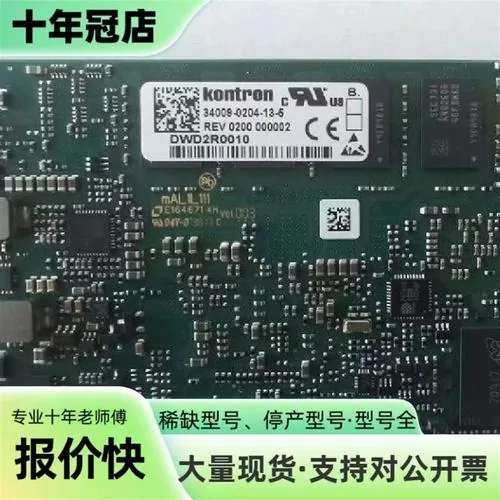
COMe Type10标准开发板原理图是一套围绕 COM Express Type 10 计算机模块规范整理的电路参考设计文件,由原厂提供,适用于嵌入式系统开发工程师、硬件设计工程师以及计算机硬件爱好者学习与二次开发。Type 10 规范采用 314-pin 边缘金手指连接器,主要搭配 Intel Atom x6000E 系列(Elkhart Lake)处理器运行,原理图按功能页拆分,常见的页签包括:电源管理、处理器供电、内存接口、PCIe 与 USB 高速信号、SATA 存储、显示输出(LVDS/eDP/HDMI)、以太网、音频以及 GPIO/SMBus 等低速控制信号,基本覆盖了标准计算机电路的主要模块。
关键电路设计要点
阅读这套原理图时,建议重点关注以下几个部分:
- 电源树:板上通常从 +12V 输入开始,经多级 DC-DC 转换产生 SoC 核心电压(VCC_CORE 约 0.9~1.2V,随负载动态调节)、IO 电压、内存供电(DDR4 为 1.2V,LPDDR4 为 1.1V)以及 ATX 辅助电源。COMe Type10 对电源上电时序有明确要求,电源管理芯片(PMIC)的时序配合是阅读重点。
- 处理器与内存:Atom x6000E SoC 以直连方式连接 LPDDR4/DDR4 内存颗粒,数据线按字节通道分组,PCB 走线需做等长处理,原理图中可依据网络命名规则识别各字节组。
- 高速接口:PCIe、USB 3.x、SATA 等信号从 SoC 引出至 314-pin 连接器,阅读时注意差分对的命名与耦合关系。
- 显示与网络:显示部分包含 LVDS/eDP、HDMI、DisplayPort 输出;网络部分为千兆以太网 PHY 与 RJ45 接口电路。
- 低速信号:GPIO、SMBus、I2C、SPI、UART 等调试与控制信号通常集中在原理图的最后一两页。
原理图使用步骤
拿到原理图文件后,推荐按以下流程打开与使用:
- 从文末下载方式获取压缩包并解压,确认文件类型:Altium Designer 工程(.PrjPcb 及 .SchDoc)或 Eagle 文件(.sch/.brd)。
- 安装对应软件:Altium Designer 建议使用 AD 20 及以上版本;Eagle 建议使用 9.x 版本(7.x/8.x 旧格式与 9.x 不通用)。
- Altium 中执行 File > Open Project,打开工程后在 Projects 面板双击各 .SchDoc 页签;若提示缺失库,先安装原厂集成库(.IntLib)。
- 集成库安装方法:在 Libraries 面板下拉菜单选择 "Install from file",或在 File > Import Wizard 中导入原厂资料包内的库文件。
- 导出 PDF:Altium 中执行 File > Smart PDF,按向导勾选需要输出的图纸页;Eagle 中执行 File > Export > PDF。
- 如需交给 PCB 环节,可导出网表:Altium 在原理图界面使用 Design 菜单中的网表导出功能;Eagle 使用 File > Export > Netlist。
常见问题
Q:打开原理图提示 "Library not found" 或元件变成方块怎么办?
这是工程引用的集成库未安装导致的。解决方法:找到原厂资料包中的 .IntLib/.SchLib 文件,通过 Libraries 面板的 "Install from file" 加载,或让提供方把原理图与库打包在一起再分发。加载后重新打开工程即可恢复显示。
Q:用低版本 Altium Designer 打开高版本保存的工程报错怎么办?
Altium 工程默认向后兼容:高版本保存后低版本无法打开。建议统一使用 AD 20 及以上版本,或请提供方另存为目标版本。Eagle 9.x 与 7.x/8.x 文件格式差异较大,跨版本打开前请先确认版本。
Q:原理图打开正常,想导出 PDF 供评审,怎么操作?
Altium 用户执行 File > Smart PDF,在向导中选择 "Current Project" 或指定页面范围,导出后可得到矢量清晰的 PDF;Eagle 用户执行 File > Export > PDF,注意勾选 "All" 以输出全部页。
Q:原理图版本太多,如何确认哪份是最新的?
以工程文件属性与原理图首页的改版记录(Change Log)为准,改版日期与版本号(如 Rev A1、Rev B0)最新的即为当前有效版本;旧版本仅作历史参考。
注意事项与版权说明
该原理图由原厂提供,属于原厂知识产权,仅限个人学习、研发调试与设计参考,不得用于商业生产或二次分发。使用前建议具备电路设计基础,熟悉 DC-DC 电源时序、高速信号布线等基本概念,以便更好地理解各模块的连接方式。下载方式见文末。
下载地址
百度网盘链接如带 ?pwd= 参数,请完整复制到浏览器打开。
以上资源由网络收集整理,版权归原作者及软件厂商所有,请在授权范围内使用;如涉及侵权请联系本站删除。
常见问题
这个资源需要付费吗?不需要,本文提供的资源可免费获取。
下载需要注册网盘账号吗?不需要注册,打开网盘链接即可保存或下载。
有提取码吗?无需提取码,打开网盘链接即可转存或下载。
版权声明
所有资源都来源于爬虫采集,如有侵权请联系我们,我们将立即删除