itfan123
Code Composer Studio下载安装与工程创建:Windows环境CCS使用教程(附网盘资源免费下載)
原创Code Composer Studio是什么,适合谁用
Code Composer Studio(简称CCS)是德州仪器(TI)推出的集成开发环境,基于Eclipse框架构建,集代码编辑、编译、调试、烧录于一体,主要用于MSP430、C2000、C6000、SimpleLink(CC13xx/CC26xx)、Sitara AM335x/AM57x等TI芯片的嵌入式开发。它支持Windows平台,配合XDS110、XDS200、XDS560v2等仿真器完成在线调试。这套教程面向在Windows下使用CCS进行嵌入式开发的学生与工程师,初学者可以按步骤走通环境搭建,有经验的用户可以直接查安装配置与工程创建环节的参数说明。
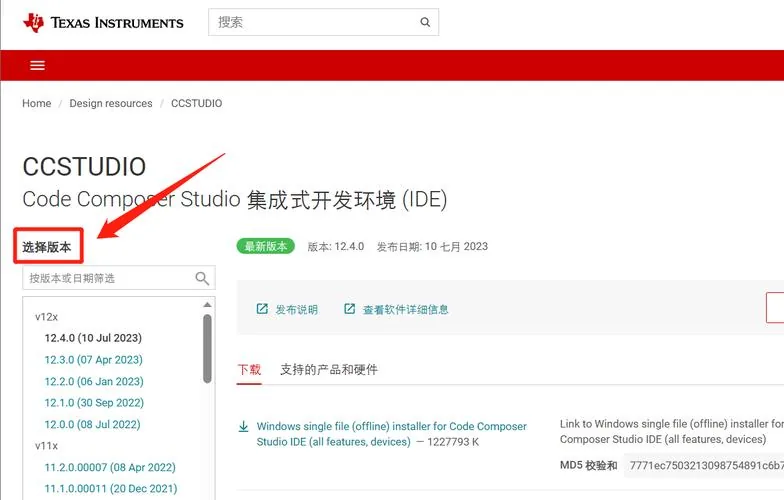
CCS安装步骤:从解压到完成配置
以Windows下离线安装包为例,完整流程如下。
- 解压安装包。右键压缩包选择解压到当前文件夹,路径中不要包含中文和空格,例如使用
D:\ti\ccs_setup,避免后续编译时路径解析异常。 - 运行安装程序。双击解压目录中的
ccs_setup_*.exe,若弹出用户账户控制提示选择“是”。安装程序启动时会先检测系统环境,缺少Microsoft Visual C++运行库时会提示安装。 - 选择安装类型。界面提供“Custom”和“Full”两种,建议选Custom,只勾选实际使用的器件系列(如MSP430、C2000),可显著减少占用空间;不确定时可后续通过CCS内的Resource Explorer补装。
- 配置安装路径。默认路径为
C:\ti,建议改为非系统盘,如D:\ti。注意路径结尾不要带反斜杠,且全路径不含中文。 - 选择调试探针支持。勾选所用仿真器对应的驱动,例如XDS110、XDS200、MSP-FET,未勾选会导致后续Debug时找不到探针。
- 等待安装完成。安装过程约15~40分钟,期间会解压Eclipse主体、编译器(TI Arm Clang、C2000 CGT等)与器件支持包,进度条走完后点击Finish。
- 首次启动配置工作空间。启动CCS后要求指定Workspace路径,同样避免中文路径,例如
D:\workspace_ccs;勾选“Use this as the default”可免去每次询问。
CCS创建工程:产品类型、芯片与连接配置
启动CCS后,通过菜单 File → New → CCS Project 打开新建工程向导,按以下顺序填写。
- Project name:工程名,建议只用英文、数字和下划线,例如
blink_led_f280049。 - Family / Product:先选器件家族,如C2000、MSP430、SimpleLink;再选具体产品线。
- Variant:选择具体芯片型号,如
TMS320F280049、MSP430F5529、CC2640R2F。型号必须与开发板实际芯片一致,否则编译出的目标文件无法运行。 - Connection:选择调试连接方式,常用
Texas Instruments XDS110 USB Debug Probe,若使用板载仿真器则选对应型号。 - Compiler version:选择编译器版本,多版本共存时默认取最新,老工程迁移时可手动切换。
- Project templates:可选Empty Project(空工程)或带main.c的示例工程,初学者建议选后者,便于确认工具链是否正常。
点击Finish后,CCS自动生成 .ccsproject、.cproject 与链接脚本(.cmd文件)。编译使用工具栏的Build按钮,输出窗口出现 Build Finished 且无error即表示工具链正常;调试则点击Debug按钮,首次会提示选择仿真器配置(.ccxml文件),确认芯片型号与探针后即可连接目标板。
常见问题
Q1:安装过程中提示“Error 1603”或安装中途回滚怎么办?
Error 1603多为权限或残留文件导致。先关闭杀毒软件与防火墙,确认安装包所在路径无中文;再检查 C:\Program Files (x86)\InstallShield Installation Information 下是否有上次失败的残留目录,清理后以管理员身份重新运行安装程序。若仍失败,可尝试将安装包换到另一磁盘分区解压后安装。
Q2:启动CCS报“Workspace in use or cannot be created”怎么处理?
该报错说明工作空间目录被占用或无写入权限。关闭所有CCS进程,删除工作空间目录下的 .lock 文件;若目录位于系统盘受保护位置,改用 D:\workspace_ccs 这类普通目录即可。注意工作空间路径同样不能含中文和空格。
Q3:Debug时提示“No XDS110 probe found”或连接超时?
先确认设备管理器中出现XDS110的串口与调试端口,若显示黄色感叹号需重装仿真器驱动;再检查CCS工程中 .ccxml 配置的连接类型是否与实际探针一致。连接超时还常见于目标板供电不足或JTAG排线接触不良,可尝试降低JTAG时钟(在ccxml的Advanced设置中把TCLK从默认值调低)后重连。
Q4:编译报“cannot find file xxx.cmd”或链接脚本缺失?
链接脚本(.cmd)未加入工程或路径变更导致。右键工程选择Properties,在Build → Linker → File Search Path中确认cmd文件路径,或在工程目录中把cmd文件拖入Project Explorer后重新Build。不同芯片的cmd文件不可混用,需与Variant中选择的型号对应。
注意事项
安装与首次启动期间建议暂时关闭防火墙和安全软件,避免安装文件被拦截导致组件缺失;创建工程时产品类型与芯片型号必须与硬件一致,型号选错会表现为程序烧录成功但不运行。CCS本身对个人学习与开发免费,但部分编译器与器件支持包受TI软件许可协议约束,商用前请阅读对应版本的许可条款。网盘中的安装包版权归德州仪器所有,仅作学习交流使用,建议以TI官网发布的最新版本为准。
下载地址
百度网盘链接如带 ?pwd= 参数,请完整复制到浏览器打开。
以上资源由网络收集整理,版权归原作者及软件厂商所有,请在授权范围内使用;如涉及侵权请联系本站删除。
版权声明
所有资源都来源于爬虫采集,如有侵权请联系我们,我们将立即删除
-
ThinkPHP 5.0.24 getshell漏洞分析:原理、复现与防护加固(附网盘资源免费下載)

-
ThinkPHP 5.0.24 getshell 漏洞复现、成因分析与防护建议(附网盘资源免费下載)

-
极简云源码开源版安装教程:PHP 7.0 与 MySQL 5.6 环境部署及卡密功能配置(附网盘资源免费下載)

-
TAROT塔罗牌占卜源码修复版:PHP5.6环境搭建、个人免签支付对接与常见问题(附网盘资源免费下載)
-
日主题v2 Ripro-V2 v4.8 更新说明、安装配置与常见问题(附网盘资源免费下載)

-
支付宝当面付源码搭建在线乞讨页:PHP 7.0+SQLite 配置与常见问题(附网盘资源免费下載)
-
自建解析接口教程:PHP 部署 user.php 并配置自定义广告(附网盘资源免费下載)
-
Laravel 9+Vue 搭建 USDT 支付对接发卡网教程(TRC20 个人收款实时到账)(附网盘资源免费下載)

-
PHP德州扑克纸牌游戏完整源码:环境要求与部署步骤(附网盘资源免费下載)
-
PHP+MySQL+HTML 期末项目实战:CRUD 增删改查系统安装步骤与常见问题(附网盘资源免费下載)