 itfan123
CodeBlocks 20.03安装包下载后直接用:免费C/C++ IDE安装步骤与常见问题
原创免费下载 CodeBlocks 20.03安装包下载后直接用:免费C/C++ IDE安装步骤与常见问题(夸克网盘,免费获取,无需注册)
| 资源名称 | CodeBlocks 20.03安装包下载后直接用:免费C/C++ IDE安装步骤与常见问题 |
|---|---|
| 下载方式 | 夸克网盘 |
| 是否免费 | 免费 |
| 提取码 | 无需提取码 |
CodeBlocks 20.03安装包是什么,适合谁用
CodeBlocks安装包(20.03版)是把开源IDE CodeBlocks与MinGW-w64编译器打包好的整合包,下载后运行安装程序,一路默认选项即可完成部署,不需要再手动下载编译器或配置环境变量。它适合刚接触C/C++的学生、需要在Windows上快速验证代码片段的上班族,以及不想安装体积庞大的商业IDE、只想轻量开发的程序员。软件基于GPL协议发布,个人与商业使用均免费,功能无阉割。
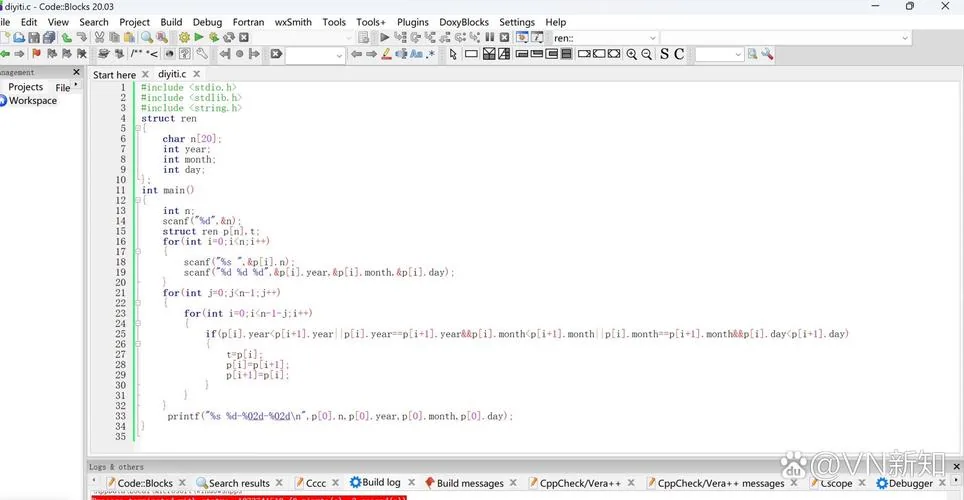
关键参数与包含内容
- 版本号:CodeBlocks 20.03,2020年发布的最后一个正式稳定版,之后的更新以nightly构建为主。
- 内置编译器:MinGW-w64 GCC 8.1.0,完整支持C99/C11与C++17标准。
- 支持平台:Windows 7/8/10/11(32位与64位)、Ubuntu/Debian(deb包)、Fedora/openSUSE(rpm包)。
- 默认安装路径:C:\Program Files\CodeBlocks,编译器位于其下的 MinGW 子目录。
- 附带组件:GDB调试器、语法高亮、代码折叠、项目管理器与插件管理器。
- 体积参考:含编译器的完整安装包约90MB,仅安装IDE约30MB。
安装步骤(Windows 10/11 演示,其他版本相同)
- 双击安装包,勾选协议 I agree,安装类型保持默认 Full,点击 Next。
- 确认安装路径(默认 C:\Program Files\CodeBlocks),继续 Next 直到 Finish。
- 首次启动会弹出是否检查更新的提示,选择 No 跳过,进入主界面。
- 配置编译器路径:菜单 Settings → Compiler → Toolchain executables,把 Compiler's installation directory 填为 C:\Program Files\CodeBlocks\MinGW,下方Program Files保持默认,点 OK。
- 命令行验证:按 Win+R 输入 cmd,执行
gcc --version,若输出 gcc (MinGW.org GCC-8.1.0) 8.1.0 即说明环境正常。
Linux用户无需下载整合包,直接用包管理器安装:
sudo apt install codeblocks 或 sudo dpkg -i codeblocks_20.03-1_amd64.deb,装完执行 codeblocks 启动。
常见问题(报错解决)
Q1:启动时报 "No compiler detected" 或 "The compiler's installation seems not to be configured correctly" 怎么解决?
这是最常见的报错,本质是IDE没找到MinGW。按上面第4步在 Settings → Compiler → Toolchain executables 中把路径指向 C:\Program Files\CodeBlocks\MinGW,确认Program Files一栏的gcc.exe、g++.exe存在,点OK重启即可。若仍报错,检查该目录下 bin\gcc.exe 是否真实存在。
Q2:点 Build 后出现 "=== Build failed: 1" 或 "ld returned 1 exit status" 是什么原因?
多数情况是语法拼写错误(比如把 main 写成 mian)或缺少分号,先看Build log里的报错行定位问题。如果是链接阶段出错,需要在 Project → Build options → Linker settings 里补上第三方库的路径;含空格的路径有时也会引发链接失败,建议把工程移到无空格目录再编译。
Q3:控制台输出中文乱码怎么办?
Windows控制台默认GBK编码,可在程序开头加 system("chcp 65001"); 切换为UTF-8;编辑器端出现乱码则在 Settings → Editor → Encoding 里把文件编码改为与实际一致的编码(中文Windows下通常为GBK)。
Q4:杀毒软件报毒、安装后双击打不开?
部分安全软件会对MinGW的gdb.exe误报,把 C:\Program Files\CodeBlocks 整个目录加入信任区即可。双击无反应时,在命令行执行 "C:\Program Files\CodeBlocks\codeblocks.exe" 查看具体错误,多数是旧版本残留导致,卸载干净后重装通常能恢复。
Q5:如何新建第一个C项目?
菜单 File → New → Project → Console application,向导里选C语言并保持默认即可。构建并运行用 F9,只编译用 Ctrl+F9,只运行用 Ctrl+F10,建议第一天就记住这三个快捷键。
注意事项
- 安装前建议关闭第三方杀毒软件,避免拦截编译器组件,装完再开启。
- 20.03之后的nightly构建仅供尝鲜,课程作业或正式项目请锁定20.03。
- 务必确认安装包来源完整,避免第三方修改版夹带私货。
下载方式见文末。
下载地址
百度网盘链接如带 ?pwd= 参数,请完整复制到浏览器打开。
以上资源由网络收集整理,版权归原作者及软件厂商所有,请在授权范围内使用;如涉及侵权请联系本站删除。
常见问题
这个资源需要付费吗?不需要,本文提供的资源可免费获取。
下载需要注册网盘账号吗?不需要注册,打开网盘链接即可保存或下载。
有提取码吗?无需提取码,打开网盘链接即可转存或下载。
版权声明
所有资源都来源于爬虫采集,如有侵权请联系我们,我们将立即删除