 itfan123
C++ ODBC连接SQL Server图书借阅系统示例:源码、SQL脚本与课程设计说明书
原创免费下载 C++ ODBC连接SQL Server图书借阅系统示例:源码、SQL脚本与课程设计说明书(夸克网盘,免费获取,无需注册)
| 资源名称 | C++ ODBC连接SQL Server图书借阅系统示例:源码、SQL脚本与课程设计说明书 |
|---|---|
| 下载方式 | 夸克网盘 |
| 是否免费 | 免费 |
| 提取码 | 无需提取码 |
项目包含内容
这是一个用 C++ 通过 ODBC 连接 SQL Server 数据库实现的图书借阅系统示例,适合学习 C++ 数据库编程的学生和开发者,也可直接作为课程设计的参考工程。项目由三部分组成:
- C++ 源代码:基于 ODBC API 编写,核心函数包括 SQLAllocHandle(分配环境与连接句柄)、SQLDriverConnect(建立连接)、SQLExecDirect(执行 SQL)、SQLFetch(读取结果行)、SQLDisconnect(断开连接),功能上覆盖图书信息维护、读者管理、借书、还书与借阅查询。
- SQL 脚本:一个脚本文件依次完成创建数据库 LibraryDB、建读者表 Reader、图书表 Book、借阅表 Borrow,并插入 5 名读者、8 本图书的示例数据。
- 课程设计说明书:约 20 页,包含需求分析、E-R 图、功能模块图、关键代码讲解与测试截图说明。
ODBC 是微软推出的数据库访问中间层,同一份 C++ 代码只需更换连接字符串即可从 SQL Server 切换到 MySQL 或 Access,这也是本项目选择 ODBC 而非直接调用 SQL Server 原生 API 的原因。
环境准备与 ODBC 数据源配置
- 安装 SQL Server 2012 及以上版本(2016、2019、2022 均可),记录实例名:本机默认实例为 (local),命名实例如 WIN10-PC\SQLEXPRESS。
- 按 Win + R 输入 odbcad32.exe 打开「ODBC 数据源管理器」。64 位对应 C:\Windows\System32\odbcad32.exe,32 位对应 C:\Windows\SysWOW64\odbcad32.exe,两者不能混用。
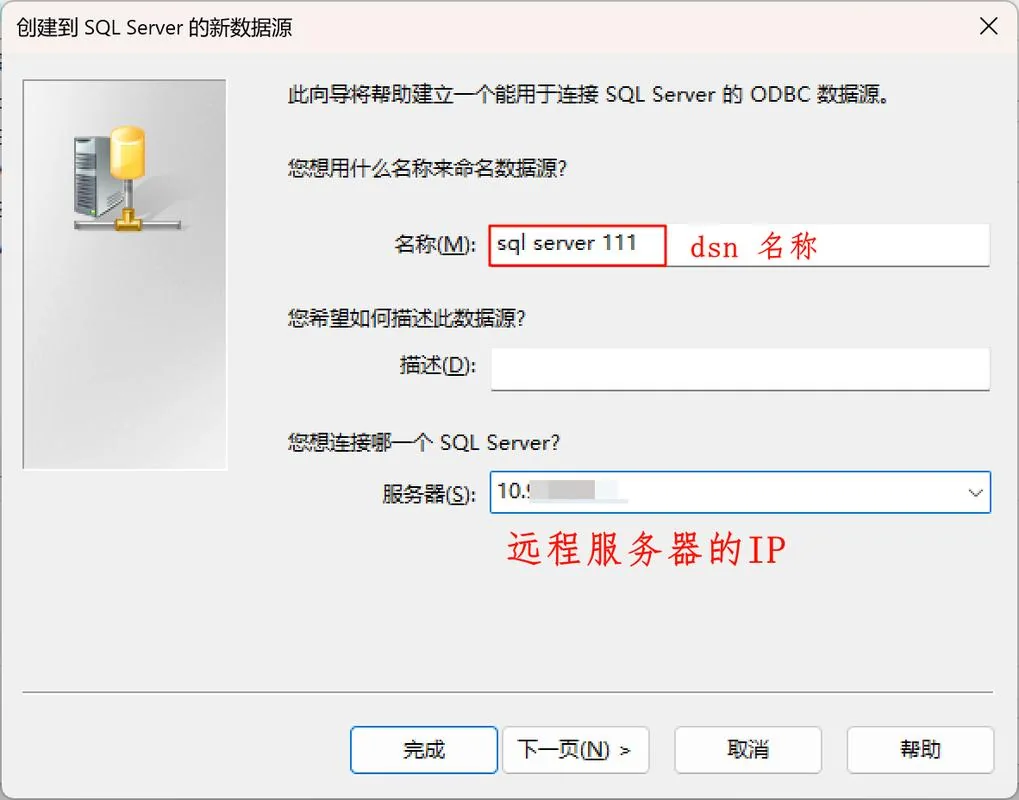
- 切换到「系统 DSN」选项卡,点击「添加」,在驱动列表中选择「SQL Server」(SQLSRV32),数据源名称填 LibraryDSN,服务器填实例名。
- 向导中勾选「连接到 SQL Server 以获取其他配置的默认设置」,输入登录名 sa 和密码,在最后一页把默认数据库改为 LibraryDB,点「测试数据源」提示「测试成功」即完成配置。
- 安装 Visual Studio 2019 或 2022 的「使用 C++ 的桌面开发」工作负载。ODBC 的头文件 sql.h、sqlext.h 与库文件 odbc32.lib 已随 Windows SDK 提供,无需额外安装。
数据库搭建与编译运行步骤
- 打开 SQL Server Management Studio (SSMS),连接实例后执行 build_library.sql,脚本会自动创建 LibraryDB 及三张表并写入示例数据。
- 用 Visual Studio 打开 LibrarySystem.sln,右键项目 → 属性 → 链接器 → 输入 → 附加依赖项,加入 odbc32.lib。
- 打开 main.cpp,修改文件顶部的三行宏定义:DSN_NAME 改为 LibraryDSN、UID 改为 sa、PWD 改为实际密码。
- 按 F5 启动调试,程序进入控制台菜单:1 图书管理、2 读者管理、3 借阅管理、0 退出,输入编号即可对数据库增删查改。
- 若提示「无法启动程序」,检查解决方案平台与目标机位数是否一致:x64 配 64 位 DSN,Win32 配 32 位 DSN。
常见问题
Q1:运行时报错 [IM002] 数据源的名称未找到且没有默认驱动程序?
这是最常见的连接失败,原因是 DSN 名称拼写不一致,或程序位数与 DSN 位数不匹配。32 位程序只能读取 SysWOW64 路径下的 32 位 DSN。排查方法:在数据源管理器中核对 DSN 名称,与代码中 SQLConnect 传入的字符串逐字符比对。
Q2:报错 [28000] 用户 'sa' 登录失败?
sa 账户默认处于禁用状态。在 SSMS 中右键服务器实例 → 属性 → 安全性 → 选中「SQL Server 和 Windows 身份验证模式」,重启 SQL Server 服务,再执行 ALTER LOGIN sa WITH PASSWORD = 'abc123' 启用并重置密码。
Q3:执行脚本报「CREATE DATABASE 失败,数据库已存在」?
说明脚本被重复执行。重新初始化前,先在 SSMS 查询窗口执行 USE master; DROP DATABASE LibraryDB; 再整体重跑脚本,或跳过建库段只执行建表语句。
Q4:SQLExecDirect 返回 SQL_ERROR,但 SSMS 里同样的语句能执行?
多数情况是连接未指定默认数据库,语句中又缺少 USE LibraryDB。两种改法任选其一:在数据源向导最后一页选择默认数据库,或在 SQL 文本开头加一行 USE LibraryDB 后重新执行。
注意事项
- DSN 名称、sa 密码请按自己的环境修改,示例密码不可直接用于生产环境。
- SQL 脚本中的数据库名、登录账户按本地环境调整后再执行。
- 本项目仅用于学习 C++ 与数据库交互,请勿将含明文密码的代码提交到公开仓库。
- 下载方式见文末。
下载地址
百度网盘链接如带 ?pwd= 参数,请完整复制到浏览器打开。
以上资源由网络收集整理,版权归原作者及软件厂商所有,请在授权范围内使用;如涉及侵权请联系本站删除。
常见问题
这个资源需要付费吗?不需要,本文提供的资源可免费获取。
下载需要注册网盘账号吗?不需要注册,打开网盘链接即可保存或下载。
有提取码吗?无需提取码,打开网盘链接即可转存或下载。
版权声明
所有资源都来源于爬虫采集,如有侵权请联系我们,我们将立即删除