 itfan123
CobaltStrike中文版使用指南:界面汉化、安装步骤与常见问题(附网盘资源免费下載)
原创CobaltStrike中文版是什么,适合谁用
CobaltStrike中文版是在原版 CobaltStrike 客户端基础上提供简体中文界面的版本,定位是面向网络安全专业人士的集成化渗透测试与对抗模拟平台。它以贴近真实攻击链的流程编排著称,覆盖侦察、漏洞利用、后渗透控制等环节,常用于授权范围内的安全评估、防御策略验证与红蓝对抗演练。对英文界面不熟悉、又不希望在看菜单和参数时反复查词典的中文用户,本地化界面能明显降低操作成本。
需要先说清楚适用人群:一是已在企业或测评机构工作、手握书面授权书的渗透测试人员;二是做防御研究、需要在隔离环境里复现攻击手法的蓝队工程师;三是网络安全课程中需要演示 C2 通讯原理的教学人员。不具备授权前提、或只是想“试试能不能进别人系统”的读者,不适合使用本工具,这一点在后面的法律声明部分还会展开。
核心功能模块与关键参数
中文版保留了原版的模块化架构,功能通过客户端菜单与插件脚本组合使用。下面按实际使用顺序拆解几个关键能力,便于你在界面里找到对应入口。
集成化攻击平台
从 View 菜单下的 Targets 与 Credentials 面板可以看到侦察结果与凭据的汇总视图,配合 Attacks 菜单发起漏洞利用,再进入 Beacon 会话完成后渗透操作。整个链路在同一个客户端内闭环,省去多工具来回切换的麻烦。
社会工程学组件
Attacks → Packages 提供可执行文件、Office 文档、HTA 等多种载荷封装形式,Spear Phish 用于构造钓鱼邮件并跟踪打开情况。实际演练中建议先在自建测试邮箱与虚拟机中验证模板,再用于授权目标。
隐蔽通讯(C2)配置
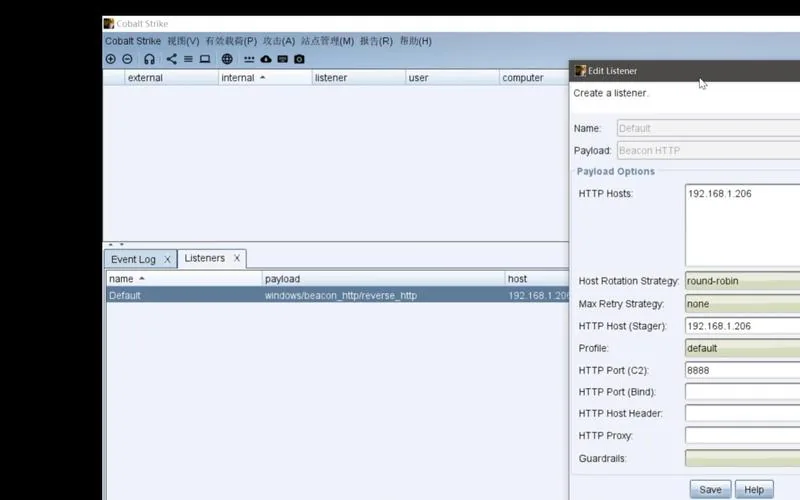
通过 Listeners 新建监听器,可选 HTTP、HTTPS、DNS、SMB 等类型。HTTPS 监听器需要填写端口(常用 443)、Host 与证书信息;DNS 监听器需配置域名与解析记录。Beacon 载荷还可设置 sleep 间隔与 jitter 抖动比例,例如 sleep 60 搭配 jitter 20,让回连节奏更接近正常流量。
模块化插件
Cobalt Strike → Script Manager 可加载 .cna 脚本扩展功能,如信息收集、权限提升辅助、横向移动辅助等。加载后在 Script Console 里能看到加载日志,报错通常与脚本版本或 API 变更有关。
安装步骤:Java 环境与客户端启动
安装环节最容易出问题的是 Java 环境,下面按顺序给出可执行的流程。原文提到的压缩包名称 cobaltstrike中文版.zip 保持不变,解压后请核对目录结构。
- 解压
cobaltstrike中文版.zip到不含中文与空格的路径,例如D:\tools\cobaltstrike。路径含中文是后续启动失败的常见诱因。 - 配置 Java 运行环境。CobaltStrike 客户端依赖 Java,建议使用 JDK 8 或 JDK 11。安装后在命令行执行
java -version,确认输出版本号;若提示“不是内部或外部命令”,需把 JDK 的bin目录加入系统PATH变量。 - 确认环境变量
JAVA_HOME指向 JDK 安装根目录,例如C:\Program Files\Java\jdk1.8.0_381,不要指向bin子目录。 - 进入解压目录,Windows 下双击
cobaltstrike.bat或对应可执行文件启动客户端;Linux/macOS 下先执行chmod +x cobaltstrike.sh,再运行./cobaltstrike.sh。 - 首次启动会弹出软件许可协议,阅读后确认。随后进入连接界面,填写 Team Server 的 Host、Port(默认 50050)、用户名与密码。
- 连接成功后进入主界面,左上角
Cobalt Strike→Preferences可调整界面语言与显示项,确认中文界面已生效。
如果启动闪退,先用命令行方式运行以捕获错误输出,例如 java -jar cobaltstrike.jar,这样能看到具体异常堆栈,比双击无响应更容易定位。
常见问题
Q1:启动时报 “UnsupportedClassVersionError”,怎么解决?
这是 Java 版本过低导致的。CobaltStrike 较新版本需要 JDK 11 及以上,而系统默认仍是 JDK 8 时就会抛出该错误。执行 java -version 查看当前版本,升级 JDK 后重新设置 JAVA_HOME 与 PATH,再启动客户端。若机器上并存多个 JDK,注意确认命令行实际调用的是哪一个。
Q2:中文界面显示为方框或乱码怎么办?
多出现在系统缺少中文字体或区域设置异常的环境。Windows 可在“区域设置”中确认非 Unicode 程序的语言为中文(简体),并安装微软雅黑等常用字体;Linux 桌面环境需安装中文字体包(如 fonts-wqy-zenhei),重启客户端后界面文字即可正常渲染。
Q3:连接 Team Server 时提示连接超时或认证失败?
先检查 Host 与 Port 是否填写正确,默认端口为 50050;再确认服务端进程已启动且防火墙放行该端口。认证失败多因用户名或密码与团队服务器配置不一致,需与搭建方核对。若在外网环境,还需确认端口映射是否生效,切勿在未授权网络中随意开放该端口。
Q4:加载 .cna 脚本后功能不生效?
打开 Script Console 查看加载日志。常见原因是脚本针对的版本 API 与当前客户端不一致,或脚本依赖的其他脚本未先加载。按日志提示调整加载顺序,或更换与当前版本匹配的脚本。
合法授权范围与注意事项
CobaltStrike 属于强对抗工具,只能在取得书面授权的资产上使用。授权书应明确测试范围(域名、IP 段、时间窗口)与禁止操作(如破坏性动作、数据外带)。未授权对他人系统发起攻击,在我国及多数国家和地区均属违法行为,使用者需自行承担全部法律责任。
实操层面还有几点提醒:演练环境建议与生产网络隔离,Beacon 回连域名不要使用真实业务域名;测试结束后及时清理植入物与监听器,并向资产方提交报告;不要将客户端与 Team Server 暴露在公网无防护状态,弱口令与默认端口是常见的被反制入口。教学场景中应使用靶场与虚拟机组,避免真实流量外溢。
软件本体与相关脚本的版权归原厂及作者所有,请通过正规渠道获取授权版本,尊重许可协议。下载方式见文末。
下载地址
百度网盘链接如带 ?pwd= 参数,请完整复制到浏览器打开。
以上资源由网络收集整理,版权归原作者及软件厂商所有,请在授权范围内使用;如涉及侵权请联系本站删除。
版权声明
所有资源都来源于爬虫采集,如有侵权请联系我们,我们将立即删除
-
车载CAN总线及网关渗透测试PDF下载:协议原理、渗透方法与实战案例(附网盘资源免费下載)
-
SSL证书链信任问题怎么解决?Windows/macOS/Linux导入信任根证书步骤与常见问题(附网盘资源免费下載)
-
银河麒麟高级服务器操作系统安全加固方案:等保三级配置、权限与审计实操(附网盘资源免费下載)
-
银河麒麟高级服务器操作系统V10 SP3 2303安全加固手册:15项加固配置与实操步骤(附网盘资源免费下載)
-
银河麒麟高级服务器操作系统V10 SP3 2303安全三级加固手册:9大领域配置步骤与常见问题解答(附网盘资源免费下載)
-
车载CAN总线及网关渗透测试.pdf资源下载:协议基础、测试方法与案例解析(附网盘资源免费下載)
-
无法建立到信任根颁发机构的证书链:Windows/macOS/Linux 导入根证书步骤(附网盘资源免费下載)
-
网络安全渗透测试报告模板2023 doc版:适用对象与使用步骤(附网盘资源免费下載)

-
网络安全思维导图资源库:CTF、Web安全与渗透测试学习图谱(附网盘资源免费下載)
-
红队渗透打点工具 FindUpload v1.0.2:批量检测文件上传点与登录框(附网盘资源免费下載)
