 itfan123
CMake实战.pdf:构建自动化工具跨平台配置指南与常见问题解析
原创免费下载 CMake实战.pdf:构建自动化工具跨平台配置指南与常见问题解析(夸克网盘,免费获取,无需注册)
| 资源名称 | CMake实战.pdf:构建自动化工具跨平台配置指南与常见问题解析 |
|---|---|
| 下载方式 | 夸克网盘 |
| 是否免费 | 免费 |
| 提取码 | 无需提取码 |
什么是 CMake,适合哪些人
CMake 是一个跨平台的自动化构建系统,它本身不直接编译代码,而是读取工程根目录下的 CMakeLists.txt 配置文件,生成原生构建文件——在 Linux 上生成 Unix Makefiles,在 Windows 上生成 Visual Studio 项目(.sln)或 Ninja 构建文件,再由 make、MSBuild 或 ninja 执行真正的编译。这份《CMake实战.pdf》面向三类读者:第一次接触构建系统的初学者、已经会手写 Makefile 但想转向声明式配置的开发者,以及需要在 Windows、Linux、macOS 之间维护同一套构建逻辑的团队。无论开发环境是哪种平台,只要项目存在多平台编译需求,这份指南都能帮你把构建流程统一到一份 CMakeLists.txt 里。
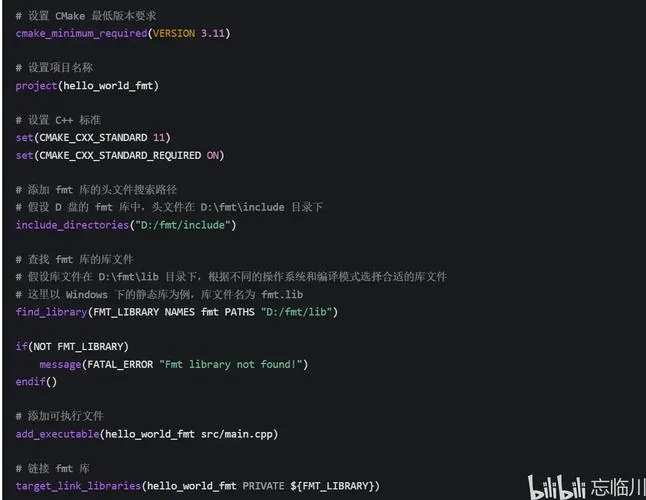
指南内容概览
整份资料按照入门到进阶的顺序组织,主要包含以下五个部分:
- 入门基础:CMake 安装方法、第一个工程的目录结构、CMakeLists.txt 的基本语法(cmake_minimum_required、project、add_executable)。
- 核心概念:目标(targets)、库(libraries)、安装规则(install)、属性(properties)与缓存变量(cache variables)。
- 高级话题:模块(modules)与 find_package 依赖查找、自定义命令(add_custom_command)、CTest 测试集成、跨平台构建策略。
- 最佳实践:复杂项目的目录组织、out-of-source 构建、工具链文件(toolchain file)的写法。
- 案例研究:用真实示例演示编译错误定位、构建流程优化等常见问题的处理过程。
安装步骤(Windows / Linux / macOS)
以 CMake 3.28 为例(3.20 及以上版本均适用下述流程),三种平台的安装方式如下:
- Windows:下载 cmake-3.28-windows-x86_64.msi 安装包,双击运行后在向导中选择 "Add CMake to the system PATH" 选项,一路下一步完成安装。打开 PowerShell 执行
cmake --version,看到cmake version 3.28.x即表示成功。 - Linux(以 Ubuntu 为例):先执行
sudo apt update,再执行sudo apt install cmake gcc g++ make;若仓库版本过旧,可添加 Kitware 官方 APT 源安装更新版本,同样用cmake --version验证。 - macOS:执行
brew install cmake安装,Apple Silicon(M 系列芯片)与 Intel Mac 均支持;如需使用 Ninja 生成器,可追加brew install ninja。
建议同时确认编译器可用:Linux/macOS 用 gcc --version 或 clang --version 检查,Windows 需确保已安装 Visual Studio 并勾选 "使用 C++ 的桌面开发" 工作负载。
快速上手:创建并编译第一个项目
下面用一个最小示例演示 CMake 的完整工作流,这也是指南第 1 章的案例:
- 新建项目目录
hello-cmake,在其中创建源文件main.cpp。 - 在目录根部创建
CMakeLists.txt,依次写入:cmake_minimum_required(VERSION 3.20)、project(hello_cmake LANGUAGES CXX)、set(CMAKE_CXX_STANDARD 17)、add_executable(hello main.cpp)。 - 在源码目录执行
cmake -S . -B build生成构建系统;需要 Ninja 时加参数-G Ninja,Windows 上也可用-G "Visual Studio 17 2022"指定生成器。 - 执行
cmake --build build完成编译,产物位于build/hello(Windows 多配置生成器下为build/Debug/hello.exe)。 - 运行
./build/hello验证输出;需要安装规则时执行cmake --install build --prefix /usr/local。
整个过程遵循 out-of-source 构建原则:所有中间产物集中在 build 目录,源码树保持干净,这也是指南反复强调的工程规范。
常见问题解答
Q1:执行 cmake 时报 "Could not find CMAKE_CXX_COMPILER" 怎么办?
说明 CMake 找不到 C++ 编译器。Linux/macOS 下安装 gcc 或 clang(sudo apt install g++ 或 xcode-select --install);Windows 下需安装 Visual Studio 并勾选 C++ 组件,然后删除 build 目录重新执行配置。
Q2:为什么修改了 CMakeLists.txt 后构建没有变化?
CMake 只在配置阶段(cmake -S . -B build)读取 CMakeLists.txt,编译阶段不会重新解析它。修改配置后需再次执行 cmake -S . -B build,然后 cmake --build build;若使用 Ninja 生成器,CMake 会自动感知大部分变更。
Q3:提示 "Cannot find source file" 或 "No rule to make target" 是什么问题?
通常是 add_executable / add_library 中列出的源文件路径与磁盘实际位置不一致,或文件名大小写不符(Linux 区分大小写)。对照 CMakeLists.txt 中的相对路径逐一核对即可。
Q4:find_package 找不到第三方库(Could NOT find package)怎么解决?
先确认库已安装且提供 CMake 配置文件(如 libcurl 的 curl-config.cmake)。可通过 find_package(PkgConfig) 配合 pkg-config 模块定位,或在 find_package 中传入 REQUIRED 参数,让 CMake 在依赖缺失时立即报错,便于快速定位问题。
Q5:Windows 上生成项目时报路径相关错误,提示含空格的路径不被支持?
部分旧版生成器不支持含空格的构建路径。把项目移动到无空格目录(如 D:\dev\hello-cmake),或改用 Ninja 生成器(-G Ninja)规避该限制。
注意事项与版权说明
使用这份资料时请注意三点:第一,CMake 各版本之间存在行为差异,书中示例基于 CMake 3.20 及以上版本编写,若你的环境版本更低,部分命令可能需要调整;第二,跨平台项目务必在 CI 中对 Windows、Linux、macOS 三个平台分别执行构建验证,避免生成器差异引入的隐藏问题;第三,本资源仅供个人学习与研究使用,请尊重知识产权,在合法范围内传播与分享。下载方式见文末。
下载地址
百度网盘链接如带 ?pwd= 参数,请完整复制到浏览器打开。
以上资源由网络收集整理,版权归原作者及软件厂商所有,请在授权范围内使用;如涉及侵权请联系本站删除。
常见问题
这个资源需要付费吗?不需要,本文提供的资源可免费获取。
下载需要注册网盘账号吗?不需要注册,打开网盘链接即可保存或下载。
有提取码吗?无需提取码,打开网盘链接即可转存或下载。
版权声明
所有资源都来源于爬虫采集,如有侵权请联系我们,我们将立即删除