 itfan123
CMake实战.pdf:安装配置、CMakeLists.txt 语法与跨平台构建详解
原创免费下载 CMake实战.pdf:安装配置、CMakeLists.txt 语法与跨平台构建详解(夸克网盘,免费获取,无需注册)
| 资源名称 | CMake实战.pdf:安装配置、CMakeLists.txt 语法与跨平台构建详解 |
|---|---|
| 下载方式 | 夸克网盘 |
| 是否免费 | 免费 |
| 提取码 | 无需提取码 |
CMake 是什么,这份指南适合谁
CMake 是一款跨平台的自动化构建系统:开发者只写一份 CMakeLists.txt 构建配置,CMake 就能在目标平台上生成原生构建文件——Linux/macOS 上生成 Unix Makefiles 或 Ninja 构建文件,Windows 上生成 Visual Studio 2022 解决方案或 MinGW 工程——再调用本地编译器完成编译、链接与测试。这份《CMake实战.pdf》深度指南适合三类读者:第一次接触构建自动化的初学者、已经会手写 Makefile 但想统一多平台构建的开发者,以及需要管理大型多模块项目的技术负责人。无论你的主力环境是 Windows 11、Ubuntu 24.04 还是 macOS 14,文中的命令和配置都给出对应写法,下载方式见文末。
安装与配置 CMake
建议安装 3.28 及以上版本(写作时最新稳定版为 3.31),旧版本缺少 cmake --build 的完整支持与较新的生成器特性。各平台安装方式如下:
- Windows:以管理员身份打开 PowerShell,执行
winget install Kitware.CMake;若使用 Chocolatey,则执行choco install cmake --installargs 'ADD_CMAKE_TO_PATH=System',确保 CMake 加入系统 PATH。也可以用 MSI 安装包,安装时勾选 "Add CMake to system PATH"。 - macOS:执行
brew install cmake;如需指定版本,用brew install cmake@3.31后按 Homebrew 提示将路径加入 PATH。 - Ubuntu/Debian:官方仓库的 cmake 往往偏旧,执行
sudo apt update && sudo apt install cmake后检查版本;需要新版本时用 Kitware 的 APT 源或 Snap:sudo snap install cmake --classic。
安装完成后验证:cmake --version,正常输出形如 cmake version 3.31.2。若提示 "cmake: command not found",说明 PATH 未配置,重启终端后重试;Windows 上还可检查 C:\Program Files\CMake\bin 是否在环境变量中。
CMakeLists.txt 核心语法
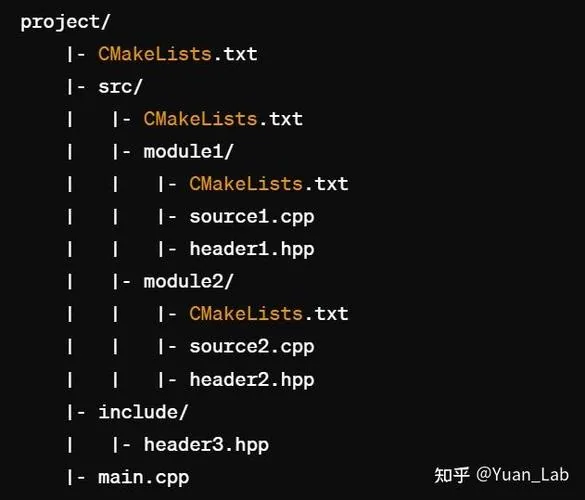
一个最小可运行的工程结构如下(CMakeLists.txt 放在 src/ 目录):
cmake_minimum_required(VERSION 3.16)
project(demo_app VERSION 1.0 LANGUAGES CXX)

set(CMAKE_CXX_STANDARD 17)
set(CMAKE_CXX_STANDARD_REQUIRED ON)

add_executable(demo_app src/main.cpp)
target_include_directories(demo_app PRIVATE ${CMAKE_CURRENT_SOURCE_DIR}/include)
install(TARGETS demo_app RUNTIME DESTINATION bin)
指南中深入讲解的关键概念包括:
- 目标(targets):
add_executable与add_library定义的构建目标,以及target_link_libraries的 PRIVATE/PUBLIC/INTERFACE 三种可见性——PUBLIC 会传递给依赖者,INTERVIEW 只作用于下游,写错是最常见的链接错误来源。 - 变量与缓存:
set()定义普通变量,set(... CACHE ...)定义可缓存变量(对应 ccmake 或 CMake-GUI 中的可调项),${VAR}取值。 - 生成器表达式:
$<CONFIG>、$<TARGET_FILE:t>等,用于按构建类型(Debug/Release)生成不同配置。 - 查找依赖:
find_package(Threads REQUIRED)、find_package(OpenSSL),找不到时 CMake 报错 "Could NOT find XXX",需要设置XXX_DIR或CMAKE_PREFIX_PATH指向安装前缀。 - 安装规则:
install(TARGETS ...)、install(FILES ...),配合cpack生成分发包。
跨平台构建实践
CMake 的核心价值是"一次编写,到处生成"。推荐始终使用源码外构建(out-of-source build),保持源码目录干净:
cmake -B build -S . -G "Ninja" -DCMAKE_BUILD_TYPE=Release
cmake --build build -j 8
ctest --test-dir build --output-on-failure
不同平台的要点:
- Windows + Visual Studio 2022:生成器选择 "Visual Studio 17 2022",构建类型在构建阶段指定:
cmake --build build --config Release,产物位于build/Release/(多配置生成器会忽略CMAKE_BUILD_TYPE)。 - Linux + GCC/Clang:默认 Makefiles 生成器即可;大型工程建议安装 Ninja(
sudo apt install ninja-build)并指定-G Ninja,编译速度提升明显。 - macOS:Apple 芯片(arm64)与 Intel(x86_64)混用时,用
-DCMAKE_OSX_ARCHITECTURES="arm64;x86_64"构建通用二进制;交叉编译嵌入式目标时编写 toolchain 文件并通过-DCMAKE_TOOLCHAIN_FILE引入。 - 团队统一配置:使用
CMakePresets.json(CMake 3.19+)把生成器、构建类型、测试目录固化为预设,成员执行cmake --preset=linux-release即可复现相同构建。
常见问题
Q1:执行 cmake 提示 "command not found" 怎么办?
说明 shell 找不到 cmake 可执行文件。Windows 用户检查安装器是否勾选了加入 PATH,或手动把 C:\Program Files\CMake\bin 加入 Path 后重启终端;macOS/Linux 用户执行 which cmake 定位,若为空则重新安装,或检查 /usr/local/bin 是否在 PATH 中。
Q2:出现 "No CMAKE_CXX_COMPILER could be found" 是什么原因?
CMake 只负责生成构建文件,编译还需要本机工具链。Windows 上需安装 Visual Studio 2022 的"使用 C++ 的桌面开发"工作负载或 Build Tools;Linux 上执行 sudo apt install build-essential;macOS 上执行 xcode-select --install。装完删除 build/ 目录后重新配置。
Q3:提示 "Cannot find source file: CMakeLists.txt" 怎么解决?
通常是 -S 指向了错误目录。确认命令在包含 CMakeLists.txt 的根目录执行,或显式写为 cmake -B build -S /path/to/source;注意不要写成 -B . -S .,以免污染源码目录。
Q4:构建成功但找不到可执行文件?
多配置生成器(Visual Studio、Xcode)会把产物放进 build/Debug/ 或 build/Release/,而单配置生成器(Makefiles、Ninja)直接输出到 build/。用 cmake --build build --config Release 明确配置,或在 CMakeLists.txt 中用 $<TARGET_FILE:t> 查看真实路径。
Q5:find_package 找不到已安装的库?
设置 CMAKE_PREFIX_PATH 指向库的 install 前缀,例如 -DCMAKE_PREFIX_PATH=/opt/openssl@3;部分库需要提供 -DXXX_DIR= 指向其 lib/cmake/XXX 目录。
注意事项与版权说明
本文与《CMake实战.pdf》面向教育与技能提升场景,请在合法范围内使用,尊重原创作者的劳动成果与共享协议。文中命令基于 CMake 3.16–3.31、Windows 10/11、Ubuntu 22.04/24.04、macOS 13/14 环境验证,不同发行版的路径可能略有差异,请以 cmake --help 输出为准。更多内容见文末下载方式,祝你在构建自动化的道路上越走越顺。
下载地址
百度网盘链接如带 ?pwd= 参数,请完整复制到浏览器打开。
以上资源由网络收集整理,版权归原作者及软件厂商所有,请在授权范围内使用;如涉及侵权请联系本站删除。
常见问题
这个资源需要付费吗?不需要,本文提供的资源可免费获取。
下载需要注册网盘账号吗?不需要注册,打开网盘链接即可保存或下载。
有提取码吗?无需提取码,打开网盘链接即可转存或下载。
版权声明
所有资源都来源于爬虫采集,如有侵权请联系我们,我们将立即删除