 itfan123
Chrome插件XPath Helper安装教程:crx手动加载步骤与常见问题
原创免费下载 Chrome插件XPath Helper安装教程:crx手动加载步骤与常见问题(夸克网盘,免费获取,无需注册)
| 资源名称 | Chrome插件XPath Helper安装教程:crx手动加载步骤与常见问题 |
|---|---|
| 下载方式 | 夸克网盘 |
| 是否免费 | 免费 |
| 提取码 | 无需提取码 |
XPath Helper 是什么,适合哪些人用
XPath Helper 是一款运行在 Chrome 浏览器上的扩展程序,专门帮助开发者和数据爬取人员高效解析、定位并提取网页中的 HTML 数据。它通过 XPath 表达式在页面上实时高亮匹配结果,免去手动审查 DOM 树、逐层复制元素路径的繁琐过程。前端工程师可以用它验证自己编写的 XPath 定位是否准确;爬虫工程师和数据采集从业者则借助它快速生成稳定的元素路径,编写抓取规则时效率明显提升。该插件支持 Windows、macOS、Linux 平台上的 Chrome 及基于 Chromium 内核的浏览器,当前流传的安装包多为 2.0.2 版本,无需登录账号即可本地离线使用。
安装前的关键参数
- 文件名:xpath-helper.crx(版本号 2.0.2,不得改名后使用)
- 文件类型:Chrome 扩展程序安装包,本质是带签名头的 ZIP 压缩包
- 适用平台:Chrome 浏览器及 Edge、360 浏览器等 Chromium 内核浏览器
- 调用快捷键:Ctrl + Shift + X(macOS 为 Command + Shift + X)
- 权限需求:仅本地运行,不采集用户浏览数据
安装步骤(crx 手动加载)
- 下载文件:从文末提供的地址获取 xpath-helper.crx 安装包。
- 重命名文件:将 xpath-helper.crx 改名为 xpath-helper.zip,因为 crx 只是加了签名头的压缩包,直接安装会被新版 Chrome 拦截。
- 解压文件:使用解压工具(如 Bandizip 或系统自带解压功能)解压 zip,得到包含 manifest.json 的文件夹。
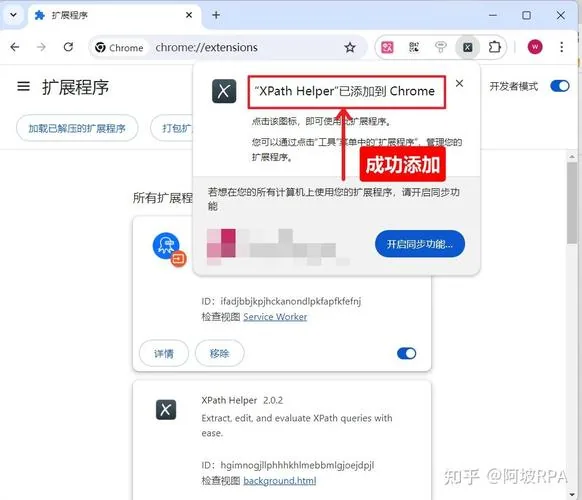
- 开启开发者模式:打开 Chrome,点击右上角三个点按钮,选择「更多工具」→「扩展程序」,也可在地址栏输入 chrome://extensions 回车,打开页面右上角的「开发者模式」开关。
- 加载扩展:点击「加载已解压的扩展程序」,选择上一步解压出的文件夹路径。
- 重启浏览器:安装完成后重启 Chrome,让插件完全生效。
若浏览器提示「程序包无效」或错误码 CRX_HEADER_INVALID,说明直接安装了未解压的 crx,按上述步骤改为手动加载即可。下载方式见文末。
基本使用与查询技巧
安装完成后,在任意网页按下 Ctrl + Shift + X(macOS 用户按 Command + Shift + X)即可呼出 XPath Helper 窗口。窗口分为左右两栏:左侧是 XPath 表达式输入框,右侧实时显示匹配到的节点数量与内容。插件支持 XPath 1.0 语法,在左侧输入表达式后,页面上所有符合条件的元素会以高亮色块标出,方便确认定位是否准确。常用技巧如下:
- 输入 //div[@class='item'] 可按属性批量匹配同类节点;
- 表达式末尾加 /@href 可直接提取链接地址,加 /text() 可提取文本内容;
- 左侧输入框文字变红表示 XPath 语法有误,需检查括号、引号是否成对;
- 对 JavaScript 异步渲染的页面,可先等待内容加载完成再查询,否则结果为空。
常见问题
Q1:把 crx 拖进 chrome://extensions 页面提示无效,是什么原因?
Chrome 73 之后版本出于安全考虑,禁止直接拖入安装 crx,会提示「无法从该网站添加应用、扩展程序和用户脚本」或程序包无效。解决方法是把 crx 改名为 zip 解压后,通过开发者模式下的「加载已解压的扩展程序」安装,这也是本文推荐的方式。
Q2:安装时提示版本错误,可以忽略吗?
可以。该提示通常是因为 crx 打包时的版本号与当前 Chrome 不完全匹配,不影响插件核心功能,点击继续即可。若反复被拦截,可检查 Chrome 是否升级到最新正式版后移除了旧接口,必要时更换适配当前版本的安装包。
Q3:快捷键 Ctrl+Shift+X 无反应怎么办?
先确认插件已在扩展程序页面处于启用状态;若仍无反应,一般是快捷键与其他软件冲突。在地址栏进入 chrome://extensions/shortcuts,找到 XPath Helper,把查询快捷键改成未被占用的组合键即可。
Q4:查询结果为空或者高亮不显示?
多数情况是 XPath 写错或页面尚未加载完成。先检查表达式语法,再看目标元素是否由 JavaScript 异步渲染,可等页面加载完毕或滚动触发后再查询。另外确认查询时停留在目标标签页,XPath Helper 只对当前激活页面生效。
注意事项与版权说明
- 不要直接把 crx 文件拖入 chrome://extensions 页面安装,会提示无效;
- 安装过程中出现版本错误提示可直接忽略;
- 请从文末提供的地址下载插件,避免使用第三方修改版带来安全风险;
- 本教程内容遵循 CC 4.0 BY-SA 版权协议,转载请附上原文出处声明。
下载地址
百度网盘链接如带 ?pwd= 参数,请完整复制到浏览器打开。
以上资源由网络收集整理,版权归原作者及软件厂商所有,请在授权范围内使用;如涉及侵权请联系本站删除。
常见问题
这个资源需要付费吗?不需要,本文提供的资源可免费获取。
下载需要注册网盘账号吗?不需要注册,打开网盘链接即可保存或下载。
有提取码吗?无需提取码,打开网盘链接即可转存或下载。
版权声明
所有资源都来源于爬虫采集,如有侵权请联系我们,我们将立即删除
-
Microsoft Visual C++ Build Tools 安装包丢失或损坏怎么办?安装步骤与常见问题

-
VSR视频去水印工具安装教程:系统要求、分步安装与常见问题解答

-
Adobe Premiere Pro 2020安装包:安装步骤、常见问题、注意事项

-
西门子 TIA Portal V16 安装教程:环境配置、安装步骤、PLCSIM 仿真与常见问题

-
InstallShield 2020 R1 安装步骤与补丁应用指南(Windows)

-
JLink V7.94 安装包与基础使用教程(Windows 64 位)

-
Pikachu靶场安装教程:VMware+phpstudy 2018搭建步骤与常见问题解决

-
Ubuntu 20.04 下 Hadoop 单机版与伪分布式安装步骤:含 SSH 免密与常见问题

-
EVE-NG安装教程:VMware导入、SecureCRT与Wireshark关联及常见问题

-
UltraVideoSplitter视频分割软件绿色便携版:无损剪辑步骤与常见问题
