 itfan123
Chrome爬虫插件Xpath Helper安装与XPath调试实测(附网盘资源免费下載)
原创Xpath Helper是什么,适合谁用
Xpath Helper是一款专为Chrome浏览器设计的网页元素定位插件,核心能力是让爬虫开发者在浏览器里直接写XPath表达式、实时看到匹配结果,不必反复改代码再跑一遍脚本。它适合两类人:一是刚接触爬虫、还在熟悉XPath语法的新手,需要可视化的反馈来建立语法直觉;二是已经能写爬虫、但经常要临时验证某个页面节点路径是否正确的开发者。插件完全免费,激活快捷键为Shift + Ctrl + X,在Chrome扩展程序界面以开发者模式加载即可使用。
与在Python里用lxml或BeautifulSoup反复试错相比,Xpath Helper的价值在于把「写表达式—看结果」这个循环压缩到一次按键之内,尤其适合处理结构复杂、层级较深的电商列表页和后台管理页面。
功能特点与关键参数
插件的能力边界比较清晰,主要集中在语法支持和实时反馈两点上:
- XPath语法支持:兼容标准XPath 1.0语法,支持绝对路径(/html/body/div)、相对路径(//div[@class="item"])、谓词过滤([position()<=5])、属性匹配([@data-id])以及text()、contains()、starts-with()等常用函数。
- 实时调试:在插件输入框键入表达式后,右侧结果区即时显示匹配到的元素文本内容,无需刷新页面。
- 快捷键激活:Shift + Ctrl + X 一键开关面板,重复按下可关闭,避免遮挡页面。
- 免费使用:无试用期、无功能阉割,从Chrome应用商店或离线crx文件安装均可。
- 平台限制:仅支持Chrome内核浏览器(Chrome、Edge等Chromium系浏览器在开启开发者模式后一般也可加载),不支持Firefox原生扩展体系。
需要说明的是,插件只做「定位与预览」,不做数据导出,提取结果仍需复制到自己的爬虫代码中。
安装步骤(开发者模式加载)
安装分在线与离线两条路径,按顺序操作即可:
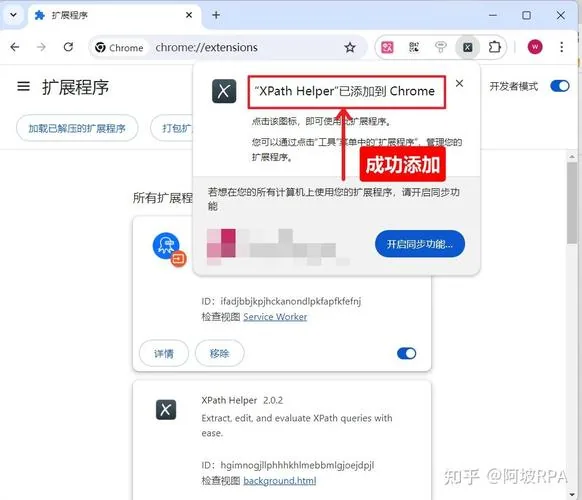
- 获取插件文件:能访问Chrome应用商店的,直接在商店搜索Xpath Helper并点击「添加至Chrome」;无法访问商店的,使用文末提供的资源包,解压后得到.crx文件或已解压的扩展文件夹。
- 开启开发者模式:在Chrome地址栏输入
chrome://extensions/回车,页面右上角打开「开发者模式」开关。这一步是硬性前提,未开启时无法加载本地插件。 - 加载插件:将.crx文件或解压后的文件夹直接拖入扩展程序页面空白区域,浏览器弹出确认框时点击「添加扩展程序」。若拖入.crx被拦截,可先将后缀改为.zip解压,再用「加载已解压的扩展程序」按钮指向该文件夹。
- 启用并固定:安装完成后确认插件开关为蓝色启用状态,点击地址栏右侧拼图图标,将Xpath Helper固定到工具栏,方便随时点击。
- 重启验证:关闭并重新打开浏览器,访问任意网页,按下Shift + Ctrl + X,若页面顶部出现两条输入栏即安装成功。
安装过程中若提示「程序包无效」,多为Chrome版本对crx签名校验变严所致,改用「加载已解压的扩展程序」方式即可绕过。
使用方法:表达式输入与结果验证
插件界面分为左右两栏:左侧Query输入XPath表达式,右侧Result显示匹配结果。典型操作流程如下:
- 在目标网页按下Shift + Ctrl + X激活面板。
- 按F12打开开发者工具,用元素选择器点中目标节点,右键选择Copy → Copy XPath,得到类似
//*[@id="main"]/div[3]/ul/li[2]/a的路径。 - 将路径粘贴到Query栏,观察Result栏是否输出预期文本。若输出为空,说明路径在该页面不成立,需改用相对路径加属性匹配,例如把绝对路径替换为
//ul[@class="list"]/li/a/text()。 - 用contains()处理动态class,例如
//div[contains(@class,"item-")],可规避因class随机后缀导致的定位失败。 - 验证通过后复制表达式进爬虫代码,配合lxml的
tree.xpath()或Scrapy的response.xpath()使用。
调试时建议一次只改一个条件,先定位到父节点再逐层加谓词,这样出错时能快速判断是哪一层断了。
常见问题
Q1:按下Shift + Ctrl + X没有反应,面板不出现怎么办?
先到 chrome://extensions/ 确认插件处于启用状态;再检查快捷键是否被其他扩展占用,可在该页面点击「键盘快捷键」查看冲突项并改键。若刚安装完未重启浏览器,重启一次通常即可恢复。
Q2:表达式在插件里能匹配到,写进爬虫代码却返回空列表?
常见原因是浏览器渲染后的DOM与爬虫拿到的原始HTML不一致,尤其是JS动态渲染的列表。可在开发者工具中查看网页源代码(Ctrl+U)而非元素面板,确认节点是否存在于原始HTML;若不存在,需要改用接口请求或引入渲染方案。另一原因是命名空间或tbody自动补全差异,浏览器会给table补tbody而解析库不一定,路径中可省略tbody层级。
Q3:Result栏显示的结果被截断,只能看到部分文本?
插件结果区对超长文本有显示长度限制,这不影响表达式本身的正确性。可把表达式末尾加上 /text() 只取文本节点,或缩小匹配范围逐个节点验证,避免一次匹配上百条导致显示拥挤。
注意事项
使用前务必确认Chrome已开启开发者模式,否则本地插件无法加载;XPath对页面结构变化非常敏感,网站改版后旧表达式会立即失效,建议在爬虫代码中为关键选择器准备备用路径。插件仅用于学习与合法的数据采集场景,抓取前请阅读目标网站的robots协议与服务条款,控制请求频率,不要采集隐私数据或用于商业转售。本插件为第三方免费工具,与Chrome官方无隶属关系,安装来源请以应用商店或文末提供的资源为准。下载方式见文末。
下载地址
百度网盘链接如带 ?pwd= 参数,请完整复制到浏览器打开。
以上资源由网络收集整理,版权归原作者及软件厂商所有,请在授权范围内使用;如涉及侵权请联系本站删除。
版权声明
所有资源都来源于爬虫采集,如有侵权请联系我们,我们将立即删除