 itfan123
ChatGPT4.0商业运营系统源码搭建:宝塔面板环境与安装步骤详解
原创免费下载 ChatGPT4.0商业运营系统源码搭建:宝塔面板环境与安装步骤详解(夸克网盘,免费获取,无需注册)
| 资源名称 | ChatGPT4.0商业运营系统源码搭建:宝塔面板环境与安装步骤详解 |
|---|---|
| 下载方式 | 夸克网盘 |
| 是否免费 | 免费 |
| 提取码 | 无需提取码 |
这套源码是什么,适合谁部署
ChatGPT商业运营网站系统源码是一套面向站长和中小团队的前后端一体化建站程序,核心是把ChatGPT4.0对话能力、Midjourney绘画、GPT3.5 API绘画、插件系统与GPT联网功能打包进同一个运营后台。它面向的不是只想本地跑个对话demo的开发者,而是打算对外运营、需要用户注册、会员套餐、签到激励和后台管理的站点运营者。源码以压缩包形式分发,部署在自有VPS上,数据与用户体系都掌握在自己手里。
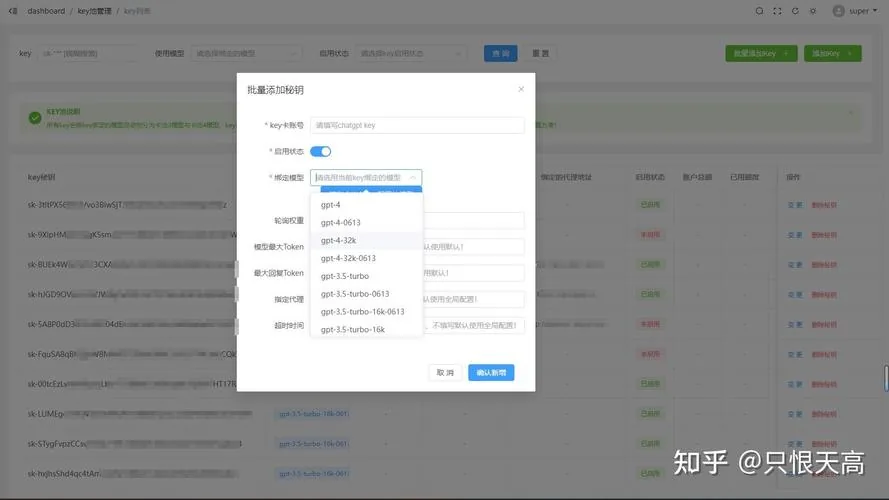
从定位上看,它更接近“AI能力聚合站”而不是单一聊天工具:前台提供对话、绘画广场、Prompt定制和聊天记录分享,后台负责用户、订单、插件和接口配置。对想快速上线一个AI创作类站点、又不想从零写用户系统和支付逻辑的人来说,这套源码省掉了大量基础工程。
关键参数与功能模块清单
部署前先确认运行环境,这套系统对版本比较敏感,尤其是PHP版本。原文给出的推荐配置如下:
- 服务器:至少1核CPU、1GB内存,操作系统CentOS 7 64位
- 面板:宝塔面板(推荐,用于简化建站与环境管理)
- Web服务:Nginx
- 数据库:MySQL 5.7
- 运行环境:PHP 7.3
- 源码包文件名:chengxu.zip,上传至网站根目录后解压
- 后台默认账号:admin,默认密码:123456
功能层面,系统包含以下模块,部署完成后可在后台逐项开启:
- ChatGPT4.0对话接入,支持多轮上下文
- Midjourney绘画与GPT3.5 API绘画两条创作链路
- 插件体系,用于扩展新功能而不改动核心代码
- GPT联网模式与离线模式切换,联网用于获取即时内容
- 语音识别输入与GPT回答的语音播放
- 聊天记录分享、绘画广场交流
- Prompt功能定制,可预设模板供用户调用
- 会员套餐、签到奖励等用户激励与粘性机制
- 响应式前端,适配PC与移动端浏览
- 后台用户管理、订单管理与一键更新
需要提醒的是,绘画与联网功能依赖对应的第三方接口,源码本身只是调用方,实际可用性取决于你配置的APIKEY与接口额度。
安装步骤:从VPS到后台初始化的完整流程
下面按实际部署顺序拆解,每一步都对应具体的界面路径或操作对象,照着做可以避免大多数环境问题。
第一步:环境准备
购买并安装CentOS 7 64位系统的VPS,建议内存不低于1GB。系统装好后通过SSH登录,安装宝塔面板。面板装完后登录宝塔后台,在“软件商店”中依次安装Nginx、MySQL 5.7、PHP 7.3。PHP安装时建议同时勾选fileinfo、opcache等常用扩展,避免程序运行时报扩展缺失。
第二步:域名解析与站点创建
在域名服务商处把域名A记录解析到服务器公网IP。回到宝塔面板“网站”菜单,点击“添加站点”,填入已解析的域名,根目录保持默认或自定义均可,PHP版本选择7.3,数据库选择MySQL并勾选“创建数据库”,记下系统生成的库名、用户名和密码。
第三步:上传与解压源码
进入宝塔“文件”管理,打开刚创建站点的根目录,把chengxu.zip上传上去。选中压缩包点击“解压”,确认解压后的目录结构里能看到入口文件而不是多套了一层文件夹。如果解压后文件都在一个子目录里,需要把子目录内的内容整体移到根目录,否则访问域名会找不到程序入口。
第四步:在线安装与数据库配置
浏览器访问已绑定的域名,程序会自动跳转到在线安装向导。按提示填写数据库地址(一般填localhost)、数据库名、用户名和密码,这些信息在第二步创建站点时已经生成。提交后程序会写入配置文件并建表。此步骤要求PHP版本确认为7.3,版本不符时安装页可能直接报错或白屏。
第五步:完成安装并配置APIKEY
安装向导结束后,通过前端访问站点,进入后台的接口配置区域填写APIKEY。对话、绘画、联网三类能力通常需要分别配置对应的密钥,缺少任意一项,对应功能会提示未授权或调用失败。配置完成后建议先在前台发一条测试对话,确认返回正常。
第六步:后台登录与初始化
访问后台登录地址,使用默认账号admin、密码123456登录。首次登录后应立即修改默认密码,然后在系统设置里完成站点名称、支付参数、会员套餐、签到规则等初始化配置。后台的“一键更新”功能用于后续版本升级,升级前建议先备份数据库和站点文件。
常见问题
Q1:安装页打开白屏或提示数据库连接失败怎么办?
先确认PHP版本是否为7.3,版本过高或过低都可能导致兼容问题;再检查宝塔站点设置里的PHP版本是否与站点绑定一致。数据库连接失败多与库名、用户名、密码填写错误有关,也可能是MySQL 5.7未启动。可在宝塔“数据库”页面确认库是否存在,并用phpMyAdmin测试登录。
Q2:前端能打开但对话功能提示未授权或调用失败?
这类问题基本都出在APIKEY上。检查后台接口配置中对话、绘画、联网三类密钥是否分别填写、是否有多余空格、额度是否耗尽。若只配置了对话密钥而未配置绘画密钥,绘画功能会单独报错,属于正常现象。配置修改后建议清理浏览器缓存再测试。
Q3:解压后访问域名出现目录列表或404?
说明源码没有解压在站点根目录,或解压后多了一层文件夹。到宝塔文件管理确认根目录下直接存在程序入口文件,而不是只有一个子目录。若存在子目录,把其中内容全选剪切到根目录即可。同时检查Nginx伪静态规则是否已按程序要求配置。
Q4:后台登录提示密码错误,但确认没改过密码?
默认密码为123456,注意区分大小写与输入法状态。若此前已修改又遗忘,可通过数据库用户表重置密码字段,或在宝塔中恢复安装前的数据库备份。多人协作时建议为每个管理员单独建号,不要共用默认账号。
注意事项与使用边界
部署前强烈建议先在测试环境完整走一遍安装流程,确认环境版本、接口额度和功能可用性,再迁移到正式服务器。APIKEY必须按指引正确配置,否则系统核心功能无法工作,这一点在原文中也被单独强调。
版本升级方面,关注系统的更新通知,升级前备份数据库与站点文件,避免一键更新中断导致站点不可用。源码分发的压缩包与后台默认账号密码属于公开信息,上线后务必修改默认密码并限制后台访问入口。
最后需要说明的是,运营类站点涉及用户数据与支付,务必确认所用源码的授权范围与自身业务的合规要求,第三方AI接口的调用条款也需自行核实。下载方式见文末。
下载地址
百度网盘链接如带 ?pwd= 参数,请完整复制到浏览器打开。
以上资源由网络收集整理,版权归原作者及软件厂商所有,请在授权范围内使用;如涉及侵权请联系本站删除。
常见问题
这个资源需要付费吗?不需要,本文提供的资源可免费获取。
下载需要注册网盘账号吗?不需要注册,打开网盘链接即可保存或下载。
有提取码吗?无需提取码,打开网盘链接即可转存或下载。
版权声明
所有资源都来源于爬虫采集,如有侵权请联系我们,我们将立即删除
-
PyTorch CUDA 报错解决:AssertionError 排查、安装与验证步骤

-
No module named 'tensorflow.examples' 报错解决(TensorFlow 2.x)

-
Gradio share=True 无法创建共享链接?frpc_windows_amd64_v0.2 缺失修复与常见问题

-
CNN与Transformer视觉模型对比:结构差异、性能表现与选型建议

-
车牌识别系统PPT:Python+OpenCV双CNN结构与参数讲解

-
车牌识别图片数据集:68 类字符样本、目录结构与训练接入方法

-
超算、智算及数据中心行业报告解读:算力中心铸就大模型时代基座

-
SRCNN PyTorch训练数据集T91:91张图像介绍与使用步骤

-
超全人脸数据集:ORL、Yale、FERET、PIE、UMIST、AR 六库合一整理

-
DeepLabV3+语义分割PyTorch复现代码(Xception/ResNet101/MobileNetV2)
