 itfan123
Charles抓包工具中文版下载与安装配置:Windows/macOS抓包调试步骤
原创免费下载 Charles抓包工具中文版下载与安装配置:Windows/macOS抓包调试步骤(夸克网盘,免费获取,无需注册)
| 资源名称 | Charles抓包工具中文版下载与安装配置:Windows/macOS抓包调试步骤 |
|---|---|
| 下载方式 | 夸克网盘 |
| 是否免费 | 免费 |
| 提取码 | 无需提取码 |
Charles 中文版是什么,适合谁用
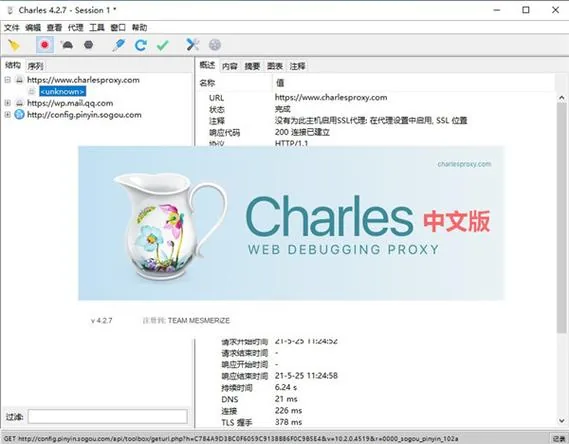
Charles 是一款运行在桌面端的网络抓包工具,常被开发和测试人员用来查看 App、浏览器、小程序发出的 HTTP/HTTPS 请求。它本身是商业软件,官方界面为英文,所谓「Charles 中文版」通常指在官方安装包基础上附带中文界面说明或汉化资源的整理版本。本次整理的文件名为 charles抓包工具中文版,适合需要在 Windows 或 macOS 上快速搭起抓包环境的前后端开发、测试工程师、接口联调人员,以及需要分析第三方 SDK 请求的移动端开发者。它的核心能力包括请求响应查看、断点修改、弱网模拟、Map Local 本地映射和 HTTPS 解密,日常调试够用。
包含内容与关键参数
整理包内是一份 Charles 安装文件及配套说明,覆盖以下信息:
- 软件名称:Charles,中文界面辅助说明版
- 文件名:
charles抓包工具中文版 - 适用平台:Windows 10/11(64 位)、macOS 10.15 及以上
- 默认代理端口:8888,可在 Proxy > Proxy Settings 中修改
- 默认监听范围:本机所有网卡,手机抓包需与电脑处于同一局域网
- HTTPS 解密依赖:Charles 根证书(Help > SSL Proxying > Install Charles Root Certificate)
- 常见状态码提示:
Failed to connect to remote host、Client closed connection before receiving entire response
需要说明的是,Charles 的版本迭代较快,安装包内的具体版本号以实际文件名标注为准,安装后可在 Help > About Charles 中查看当前版本。下载方式见文末。
安装步骤(Windows / macOS)
Windows 安装流程
- 解压下载到的
charles抓包工具中文版压缩包,得到安装程序。 - 双击运行安装程序,按向导选择安装目录,默认路径为
C:\Program Files\Charles。 - 安装完成后首次启动,弹出许可提示时按包内说明处理。
- 进入 Proxy > Windows Proxy,勾选后 Charles 会自动写入系统代理设置,端口默认 8888。
- 打开 Help > SSL Proxying > Install Charles Root Certificate,将证书安装到「受信任的根证书颁发机构」存储区。
- 在 SSL Proxying Settings 中添加
*:443规则,开启 HTTPS 解密。
macOS 安装流程
- 打开 dmg 文件,将 Charles 图标拖入 Applications 文件夹。
- 首次启动若提示「无法验证开发者」,在「系统设置 > 隐私与安全性」中点击「仍要打开」。
- 进入 Proxy > macOS Proxy 勾选系统代理。
- 通过 Help > SSL Proxying > Install Charles Root Certificate 安装证书,并在「钥匙串访问」中将该证书设为「始终信任」。
- 在 SSL Proxying Settings 中同样添加
*:443通配规则。
安装完成后启动 Charles,浏览器访问任意网页,左侧 Structure 面板出现请求列表即表示代理生效。若列表为空,先检查系统代理是否被其他 VPN 工具接管。
常用配置与调试操作
请求过滤
在 Filter 输入框中键入域名关键字,例如 api.example.com,可只显示目标请求;也可在 Proxy > Recording Settings 中配置 Include/Exclude 规则,减少无关流量干扰。
断点与改写
右键目标请求选择 Breakpoints,再次触发请求时 Charles 会暂停,可修改请求头、请求体或响应内容后点击 Execute 放行,适合验证接口对异常参数的处理逻辑。
Map Local 本地映射
在 Tools > Map Local 中添加规则,把线上接口映射到本地 JSON 或 JS 文件,前端联调时无需等待后端发版。
弱网模拟
通过 Proxy > Throttle Settings 启用限速,可设定带宽与延迟,模拟 3G、弱网环境验证加载与超时逻辑。
手机抓包
手机与电脑连接同一 Wi-Fi,手机 Wi-Fi 设置中配置手动代理,IP 填电脑局域网地址,端口 8888;随后手机浏览器访问 chls.pro/ssl 下载并信任证书。Android 7.0 及以上系统对用户证书默认不信任,需要在应用的 networkSecurityConfig 中放行调试证书,或使用已 root 设备将证书装入系统目录。
常见问题
Q1:Charles 界面显示中文乱码或响应体乱码怎么办?
响应体乱码多因压缩编码未正确识别,可在请求的 Response 面板切换到 Raw 查看原始内容,或在 Proxy > Recording Settings 中关闭对 gzip 的自动解压再手动查看。界面层面的中文显示问题通常来自系统字体缺失,Windows 可在「区域设置」中确认非 Unicode 程序语言为中文,macOS 检查「语言与地区」首选语言顺序。
Q2:手机配置代理后 Charles 没有任何请求,怎么排查?
依次确认三点:手机与电脑是否在同一网段、电脑防火墙是否放行 8888 端口、Charles 是否勾选了 Allow remote computers to connect(在 Proxy > Proxy Settings 中)。若仍无流量,检查手机是否开启了私人 DNS 或系统级 VPN,这类设置会绕过手动代理。
Q3:HTTPS 请求显示 unknown 或红叉,无法查看明文?
说明证书未被信任或未开启 SSL Proxying。先确认根证书已装入受信任存储区,再检查 SSL Proxying Settings 中是否包含目标域名规则,可临时使用 *:443 通配。Android 高版本还需处理用户证书不被应用信任的问题。若出现 Client closed connection before receiving entire response,通常是客户端启用了证书绑定(SSL Pinning),需要在测试包中关闭校验。
Q4:抓包时浏览器打不开网页,关闭 Charles 后恢复正常?
多为系统代理残留或端口冲突。退出 Charles 前先在 Proxy 菜单中取消系统代理勾选;若 8888 端口被占用,可在 Proxy Settings 中改为 8899 等空闲端口,并同步修改手机或浏览器的代理端口。
注意事项与使用边界
抓包工具会完整记录请求中的 Cookie、Token 和个人信息,建议仅在自有设备与自研应用上使用,调试结束后及时关闭系统代理并清理会话记录。请从官方渠道或可信来源获取安装包,避免使用被篡改的汉化版本带来安全风险。抓取他人应用流量、绕过授权校验或用于窃取数据均可能违反法律法规与平台协议,请把 Charles 限定在开发调试场景内。下载方式见文末。
下载地址
百度网盘链接如带 ?pwd= 参数,请完整复制到浏览器打开。
以上资源由网络收集整理,版权归原作者及软件厂商所有,请在授权范围内使用;如涉及侵权请联系本站删除。
常见问题
这个资源需要付费吗?不需要,本文提供的资源可免费获取。
下载需要注册网盘账号吗?不需要注册,打开网盘链接即可保存或下载。
有提取码吗?无需提取码,打开网盘链接即可转存或下载。
版权声明
所有资源都来源于爬虫采集,如有侵权请联系我们,我们将立即删除