itfan123
Cesium离线地图本地部署教程:瓦片下载、Nginx配置与使用步骤
原创免费下载 Cesium离线地图本地部署教程:瓦片下载、Nginx配置与使用步骤(夸克网盘,免费获取,无需注册)
| 资源名称 | Cesium离线地图本地部署教程:瓦片下载、Nginx配置与使用步骤 |
|---|---|
| 下载方式 | 夸克网盘 |
| 是否免费 | 免费 |
| 提取码 | 无需提取码 |
Cesium离线地图本地部署概述
在GIS可视化、内网数据平台或无网络环境的项目演示中,Cesium离线地图是摆脱外部瓦片服务依赖的关键方案。本文介绍一套完整的Cesium本地部署离线地图方法:先下载地图瓦片,再通过Nginx在本地提供瓦片服务,最后在Cesium项目中通过UrlTemplateImageryProvider指向本地地址加载。整个过程不访问任何在线地图接口,地图数据完全掌握在自己手中。
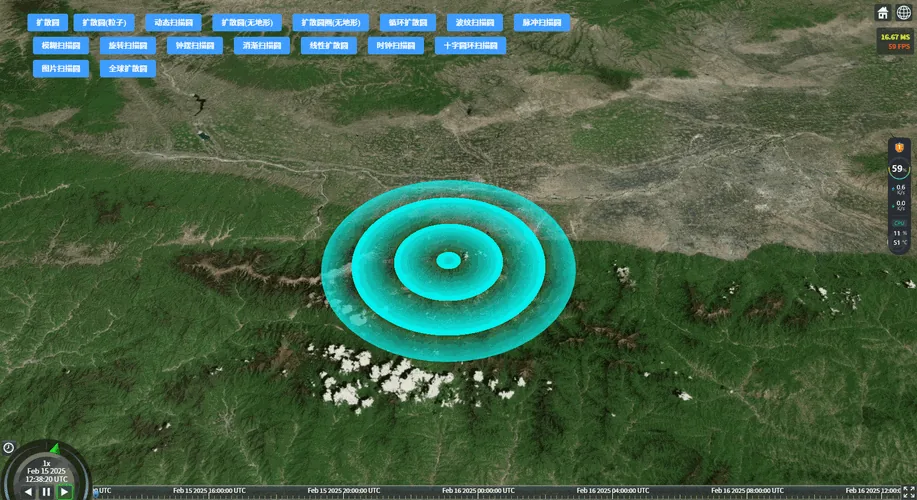
该方案适合以下场景:政务内网、行业专网等无法访问外网的部署环境;对数据安全有要求、禁止浏览器直连公网瓦片的单位;以及需要在无网条件下演示Cesium三维地球的用户。按本文操作,约30分钟即可让Cesium加载本地离线地图。
资源文件包含内容
配套的离线地图资源包由三部分组成,下载方式见文末:
- 地图瓦片下载器:用于批量抓取在线地图瓦片。支持按经纬度范围和瓦片层级(zoom)筛选,输出标准XYZ瓦片目录结构(z/x/y.png)。
- Nginx配置文件:一份可直接使用的Nginx站点配置示例,把本地瓦片目录映射为HTTP服务,并携带跨域头,解决浏览器加载本地瓦片时的CORS限制。
- 瓦片数据:已按层级整理好的离线瓦片(示例为zoom 1~10的城市范围数据,PNG格式,EPSG:3857投影),解压后放到Nginx站点根目录即可使用。
离线地图部署与使用步骤
1. 下载地图瓦片
- 安装瓦片下载器,选择地图源(如高德、天地图或OSM风格瓦片)。
- 在地图上框选目标区域,设置瓦片层级范围。建议城市级演示选zoom 1~12,园区级精细展示选到zoom 16~18;层级越高瓦片数量呈指数增长,zoom 18一张256×256瓦片约覆盖38米见方。
- 设置输出格式为PNG、投影EPSG:3857,确认目录结构为 层级/列号/行号.png,点击下载。
- 下载完成后校验:随机打开几张瓦片图片,确认内容与目标区域一致,没有空白或"瓦片不存在"占位图。
2. 配置Nginx本地瓦片服务
以Nginx 1.24(Windows或Linux均可)为例,把瓦片目录放到服务器,例如 Linux 下的 /usr/share/nginx/tiles,然后编辑站点配置文件:
server {
    listen       8080;
    server_name  localhost;

    location /tiles/ {
        alias  /usr/share/nginx/tiles/;   # Windows 写成对应磁盘路径
        add_header Access-Control-Allow-Origin *;
        add_header Cache-Control "max-age=86400";
    }
}
如果瓦片由其他本地服务提供,则把 location /tiles/ 改为 proxy_pass 指向该服务的 127.0.0.1:8080 地址。启动或重载Nginx:
nginx -t          # 先检查配置语法
nginx -s reload   # 平滑重载配置
验证:浏览器直接访问本地地址下的瓦片路径(形如 /tiles/5/27/15.png),能直接看到图片即服务正常。
3. 在Cesium中加载离线地图
在CesiumJS 1.107及以上版本中,使用UrlTemplateImageryProvider加载本地瓦片,替换默认的在线底图:
const viewer = new Cesium.Viewer("cesiumContainer", {
    baseLayer: false,
    geocoder: false
});

viewer.imageryLayers.addImageryProvider(
    new Cesium.UrlTemplateImageryProvider({
        url: "/tiles/{z}/{x}/{y}.png",
        minimumLevel: 1,
        maximumLevel: 18,
        credit: "离线地图"
    })
);
url 中的 {z}/{x}/{y} 是Cesium约定的占位符,分别对应瓦片层级、列号和行号,必须与磁盘上的目录层级一致。若Cesium页面与瓦片不在同一台机器,把url写成 服务器IP:8080/tiles/{z}/{x}/{y}.png 即可;若Cesium版本低于1.107,把 baseLayer: false 换成 imageryProvider: false,其余参数写法不变。
启动Cesium项目后,地球表面应显示本地瓦片。打开浏览器开发者工具的Network面板,确认瓦片请求状态为200且地址指向本地Nginx,说明离线地图加载成功。
常见问题
Q1:Cesium界面正常但地图不显示瓦片,一片空白?
按以下顺序排查:① 确认Nginx已启动(任务管理器或 ps 命令查看 nginx 进程),端口8080未被占用(Windows 用 netstat -ano | findstr 8080,Linux 用 ss -lntp | grep 8080);② 检查url模板中的路径与Nginx的 location、alias 配置是否一致,常见错误是 alias 末尾少了斜杠导致路径拼接错位;③ 清除浏览器缓存后刷新,避免旧的失败请求被缓存。
Q2:控制台报404,找不到瓦片文件?
404说明请求已到达Nginx但磁盘上没有对应文件。核对三点:目录结构是否为 层级/列/行.png(注意不同地图源的x、y顺序可能相反,可把url模板改为 {z}/{y}/{x}.png 验证);瓦片层级范围是否覆盖当前视野(zoom 1的瓦片缺失时,缩到最小层级会全白);文件名后缀是否与实际格式一致(.png 与 .jpg 不可混用)。
Q3:浏览器提示CORS跨域错误,瓦片被拦截?
本地页面通过HTTP加载其他端口的瓦片属于跨域请求,Nginx需返回跨域头:在 location 块中加入 add_header Access-Control-Allow-Origin *;。若前端以HTTPS部署而瓦片是HTTP,浏览器会因Mixed Content拦截请求,此时需要给Nginx配置SSL证书,或把瓦片服务也升级到HTTPS。
Q4:如何更换其他地图源或调整显示层级?
更换地图源只需在下载器中切换地图源重新下载瓦片;调整显示层级修改UrlTemplateImageryProvider的 minimumLevel 和 maximumLevel,建议与本地实际下载的层级范围一致,否则Cesium会向服务器请求不存在的层级,产生大量404。
注意事项与版权说明
- 瓦片数据必须与Cesium项目需求匹配:下载前确认目标区域的经纬度范围和展示层级,避免漏层或范围不足。
- 配置Nginx时注意 listen 端口与 location 路径,确保Cesium项目能访问到本地瓦片服务;生产环境建议用80/443端口并加访问控制,避免瓦片目录被任意遍历。
- 离线瓦片仅可用于内部测试与内网部署;在线地图瓦片版权归原服务商所有,商用或对外发布前请自行取得授权,本文配套的下载器为学习交流用途。
- 瓦片体积随层级指数增长,下载前预估磁盘空间:zoom 0~10约数百MB,zoom 0~18可能达到数百GB,建议只下载业务实际覆盖的范围。
下载地址
百度网盘链接如带 ?pwd= 参数,请完整复制到浏览器打开。
以上资源由网络收集整理,版权归原作者及软件厂商所有,请在授权范围内使用;如涉及侵权请联系本站删除。
常见问题
这个资源需要付费吗?不需要,本文提供的资源可免费获取。
下载需要注册网盘账号吗?不需要注册,打开网盘链接即可保存或下载。
有提取码吗?无需提取码,打开网盘链接即可转存或下载。
版权声明
所有资源都来源于爬虫采集,如有侵权请联系我们,我们将立即删除
-
黑马点评短信登录功能实战:Spring Boot+Redis+Nginx完整实现教程
-
Nginx部署黑马点评p25前端访问失败:目录、端口、启动与常见问题
-
CentOS 7虚拟机安装Nginx:源码编译部署步骤与常见问题
-
Nginx 1.15.9 开启 http_image_filter_module 模块(Windows 64位)
-
深入理解Nginx模块开发与架构解析第2版:书签导航PDF与HTTP模块开发要点
-
海康威视摄像头Web端显示方案:Nginx环境RTSP流转Web播放测试
-
正向代理与反向代理配置指南:Apache 2.4 正向代理、Nginx 与 Apache 反向代理
-
新骆驼IPTV完美版源码部署教程:后端与APP搭建及常见问题解决
-
HTML5静态网页部署到云服务器实操指南:Nginx安装、文件上传与访问验证
-
负载均衡技术实战:网站性能优化攻略 PDF 精读指南