 itfan123
Cesium单独加载3D模型教程:从基础步骤到常见报错解决
原创免费下载 Cesium单独加载3D模型教程:从基础步骤到常见报错解决(夸克网盘,免费获取,无需注册)
| 资源名称 | Cesium单独加载3D模型教程:从基础步骤到常见报错解决 |
|---|---|
| 下载方式 | 夸克网盘 |
| 是否免费 | 免费 |
| 提取码 | 无需提取码 |
Cesium单独加载3D模型适合谁用
Cesium 是一个基于 WebGL 的开源三维地球与地图引擎,常用于三维 GIS、智慧城市、电力管线、应急指挥等需要在地球坐标系下呈现空间数据的场景。它支持 3D Tiles、glTF/GLB、KML、GeoJSON 等多种数据格式,其中 glTF 2.0 是官方推荐的单体模型格式。所谓「单独加载 3D 模型」,指的是不依赖 3D Tiles 瓦片集,直接把一个模型文件通过实体(Entity)或图元(Primitive)的方式挂到地球上,适合楼栋、设备、车辆、风机等单体对象的展示。
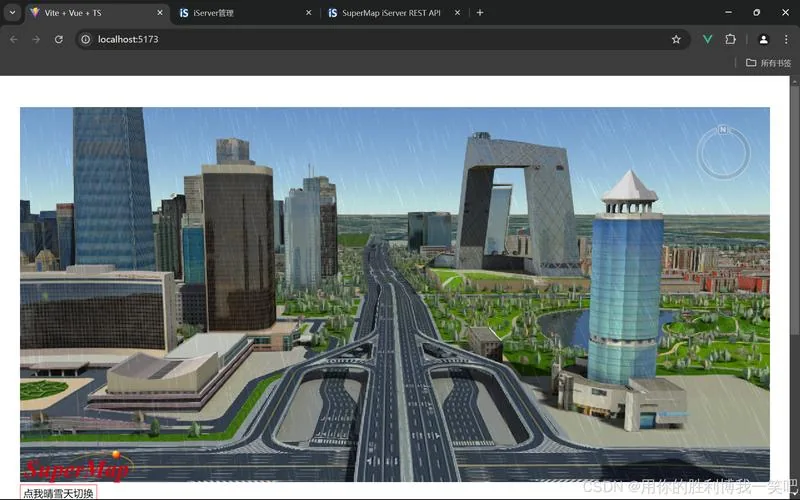
这份教程面向已经能跑起一个 Cesium 页面、但卡在「模型加载不出来」「模型位置不对」「模型不显示」这类问题上的开发者。阅读前你至少需要:一个可运行的 Cesium 工程(CesiumJS 1.100 以上版本均可,本文示例以 1.110 为基准),以及一个 glTF 或 GLB 格式的模型文件。如果模型是 OBJ、FBX、STL,需要先用工具转成 glTF/GLB,Cesium 不直接支持这几种格式。
核心概念与关键参数
在 Cesium 中单独加载模型有两条路线,理解它们的差异能避免后续大量调试时间。
路线一:Entity + ModelGraphics
这是最常用的方式,写法接近声明式,适合少量模型、需要与标注、弹窗、属性绑定的场景。关键参数集中在 model 对象里:
uri:模型文件地址,支持相对路径和绝对路径,GLB 单文件最省事。scale:缩放倍数,默认 1.0。模型单位与场景单位不一致时靠它调。minimumPixelSize:模型在屏幕上至少占多少像素,用于远处不消失,常用 64 或 128。maximumScale:配合 minimumPixelSize 使用,限制最大放大倍数,常用 20000。heightReference:高度参考系,贴地用Cesium.HeightReference.CLAMP_TO_GROUND。color与colorBlendMode:用于整体着色或高亮选中对象。
路线二:Primitive + Model
图元方式性能更好,适合成百上千个模型实例,但写法偏底层。关键参数包括 position( Cartesian3 世界坐标)、modelMatrix(模型矩阵,控制位置与朝向)、scale 和 minimumPixelSize。朝向需要用 Cesium.Transforms.eastNorthUpToFixedFrame 配合 Cesium.Matrix4.multiplyByUniformScale 组合出来,这也是新手最容易出错的地方。
两种方式的取舍:模型数量少于 100 且需要交互绑定时选 Entity;模型数量大或需要频繁批量更新时选 Primitive。
单独加载一个3D模型的完整步骤
下面以 Entity 方式加载一个 GLB 模型为例,给出可运行的流程。示例使用的 CesiumJS 版本为 1.110,模型文件名为 building.glb,放在工程根目录的 models 文件夹下。
步骤 1:确认模型格式与体积
用 glTF 校验工具检查文件是否为 glTF 2.0,纹理是否内嵌。GLB 单文件建议控制在 5 MB 以内,超过 20 MB 的模型加载会明显拖慢首屏。若模型带 KT2 压缩纹理或 Draco 压缩几何,需要额外配置解码器,否则模型不显示。
步骤 2:初始化 Viewer 并关闭不必要的地形深度检测
const viewer = new Cesium.Viewer('cesiumContainer', {
  terrainProvider: Cesium.createWorldTerrain(),
  baseLayerPicker: false,
  animation: false
});
viewer.scene.globe.depthTestAgainstTerrain = false;
depthTestAgainstTerrain 设为 false 可以避免模型被地形遮挡而「消失」,这是排查模型不显示时第一个要检查的开关。三维项目完成后可按需改回 true。
步骤 3:添加模型实体
const position = Cesium.Cartesian3.fromDegrees(116.391, 39.907, 50);
const entity = viewer.entities.add({
  name: 'building',
  position: position,
  model: {
    uri: './models/building.glb',
    scale: 1.0,
    minimumPixelSize: 64,
    maximumScale: 20000,
    heightReference: Cesium.HeightReference.NONE
  }
});
viewer.flyTo(entity);
经度、纬度、高度三个参数中,高度单位是米。如果模型浮空或埋地,先核对模型自身的原点位置——很多建模软件导出的模型原点在底部中心,也有在几何中心的,这直接决定高度值该填多少。
步骤 4:用控制台确认加载状态
打开浏览器开发者工具的 Network 面板,筛选 .glb,确认请求返回 200。若返回 404,是路径问题;若返回 200 但模型不显示,多半是相机没飞过去或模型缩放极其微小。用 viewer.flyTo(entity) 可以快速定位。
常见问题与报错解决
Q1:模型请求返回 404,路径明明是对的?
多数情况是相对路径的基准变了。uri 的相对路径是相对于当前 HTML 页面地址,不是相对于 JS 文件。用构建工具打包后路径常被改写,建议改用绝对路径 /models/building.glb,或在 Viewer 初始化时设置 Cesium.buildModuleUrl.setBaseUrl()。另外注意服务器是否对 .glb 的 MIME 类型做了限制,部分 Nginx 配置会直接拒绝未知扩展名。
Q2:模型加载出来是全黑或者没有贴图?
先确认贴图是否内嵌在 GLB 中。若贴图是外链的 jpg/png,需要保证这些文件与 GLB 的相对目录结构一致,否则纹理丢失后模型呈现纯黑。其次检查是否启用了 scene.globe.show 与光照,Cesium 默认有太阳光照,模型背光面偏暗,可临时设置 viewer.scene.light = new Cesium.DirectionalLight({direction: new Cesium.Cartesian3(0.5, -0.5, -1)}) 排除光照因素。
Q3:模型尺寸巨大,占了半个地球怎么办?
这是单位不一致导致的。Cesium 场景单位是米,而部分建模软件导出时以厘米或毫米为单位,模型会放大 100 或 1000 倍。解决办法是把 scale 设为 0.01 或 0.001,更规范的做法是在建模导出阶段统一单位为米。不要靠反复试参数,先量一下模型的包围盒尺寸更高效。
Q4:模型朝向不对,怎么旋转?
Entity 方式下可用 orientation 配合 Cesium.HeadingPitchRoll 设置,注意 heading 以正北为 0、顺时针为正,单位是弧度。Primitive 方式下需要自己构造 modelMatrix,先用 eastNorthUpToFixedFrame 得到局部坐标系,再乘以绕 Z 轴的旋转矩阵。常见的「模型躺倒」是导出时 Y 轴向上与 Z 轴向上的约定不同,在导出环节改轴设置比在代码里补旋转更可靠。
Q5:控制台报 Draco 解码失败怎么处理?
报错通常包含 DracoDecoder 或 Failed to load draco decoder 字样。说明 GLB 使用了 Draco 几何压缩,需要在 Viewer 初始化时传入解码器路径:Cesium.DracoLoader.setDecoderPath() 指向本地 ThirdParty/draco_decoder.wasm,并确保该 wasm 文件可访问。若项目不要求极致体积,直接在导出时关闭 Draco 压缩最省事。
注意事项与兼容范围
版本方面,CesiumJS 1.100 之后对 glTF 2.0 的支持已经稳定,1.110 及以上推荐使用 Model.fromGltfAsync 替代已废弃的同步接口。浏览器方面,需要支持 WebGL 2,Chrome 90+、Edge 90+、Firefox 90+、Safari 15+ 均可用;移动端注意显存限制,单个 GLB 建议不超过 10 MB。
版权方面,Cesium 本体为 Apache 2.0 协议,商用需保留版权声明;你加载的模型文件版权归模型作者所有,公开部署前请确认授权范围。教程涉及的示例模型请替换为你自有或已获授权的资源。
最后提醒:模型加载问题九成出在路径、单位、格式三件事上,排查时按这个顺序走比盲目改代码快得多。教程配套文件与模型的获取方式见文末。
下载地址
百度网盘链接如带 ?pwd= 参数,请完整复制到浏览器打开。
以上资源由网络收集整理,版权归原作者及软件厂商所有,请在授权范围内使用;如涉及侵权请联系本站删除。
常见问题
这个资源需要付费吗?不需要,本文提供的资源可免费获取。
下载需要注册网盘账号吗?不需要注册,打开网盘链接即可保存或下载。
有提取码吗?无需提取码,打开网盘链接即可转存或下载。
版权声明
所有资源都来源于爬虫采集,如有侵权请联系我们,我们将立即删除
-
SolidWorks 2019许可证错误(-8,544,0)解决方法:netapi32.dll替换步骤

-
sklearn fetch_20newsgroups 下载 403 Forbidden 解决方法

-
Proteus 仿真 ADC083X.DLL not found 报错的解决方法与步骤

-
Postman安装失败:.NET Framework 4.5.2报错解决与安装步骤

-
PL2303_Prolific U转串驱动在Win64位系统报Error 10的解决与安装步骤

-
NLTK WordNetLemmatizer 报 BadZipFile 错误?omw-1.4.zip 解决步骤与常见问题

-
MapGIS ms cannot allocmem报错:两种修复方法与常见问题

-
matplotlib报错MovieWriter ffmpeg unavailable:ffmpeg安装与环境变量配置

-
Keras 导入报错解决:缺少 populate_dict_with_module_objects 属性

-
Keil code size超限报错解决:许可证、代码裁剪、换芯片与常见问题
