itfan123
Cesium 加载离线地图与离线地形:切片、Nginx 发布与常见报错解决
原创免费下载 Cesium 加载离线地图与离线地形:切片、Nginx 发布与常见报错解决(夸克网盘,免费获取,无需注册)
| 资源名称 | Cesium 加载离线地图与离线地形:切片、Nginx 发布与常见报错解决 |
|---|---|
| 下载方式 | 夸克网盘 |
| 是否免费 | 免费 |
| 提取码 | 无需提取码 |
这套流程解决什么问题、适合谁
Cesium 加载离线地图和离线地形,核心难点不在 API 调用,而在「数据从哪来、怎么切成 Cesium 认的格式、怎么用 Web 服务发出去」这三步。内网项目、涉密环境、无外网带宽的演示现场,都需要把影像瓦片和地形切片放到本地服务器上,再让 Cesium 通过本地地址加载。这套资料面向已经会用 Cesium 基础 API、但卡在离线数据链路上的前端和 GIS 开发人员,也适合需要给客户交付内网三维底图的项目实施同学。
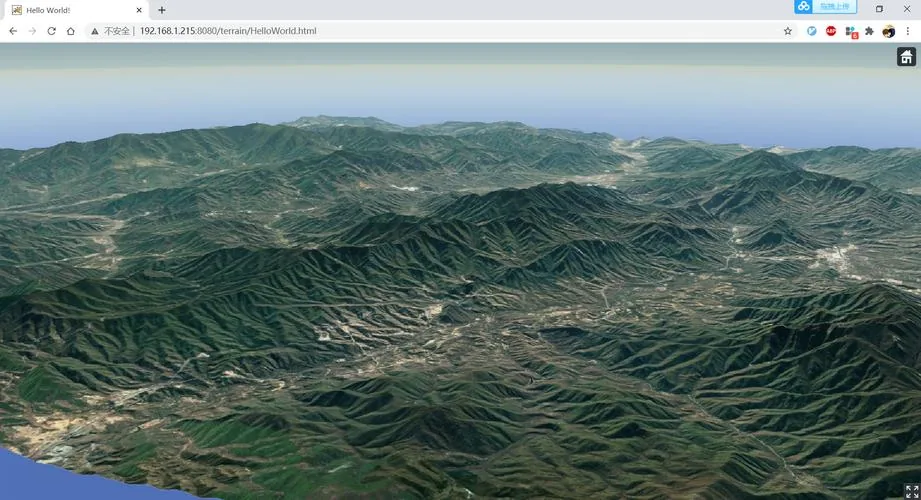
整条链路可以概括为:下载原始数据 → 切片成瓦片/地形格式 → Nginx 静态发布 → Cesium 里配置对应的 Provider。下面按这个顺序展开,工具涉及图新地球、红豆地球、Cesiumlab、Nginx、MapBox 影像与一份 Test 测试源码。
工具清单与各自职责
先明确每个软件在链路中的位置,避免装了一堆工具却不知道谁干什么。
- 图新地球:下载影像与地图数据,支持按范围、按级别导出,适合中小范围的离线底图获取。
- 红豆地球:同样用于地图数据下载,可作为图新地球的补充,部分图源在其上更易获取。
- Cesiumlab:核心切片工具,把影像切成 Cesium 可直接读取的瓦片目录结构,把 DEM 切成地形切片(terrain 瓦片),输出 layer.json 与各级瓦片。
- Nginx:静态文件服务器,把切片目录以 HTTP 方式发布,供 Cesium 请求;需要正确配置 MIME 类型与跨域头。
- MapBox 影像:作为影像源之一参与加载测试,注意离线场景下需替换为本地瓦片地址。
- Test 源码:一份最小可运行的 Cesium 测试页面,用来验证瓦片与地形是否被正确请求。
离线地图:下载、切片与 Nginx 发布
第一步:下载地图数据
在图新地球或红豆地球中框选目标范围,选择图源与层级。层级直接决定瓦片数量与体积:一般城市级演示做到 16~18 级即可,超过 18 级瓦片数量呈四倍增长,下载和切片时间都会明显拉长。导出时保留原始影像的坐标系信息,避免后续切片错位。
第二步:用 Cesiumlab 切片
打开 Cesiumlab,选择影像切片功能,输入下载好的影像文件,输出格式选 Cesium 瓦片(目录结构通常为层级/列号/行号.png 或 .jpg),设置好起始层级与最大层级,生成后目录中会带有供 Cesium 读取的元数据。切片时注意输出的坐标系要与 Cesium 使用的椭球一致,否则会出现整体偏移。
第三步:Nginx 发布瓦片
把切片输出目录放到 Nginx 的静态根目录下,例如 /data/tiles/,在配置中增加一个 location 指向该目录,并补上跨域头,否则跨端口加载时浏览器会拦截。关键配置片段如下:
location /tiles/ {
    alias /data/tiles/;
    add_header Access-Control-Allow-Origin *;
    types { image/png png; image/jpeg jpg; application/json json; }
}
改完执行 nginx -t 检查语法,再 nginx -s reload 生效。浏览器直接访问瓦片路径能返回图片,说明发布成功。
第四步:在 Cesium 中加载
用 UrlTemplateImageryProvider 指向本地瓦片模板,模板里的层级、列号、行号占位符要与切片目录结构一致;如果切片工具输出的是 TMS 规则(行号自下而上),需要在模板或参数中做 Y 轴翻转,否则地图上下颠倒。加载后把 viewer.scene.imageryLayers 中的默认在线图层移除,避免离线环境下持续请求外网地址拖慢首屏。
离线地形:下载、切片与发布
数据获取与处理
离线地形一般来自公开 DEM 数据,通过图新地球等工具按范围导出,或用已有 DEM 文件直接进入切片环节。地形数据体积远小于影像,但切片耗时不一定短,取决于 DEM 分辨率。
用 Cesiumlab 切地形
在 Cesiumlab 中选择地形切片,输入 DEM 文件,输出目录会生成分级地形瓦片与 layer.json。这个 layer.json 是 Cesium 地形 Provider 的入口,里面记录了可用层级、瓦片规则与范围信息,缺失或格式不对会直接导致地形加载失败。
Nginx 发布与 Cesium 加载
地形目录同样交给 Nginx 静态发布,配置方式与影像瓦片一致,确保 layer.json 可被访问。Cesium 中使用 CesiumTerrainProvider,把 url 指向地形目录地址,并注意该版本中是否支持顶点法线等参数,按实际需求开启。地形加载后可通过 viewer.terrainProvider 检查是否替换成功。
常见问题(Q&A)
Q1:地形请求返回 404,控制台一直刷 layer.json 找不到
先确认 Nginx 的 alias 路径是否指到了 layer.json 所在目录,而不是它的上一级;再检查路径大小写,Linux 下文件名区分大小写。若 layer.json 能访问但瓦片 404,多半是切片输出目录层级与请求模板不匹配,逐级比对请求 URL 与实际文件路径即可定位。
Q2:影像瓦片加载后错位或上下颠倒
这是 TMS 与 XYZ 瓦片规则差异导致的 Y 轴方向问题。检查切片工具的「瓦片规则」选项,或在加载时对行号做翻转处理;同时确认切片时使用的坐标系与 Cesium 默认椭球一致,坐标系不一致会造成整体平移而非简单翻转。
Q3:跨域报错,瓦片请求被浏览器拦截
在 Nginx 的 location 中补上 Access-Control-Allow-Origin 响应头,并确认该头在图片与 json 请求上都生效。若前面还有一层反向代理,跨域头需要在最外层统一添加,否则会被覆盖。
Q4:切片过程卡死或输出目录为空
常见原因是输入数据范围过大、层级过高导致内存不足。可先缩小范围或降低最大层级试切一小块,验证流程通后再全量切片;同时确认输出磁盘空间充足,Cesiumlab 对输出路径中的中文和空格较敏感,建议使用纯英文路径。
注意事项与兼容性
- 下载的数据要与当前使用的 Cesium 版本兼容,瓦片规则与地形格式在不同大版本间存在差异,升级前先在测试页面验证。
- 发布数据时重点检查 Nginx 的 alias 与 root 用法区别,alias 用于 location 映射目录,root 会拼接 location 路径,配错是最常见的 404 来源。
- 处理数据时确保工具参数一致:切片层级、坐标系、瓦片规则三项一旦确定,影像与地形要保持统一,避免叠加后错位。
- 离线环境下记得移除或替换 Cesium 默认的在线影像与地形服务,否则首屏会等待外网请求超时。
- 商用图源需注意授权范围,离线分发前确认图源许可,避免版权风险。
按上述链路走通一遍后,内网环境下的 Cesium 三维底图即可稳定加载。测试源码与配套数据下载方式见文末。
下载地址
百度网盘链接如带 ?pwd= 参数,请完整复制到浏览器打开。
以上资源由网络收集整理,版权归原作者及软件厂商所有,请在授权范围内使用;如涉及侵权请联系本站删除。
常见问题
这个资源需要付费吗?不需要,本文提供的资源可免费获取。
下载需要注册网盘账号吗?不需要注册,打开网盘链接即可保存或下载。
有提取码吗?无需提取码,打开网盘链接即可转存或下载。
版权声明
所有资源都来源于爬虫采集,如有侵权请联系我们,我们将立即删除
-
黑马点评短信登录功能实战:Spring Boot+Redis+Nginx完整实现教程
-
Nginx部署黑马点评p25前端访问失败:目录、端口、启动与常见问题
-
CentOS 7虚拟机安装Nginx:源码编译部署步骤与常见问题
-
Nginx 1.15.9 开启 http_image_filter_module 模块(Windows 64位)
-
深入理解Nginx模块开发与架构解析第2版:书签导航PDF与HTTP模块开发要点
-
海康威视摄像头Web端显示方案:Nginx环境RTSP流转Web播放测试
-
正向代理与反向代理配置指南:Apache 2.4 正向代理、Nginx 与 Apache 反向代理
-
新骆驼IPTV完美版源码部署教程:后端与APP搭建及常见问题解决
-
HTML5静态网页部署到云服务器实操指南:Nginx安装、文件上传与访问验证
-
负载均衡技术实战:网站性能优化攻略 PDF 精读指南