itfan123
CeoNova-Pro V4.4 WordPress主题:总裁级设计、安装配置与常见问题(附网盘资源免费下載)
原创CeoNova-Pro V4.4 是什么,适合哪些站点使用
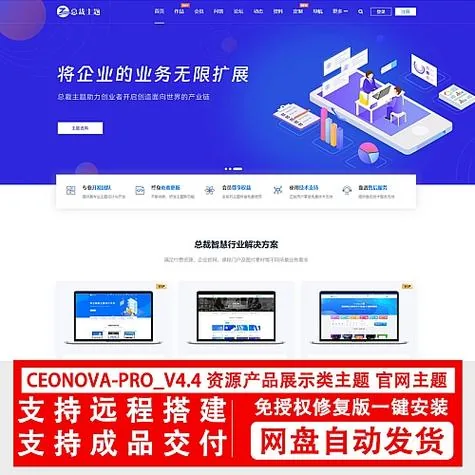
CeoNova-Pro V4.4 是一款面向商业形象展示的 WordPress 主题,由 CeoTheme 团队开发,版本号 4.4 属于该系列的迭代更新版,主要针对新版 WordPress 内核做了兼容性调整。它的设计语言偏「总裁风」:大面积留白、克制的配色、强调标题层级与图文排版秩序,视觉上更接近企业官网与高管个人主页,而不是博客或电商风格。
从使用场景看,它适合三类站点:一是企业高管、创始人、合伙人的个人品牌页,用来承载履历、观点文章与联系方式;二是咨询、法律、投资类小型机构官网,需要快速建立专业可信的第一印象;三是自由职业者与个人品牌站,希望用较低成本获得接近定制开发的排版效果。若你的站点以商品交易、会员社区或高密度内容列表为核心,这款主题并非为这些场景设计,选型时应优先考虑电商或内容型主题。
需要明确的是,CeoNova-Pro V4.4 是主题而非插件集合,它决定站点的版式、配色与页面模板,但不自带业务功能。表单、SEO、缓存等功能仍需搭配相应插件实现,这一点在后续配置环节会具体说明。
V4.4 版本的关键参数与功能模块
了解版本参数有助于判断它是否匹配你当前的站点环境。以下为 V4.4 的核心信息:
- 主题名称与版本:CeoNova-Pro,版本号 V4.4,属于 4.x 分支的修订版本,更新重点在兼容性与细节修复。
- 平台依赖:运行于 WordPress 平台,需先安装 WordPress 程序;推荐使用较新的 WordPress 主版本以获得最佳兼容性,过旧的版本可能出现模板标签不识别的情况。
- PHP 环境:按同类商业主题的普遍要求,建议 PHP 7.4 及以上,PHP 8.x 环境下需确认主题文件无废弃函数调用。
- 布局能力:内置响应式布局,桌面、平板、手机三档断点自适应,无需额外编写媒体查询。
- 配置方式:以后台主题选项面板为主,提供配色、页头页脚、首页模块开关等设置项,宣称无需编码知识即可完成个性化。
- 演示内容:官方提供示例站点作为排版参考,可用于对照首页模块的呈现效果。
功能模块层面,V4.4 围绕「形象展示」组织页面结构:首页通常由首屏横幅、服务或能力介绍、案例或作品区、评价区、行动号召区组成;内页提供关于、服务、联系等模板。这些模块通过主题选项与页面模板组合启用,而不是靠拖拽式页面构建器实现,因此上手路径与传统可视化编辑器不同,需要按模板逻辑配置。
安装与启用步骤
安装 CeoNova-Pro V4.4 的流程与常规 WordPress 主题一致,按以下步骤操作即可完成从上传到启用的全过程。
- 确认运行环境:登录 WordPress 后台,进入「工具 → 站点健康」查看 PHP 版本与 WordPress 版本。若 PHP 低于 7.4,先在主机面板切换到更高版本,避免主题启用后出现白屏或函数报错。
- 备份站点:启用新主题前,备份数据库与 wp-content 目录。主题切换可能影响小工具与菜单绑定关系,备份可在异常时快速回滚。
- 上传主题包:进入「外观 → 主题 → 添加新主题 → 上传主题」,选择主题压缩包上传。若上传体积受限,可在主机文件管理器中解压到
wp-content/themes/目录,确保解压后的文件夹内直接包含style.css,不要出现多层嵌套目录。 - 启用主题:上传完成后点击「启用」。启用瞬间前台样式会切换,若页面显示异常,先不要保存任何设置,按后文常见问题排查。
- 进入主题选项:启用后在后台左侧或「外观」菜单下找到主题设置面板,按提示保存一次默认配置,触发主题所需的初始化项。
- 配置菜单与首页:进入「外观 → 菜单」创建主菜单并绑定到主题提供的菜单位置;进入「设置 → 阅读」,将首页设置为静态页面并指定首页模板,使首屏模块按设计稿呈现。
- 检查响应式效果:用浏览器开发者工具切换移动端视口,逐屏检查横幅文字换行、图片裁切与按钮点击区域,必要时在主题选项中调整移动端页头高度。
若你的站点安装了缓存插件,启用主题与调整设置后需清空缓存再查看前台效果,否则可能看到旧样式。使用 CDN 的站点还应刷新 CDN 缓存,避免 CSS 文件命中旧版本。
常见问题
Q1:启用 CeoNova-Pro V4.4 后前台样式错乱、CSS 未加载,怎么处理?
先确认主题文件夹结构是否正确:解压后应是 wp-content/themes/ceonova-pro/ 下直接存在 style.css,若变成 ceonova-pro/ceonova-pro/style.css 就会导致样式路径失效。其次清空缓存插件与浏览器缓存,排除旧 CSS 干扰。再次检查站点是否开启了强制 HTTPS 或 CDN 回源异常,混合内容拦截会让样式表加载失败。最后在「设置 → 固定链接」中点击一次保存,刷新重写规则,部分环境下主题资源路径依赖重写规则生效。
Q2:导入演示内容失败或导入后页面空白,是什么原因?
演示导入对 PHP 执行时间与上传体积较敏感。先在站点健康中确认 max_execution_time 不低于 120 秒、upload_max_filesize 不低于 32M;若主机限制严格,改用手动方式:对照示例站点结构,逐页创建页面并套用主题提供的页面模板,再在主题选项中设置首页与菜单。导入后页面空白通常与页面模板未指定有关,进入页面编辑界面重新选择对应模板即可恢复。
Q3:导航菜单在页头不显示,或菜单项位置错位?
该问题多出在菜单位置未绑定。进入「外观 → 菜单」,在「显示位置」中勾选主题提供的页头菜单位置并保存。若已勾选仍不显示,检查菜单是否为空、是否被主题选项中的「隐藏导航」开关覆盖。移动端菜单位置错位一般是页头高度设置过大导致,回到主题选项适当调低移动端页头内边距即可。
Q4:主题选项保存后不生效,或提示权限不足?
先确认当前登录账号为管理员角色,编辑与作者角色无修改主题选项的权限。其次检查 wp-content 目录写入权限,部分主机会限制该目录写入导致设置无法落盘。若站点安装了安全插件,其「文件修改」防护可能拦截主题设置保存,临时关闭该防护再保存一次即可验证。
注意事项与版权说明
使用 CeoNova-Pro V4.4 前需注意三点。第一,主题与 WordPress 主版本的兼容性会随内核更新变化,升级 WordPress 大版本前建议先在测试环境验证,避免前台布局错位影响线上访问。第二,主题选项中的自定义代码、统计脚本等字段不要粘贴来源不明的片段,这类位置是常见的挂马入口。第三,主题仅解决版式与展示,站点性能仍取决于图片压缩、缓存策略与主机质量,首页大图应压缩到合理体积再上传。
版权方面,请通过正规渠道获取主题并遵守授权协议,不传播、不二次分发授权文件。使用演示站点中的图片素材时,应确认其授权范围,商业站点建议替换为自有版权素材,避免图片侵权风险。尊重软件版权、合法使用,是维持站点长期稳定运营的前提。下载方式见文末。
下载地址
百度网盘链接如带 ?pwd= 参数,请完整复制到浏览器打开。
以上资源由网络收集整理,版权归原作者及软件厂商所有,请在授权范围内使用;如涉及侵权请联系本站删除。
版权声明
所有资源都来源于爬虫采集,如有侵权请联系我们,我们将立即删除
-
ThinkPHP 5.0.24 getshell漏洞分析:原理、复现与防护加固(附网盘资源免费下載)

-
ThinkPHP 5.0.24 getshell 漏洞复现、成因分析与防护建议(附网盘资源免费下載)

-
极简云源码开源版安装教程:PHP 7.0 与 MySQL 5.6 环境部署及卡密功能配置(附网盘资源免费下載)

-
TAROT塔罗牌占卜源码修复版:PHP5.6环境搭建、个人免签支付对接与常见问题(附网盘资源免费下載)
-
日主题v2 Ripro-V2 v4.8 更新说明、安装配置与常见问题(附网盘资源免费下載)
-
支付宝当面付源码搭建在线乞讨页:PHP 7.0+SQLite 配置与常见问题(附网盘资源免费下載)
-
自建解析接口教程:PHP 部署 user.php 并配置自定义广告(附网盘资源免费下載)
-
Laravel 9+Vue 搭建 USDT 支付对接发卡网教程(TRC20 个人收款实时到账)(附网盘资源免费下載)

-
PHP德州扑克纸牌游戏完整源码:环境要求与部署步骤(附网盘资源免费下載)
-
PHP+MySQL+HTML 期末项目实战:CRUD 增删改查系统安装步骤与常见问题(附网盘资源免费下載)