 itfan123
C# DataGridView 打印完整实例:多页分页、自定义格式与常见问题解决
原创免费下载 C# DataGridView 打印完整实例:多页分页、自定义格式与常见问题解决(夸克网盘,免费获取,无需注册)
| 资源名称 | C# DataGridView 打印完整实例:多页分页、自定义格式与常见问题解决 |
|---|---|
| 下载方式 | 夸克网盘 |
| 是否免费 | 免费 |
| 提取码 | 无需提取码 |
实例概览与包含功能
这是一套基于 WinForms 的 C# DataGridView 打印完整实例,适合需要在桌面程序中打印表格报表的开发者。实例以 PrintDocument 为核心组件,把 DataGridView 各行的数据绘制到 PrintPageEventArgs.Graphics 上,支持自动分页、A4 纸张、页眉页脚与单元格样式还原。开发环境为 Visual Studio 2019 或 2022,目标框架 .NET Framework 4.5 及以上,实测兼容 .NET Framework 4.8 以及 .NET 6、7、8 的 WinForms 项目(.NET 6 及以上需单独引用 System.Drawing.Common 程序集)。
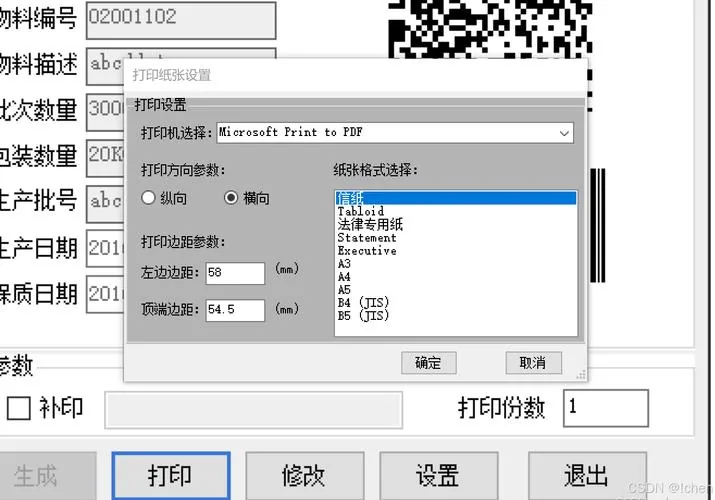
- 自动分页:按行高累计计算每页可绘制的行数,跨页时自动续打并递增页码。
- 自定义格式:纸张大小、横向或纵向、页边距、页眉页脚文本、字体与对齐方式均可配置。
- 打印预览:先经 PrintPreviewDialog 预览确认,再正式打印,避免浪费纸张。
- 样式还原:表头底色、加粗字体、隔行底色在打印稿中与界面保持一致。
多页分页打印的实现逻辑
分页的关键是维护一个跨页保行的行索引。PrintPage 事件每触发一次对应一页,处理思路如下:
- 用 e.MarginBounds 计算可绘制区域,并扣除页眉、页脚预留的高度。
- 从当前行索引开始遍历,累加行高,一旦超出可绘制区域即停止,行索引保留给下一页使用。
- 全部行绘制完毕后将 e.HasMorePages 置为 false,否则置为 true 继续下一页。
核心代码如下,_rowIndex 与 _pageNumber 作为窗体字段,在多次 PrintPage 调用之间保持状态:
private void printDocument1_PrintPage(object sender, PrintPageEventArgs e)
{
    int y = e.MarginBounds.Top;
    while (_rowIndex < dataGridView1.Rows.Count)
    {
        DataGridViewRow row = dataGridView1.Rows[_rowIndex];
        int h = GetPrintRowHeight(row, e.Graphics);
        if (y + h > e.MarginBounds.Bottom) break;
        DrawRow(row, e.Graphics, e.MarginBounds.Left, y);
        y += h;
        _rowIndex++;
    }
    DrawFooter(e, _pageNumber);
    _pageNumber++;
    e.HasMorePages = _rowIndex < dataGridView1.Rows.Count;
}
注意在 BeginPrint 事件中把 _rowIndex 归零、_pageNumber 置一,否则连续打印第二份文档时,页码和行索引会接着上一份继续,造成数据错乱。
自定义打印格式设置
实例把所有格式参数集中在 PrintConfig 类中,可按需调整:
| 参数 | 说明 | 默认值 |
|---|---|---|
| PaperKind | 纸张类型,如 A4、Letter | PaperKind.A4 |
| Landscape | 是否横向打印,列数较多时建议开启 | false |
| Margins | 四边页边距,单位为百分之一英寸 | 100(约 2.54 厘米) |
| HeaderText | 页眉文本,支持 {title}、{page} 占位符 | {title} |
| Font | 正文字体,表头自动加粗 | 宋体 9pt |
在打印按钮的点击事件中先构造页面设置,再赋给 PrintDocument:
printDocument1.DefaultPageSettings.PaperKind = PaperKind.A4;
printDocument1.DefaultPageSettings.Landscape = true;
printDocument1.DefaultPageSettings.Margins = new Margins(80, 80, 100, 100);
集成到项目的步骤
- 新建或打开 WinForms 项目,确认目标框架为 .NET Framework 4.5 及以上;使用 .NET 6/7/8 时,在项目目录执行 dotnet add package System.Drawing.Common 完成引用。
- 按文末下载方式获取实例源码并解压,将 PrintConfig.cs 与 PrintHelper.cs 两个文件复制到项目中。
- 在窗体上放置 DataGridView 并绑定数据,例如把 BindingList
赋值给 dataGridView1.DataSource。 - 从工具箱拖入 PrintDocument 与 PrintPreviewDialog,双击 PrintDocument 生成 PrintPage 事件,粘贴上文的分页绘制代码。
- 添加「打印预览」与「直接打印」两个按钮,分别调用 printPreviewDialog1.ShowDialog() 和 printDocument1.Print()。
- 按参数表调整纸张、边距与页眉后运行,先在预览窗口确认分页无误再打印。
常见问题
Q1:打印预览为什么一片空白?
通常是 PrintPage 事件没有绑定,或绘制坐标落在页边距之外。检查设计器生成的 InitializeComponent 中是否存在 printDocument1.PrintPage += printDocument1_PrintPage 这一行;同时确认绘制起点从 e.MarginBounds.Top 开始,而不是从 0 开始。
Q2:多页打印时页码重复或数据跳行怎么办?
原因是行索引与页码没有在 BeginPrint 中重置,连续打印第二份文档时会接着第一份的状态继续。在 printDocument1_BeginPrint 中写入 _rowIndex = 0; _pageNumber = 1; 即可解决。
Q3:打印文字模糊、表格线发虚怎么处理?
这是 DPI 缩放造成的。打印 Graphics 默认 100% 缩放,若把界面 CreateGraphics 的缩放系数套用到打印坐标上就会偏大。可在绘制前执行 e.Graphics.PageScale = 1f 显式重置,表格线使用宽度 1f 的 Pen 并关闭 SmoothingMode。
Q4:.NET 6 以上提示找不到 System.Drawing 相关类型?
.NET 6 起打印相关 API 移入独立的 System.Drawing.Common 程序集,执行 dotnet add package System.Drawing.Common 并在项目中确认引用即可;该包在非 Windows 平台仅支持部分功能。
注意事项与版权说明
- 实例按行高估算分页,若单元格启用了自动换行,请在 GetPrintRowHeight 中用 MeasureString 实测行高,避免行被截断。
- 横向纸张与自定义边距组合时,务必先预览再打印,防止内容被挤到页外。
- 源码可自由用于学习与商业项目,请保留文件头部注释中的出处信息。
下载地址
以上资源由网络收集整理,版权归原作者及软件厂商所有,请在授权范围内使用;如涉及侵权请联系本站删除。
常见问题
这个资源需要付费吗?不需要,本文提供的资源可免费获取。
下载需要注册网盘账号吗?不需要注册,打开网盘链接即可保存或下载。
有提取码吗?无需提取码,打开网盘链接即可转存或下载。
版权声明
所有资源都来源于爬虫采集,如有侵权请联系我们,我们将立即删除
-
修复 IIS 无法运行 ASP.NET 2.0 的问题(含 404.2 报错解决步骤)

-
体检管理系统C#源码介绍:安装步骤、功能清单与常见问题

-
C#辅助类大全:60多个独立工具类,涵盖Excel、PDF、加密解密

-
超市管理系统(VS2019 + WinForm + SQL Server):功能模块、数据库设计与常见问题

-
C# 通讯助手源码:串口与网口调试工具,支持 TCP/UDP 和 HEX 收发

-
基于Unity3D的热轧虚拟仪表仿真模拟设计毕业论文(含3D建模与C#脚本实现)

-
未能加载文件或程序集 ICSharpCode.SharpZipLib 的解决步骤与常见问题

-
C# 版西门子 S7 协议源码实现 TCP/IP 直连 PLC 并附常见问题

-
WPF深入浅出(高清PDF):XAML、数据绑定、样式布局入门指南

-
高拍仪C#版本完整项目:良田高拍仪Windows Forms拍照与文档扫描示例
