 itfan123
C/C++图形化快速入门:GoC环境安装、绘图命令与for循环详解
原创免费下载 C/C++图形化快速入门:GoC环境安装、绘图命令与for循环详解(夸克网盘,免费获取,无需注册)
| 资源名称 | C/C++图形化快速入门:GoC环境安装、绘图命令与for循环详解 |
|---|---|
| 下载方式 | 夸克网盘 |
| 是否免费 | 免费 |
| 提取码 | 无需提取码 |
C/C++图形化快速入门教学法概览
这是一套把 C/C++ 语法学习"可视化"的入门教程,以 GoC 图形化编程环境为载体,用基本绘图命令代替枯燥的"Hello World",让零基础学习者在写出十几行代码后就能看到画出的图案。整套教程按"环境 → 绘图 → 变量 → 循环 → 输入 → 输出 → 分支 → 坐标"的顺序编排,适合中小学信息科技课、高校程序设计入门课,以及没有任何编程基础的自学者;教师也可以直接把它当作项目式教学的教案使用。
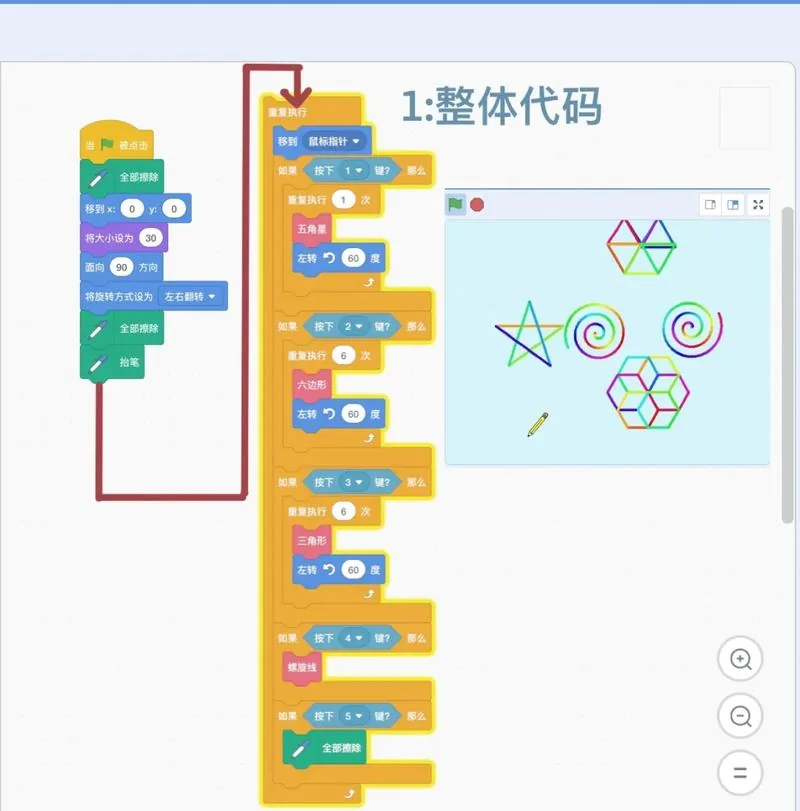
教程包含的核心内容
全套教程共 10 章,每一章都遵循"演示效果 → 讲解语法 → 动手改参数 → 自主练习"的四步结构:
- GoC 简介与演示:认识 GoC 界面,运行自带的绘图示例,建立"代码改变画面"的直观印象。
- 了解编程环境:学会新建、编译、运行、调试工程,熟悉菜单栏、工具栏与常用快捷键。
- 基本绘图命令:掌握画点、画线、设置颜色、延时等待等命令的参数含义。
- 变量的引入:用变量记录坐标、颜色、步长,理解"会变的数"。
- for 循环:用循环次数控制画几个图形,观察循环变量的变化规律。
- 变量的键盘输入:用 cin 让用户输入参数,实现交互式绘图。
- 拓展绘图命令:学习画笔粗细、区域填充、清屏等进阶命令。
- cout 输出语句:在控制台输出提示信息,方便调试程序。
- if 语句:用分支让程序根据用户选择画不同图案。
- 坐标计算:通过坐标换算和随机位置,画出螺旋、万花筒等复杂图形。
各章核心语法与示例片段如下(函数名以所装 GoC 版本的实际接口为准):
| 章节 | 核心知识点 | 示例片段 |
|---|---|---|
| 基本绘图命令 | setColor / drawLine | p.setColor(255, 0, 0); p.drawLine(0, 0, 200, 200); |
| 变量 | int 类型与命名规则 | int step = 10; |
| for 循环 | 循环次数与步长控制 | for (int i = 0; i < 360; i += 30) { ... } |
| 键盘输入 | cin 读取变量 | int r; cin >> r; |
| cout 输出 | cout 与 endl | cout << "半径=" << r << endl; |
| if 语句 | 关系运算与分支结构 | if (r > 100) { ... } |
GoC 编程环境安装步骤
安装包下载方式见文末。以下步骤以 GoC v3.60 界面为例,其他大版本菜单名称可能略有差异。
- 获取安装程序:从文末下载方式获取 GoC 安装程序,支持 Windows 7 / 10 / 11(32 位与 64 位均可),建议内存 4GB 以上。
- 双击运行安装程序,按向导提示操作;安装路径避免含空格或中文的目录,例如不要装在 C:\Program Files\,推荐 D:\GoC\。
- 首次启动时选择组件:建议勾选"中文界面"与"示例工程",编译器保持默认(内置 GCC / MinGW)。
- 验证安装:打开"控制台"输入
g++ --version,若显示 gcc 版本号(例如 8.1.0)即安装成功。 - 新建测试工程,输入以下代码并编译运行,能弹出绘图窗口即环境正常:
#include <iostream>
using namespace std;
int main() {
    cout << "GoC 环境就绪" << endl;
    return 0;
}
常见问题
Q1:编译时报错 error: 'cout' was not declared in this scope 怎么办?
说明源文件没有包含 iostream 头文件,且可能忘记写 using namespace std;(或没有使用 std::cout)。在代码最前面加上 #include <iostream>,并确认 main 函数写法正确即可。
Q2:提示 error C2065: "xxx": 未声明的标识符?
通常是变量没有先定义就使用,或者变量名拼写不一致——C++ 区分大小写,sum 与 Sum 是两个不同的变量。检查变量的定义语句是否位于使用之前,并逐字母核对大小写。
Q3:for 循环编译通过,但窗口一闪而过或没有任何图形?
常见原因有两个:一是循环次数为 0 或步长方向不对,导致循环体一次都没执行,例如 for (int i = 0; i < 0; i++);二是缺少延时,绘图过快看不清。可在循环中加入 delay(100),教学演示时也可在末尾加 system("pause")。
Q4:画出来的图形整体偏到屏幕外?
GoC 绘图窗口默认以左上角为坐标原点 (0,0),x 向右增大、y 向下增大,与数学课的坐标系不同。若沿用数学坐标习惯,可用 x' = x + width/2、y' = height/2 - y 做换算,这正是"坐标计算"一章的重点。
使用顺序与注意事项
建议按目录顺序逐章学习,每章完成配套练习再进入下一章;前四章(环境、基本绘图、变量、for 循环)是后面拓展内容的基础,务必打牢。学习过程中遇到问题,可先查看上文常见问题部分。教程及配套示例仅供课堂教学与个人学习使用,请勿用于商业用途;GoC 为第三方编程环境,其商标与版权归原开发者所有。
下载地址
以上资源由网络收集整理,版权归原作者及软件厂商所有,请在授权范围内使用;如涉及侵权请联系本站删除。
常见问题
这个资源需要付费吗?不需要,本文提供的资源可免费获取。
下载需要注册网盘账号吗?不需要注册,打开网盘链接即可保存或下载。
有提取码吗?无需提取码,打开网盘链接即可转存或下载。
版权声明
所有资源都来源于爬虫采集,如有侵权请联系我们,我们将立即删除