 itfan123
CCS6.0基本操作教程:安装配置、新建工程与调试排错
原创免费下载 CCS6.0基本操作教程:安装配置、新建工程与调试排错(夸克网盘,免费获取,无需注册)
| 资源名称 | CCS6.0基本操作教程:安装配置、新建工程与调试排错 |
|---|---|
| 下载方式 | 夸克网盘 |
| 是否免费 | 免费 |
| 提取码 | 无需提取码 |
CCS6.0是什么,适合哪些人使用
CCS6.0即 Code Composer Studio 6.0,是德州仪器(TI)推出的集成开发环境,主要用于 MSP430、C2000、TM4C、C6000 等微控制器与 DSP 的代码编写、编译和在线调试。这套 CCS6.0基本操作教程面向三类人:完全没接触过嵌入式 IDE 的初学者、已经会用但想弄清编译配置与调试细节的进阶开发者,以及需要一套课堂引导材料的嵌入式课程教师。教程按“装—认—建—编—调—扩”的顺序组织,每一步都对应 CCS6.0 界面里的具体菜单和路径,而不是泛泛而谈的概念介绍。
需要说明的是,CCS6.0 属于较早期的版本,官方已主推更新的 CCS 版本,但大量高校教材、实验箱和 TI 老工程仍以 CCS6.0 为基准,因此掌握它的基本操作仍然有现实价值。下载方式见文末。
安装与配置:CCS6.0安装步骤
CCS6.0 的安装包通常是一个离线安装器(如 ccs_setup_6.x.x.x.exe),安装过程对系统环境比较敏感,建议按下面的顺序操作。
- 确认系统环境:CCS6.0 官方支持 Windows 7/8(32 位与 64 位)以及部分 Linux 发行版,在 Windows 10/11 上可以安装运行,但安装路径和驱动签名可能触发兼容问题,建议把安装目录放在非中文、无空格的路径下,例如
D:\ti\ccsv6。 - 临时关闭杀毒软件与防火墙:安装器需要解压大量组件并注册驱动,实时防护可能拦截 .dll 写入,导致安装中途失败。
- 选择安装类型:启动安装器后选择 Custom(自定义)安装,勾选你实际使用的芯片系列,例如 MSP430、C2000 或 TM4C,不必全选,全选会显著增加安装体积和安装时间。
- 选择调试探针驱动:如果使用 MSP-FET430UIF、XDS100v2、XDS110 等仿真器,务必在组件列表中勾选对应驱动,否则后续 Debug 时会提示找不到目标。
- 等待组件注册完成:安装后期会执行 Eclipse 插件注册,进度条可能长时间停在某处,不要强行结束进程。
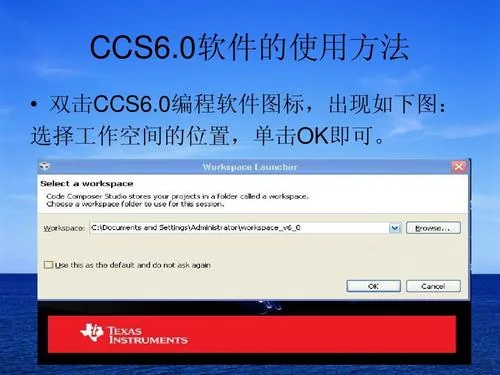
- 首次启动并指定工作空间:启动 CCS6.0 时会要求选择 Workspace 目录,建议单独建一个英文路径目录,例如
D:\workspace_ccs6,并勾选“Use this as the default and do not ask again”以免每次弹窗。
安装完成后可在 Help > About Code Composer Studio 中确认版本号,确保显示为 6.x。若安装后启动报 JVM 相关错误,多半是系统缺少对应位数的 Java 运行环境或安装路径含中文,重新安装到纯英文路径通常可解决。
界面介绍:项目管理器、编辑器与调试视图
CCS6.0 基于 Eclipse 框架,界面由若干视图(View)拼装而成,新手最容易迷路的地方是视图被误关后找不到入口。常用视图及打开路径如下:
- Project Explorer(项目管理器):左侧默认视图,显示工作空间内所有工程及其文件夹结构,右键工程可执行 Build、Clean、Properties 等操作。
- Editor(编辑器):双击源文件打开,支持语法高亮、Ctrl+Space 代码补全、Ctrl+Shift+F 格式化,函数名按住 Ctrl 点击可跳转到定义。
- Debug 视图:进入调试后自动切换,包含 Variables、Expressions、Registers、Disassembly、Memory Browser 等子视图,用于观察变量、寄存器和反汇编。
- Console(控制台):显示编译输出与调试器日志,编译报错信息首先在这里查看。
如果某个视图被关掉,通过菜单 Window > Show View > Other... 搜索视图名称即可重新打开;想恢复默认布局,可用 Window > Reset Perspective。
创建第一个工程:从新建到编译运行
CCS6.0 新建工程的路径是 Project > New CCS Project,弹窗中需要填写的关键项有以下几处:
- Target:选择芯片型号,例如 MSP430G2553 或 TMS320F28035,型号选错会导致后续链接阶段找不到对应的 cmd 文件。
- Compiler version:选择已安装的编译器版本,若下拉框为空说明安装时未勾选该芯片系列的编译器组件。
- Project templates:可选择 Empty Project(空工程)或带 main.c 的示例工程,初学者建议选示例工程,能直接看到可编译的最小框架。
- Project name:工程名不要含空格和中文,否则编译脚本可能解析失败。
工程建好后,在源文件中写入代码,点击工具栏的锤子图标或按 Ctrl+B 执行 Build。编译成功后 Console 会输出 “Build Finished”,并在工程目录下生成 .out 文件;点击绿色虫子图标或 Run > Debug 进入调试,程序会下载到目标板并停在 main 函数入口。此时按 F8 全速运行,按 F6 单步跳过,按 F5 单步进入。
编译构建、调试技术与外设编程要点
编译与构建配置
右键工程选择 Properties > Build > MSP430 Compiler(不同芯片系列名称略有差异),可以设置优化等级(-O0 到 -O4)、预定义宏和头文件包含路径。调试阶段建议使用 -O0 并勾选生成调试符号,避免变量被优化掉导致无法观察。构建产物路径在 Build > Variables 中可查看,默认输出到工程下的 Debug 文件夹。
调试技术
在编辑器左侧行号处双击可设置断点;在 Variables 视图中右键变量选择 Add Watch Expression 可持续观察变量值;Expressions 视图支持直接输入寄存器名查看外设寄存器。CCS6.0 还提供 Clock 功能(Run > Clock)用于粗略统计代码段执行周期,适合做简单的性能分析。
外设与驱动编程
针对具体 TI 芯片,外设配置通常依赖官方提供的头文件与驱动库,例如 MSP430 系列的 msp430.h 寄存器定义,或 C2000 系列的位域结构体头文件。配置 GPIO 的典型做法是修改对应寄存器(如 P1DIR、P1OUT),或在工程属性中引入 driverlib 库并调用库函数。教程中的示例以寄存器操作为主,便于理解底层机制。
常见问题
Q1:安装时提示 “Error 1722” 或安装进度卡住怎么办?
Error 1722 通常表示 Windows Installer 服务异常。可先以管理员身份运行 services.msc,重启 Windows Installer 服务,再关闭杀毒软件重新安装;若仍失败,尝试使用安装器自带的清理工具卸载残留后换一个纯英文路径重装。
Q2:编译报错 “cannot open linker command file” 或找不到 .cmd 文件?
这是链接器找不到命令文件导致的,常见原因是新建工程时 Target 芯片型号与实际工程不匹配,或 .cmd 文件未被加入工程。检查工程属性中的 Linker 配置,确认 cmd 文件路径存在,必要时手动把对应芯片的 .cmd 文件复制到工程目录并在 Properties > Build > Linker > File Search Path 中添加路径。
Q3:Debug 时提示 “Error connecting to the target” 无法连接目标板?
先排查硬件:仿真器 USB 是否被识别、目标板是否供电、JTAG/SBW 排线是否插反。软件层面在 Run > Debug Configurations 中检查所选仿真器型号与实际硬件是否一致(如 XDS110 与 XDS100v2 不能混选),并确认设备管理器中没有带黄色感叹号的驱动。若使用 MSP-FET430UIF,老固件在较新系统上可能需要升级固件后才能连接。
Q4:编译通过但程序下载后不运行?
检查复位向量是否正确指向入口函数、看门狗是否在初始化时被关闭,以及时钟配置是否与目标板晶振匹配。CCS6.0 调试时可在 Disassembly 视图确认 PC 指针是否停在预期地址。
注意事项与版本说明
CCS6.0 是较早的版本,在 Windows 10/11 上安装可能遇到驱动签名与兼容性提示,建议保留一份安装包并记录所用芯片系列与编译器版本,便于换机时复现环境。教程中涉及的芯片型号、编译器版本与界面路径请以你实际安装的 CCS6.0 为准,不同芯片系列的菜单名称存在细微差异。文中提到的操作均在 CCS6.0 环境下验证,若使用更新版本的 CCS,部分视图名称和路径已调整,请勿直接套用。
本教程内容用于学习交流,Software 与相关驱动版权归德州仪器(TI)所有,请通过官方渠道获取安装包与授权。下载方式见文末。
下载地址
以上资源由网络收集整理,版权归原作者及软件厂商所有,请在授权范围内使用;如涉及侵权请联系本站删除。
常见问题
这个资源需要付费吗?不需要,本文提供的资源可免费获取。
下载需要注册网盘账号吗?不需要注册,打开网盘链接即可保存或下载。
有提取码吗?无需提取码,打开网盘链接即可转存或下载。
版权声明
所有资源都来源于爬虫采集,如有侵权请联系我们,我们将立即删除
-
Keil 5中文乱码怎么解决?字体调整与编码设置完整教程

-
MAME0.238配置教程:HLSL滤镜、BGFX画面链与常见报错解决

-
视音频数据处理入门(C语言):像素格式、PCM采样、H.264/AAC码流、FLV封装与RTP解析示例

-
西门子博途入门案例分析:TIA Portal V18 起保停程序与 PLCSIM 仿真调试

-
西门子WinCC用户归档实现日报表教程:逐时记录与定时打印

-
西门子WINCC上位机开发教程:基本框架、报表系统与图形画面实战

-
西门子WINCC入门教程:安装步骤、变量组态与画面设计实例

-
Wincc 7.5 趋势控件单条趋势切换教程:界面路径与实例操作

-
西门子TP1200触屏使用说明书PDF下载:TP1200/TP1500通用操作指南

-
西门子SCL语言视频教程讲义.pptx:1500系列PLC编程入门指南
