 itfan123
CATIA CAA 二次开发详细教程:V5 环境配置、C++ 工程创建与常见问题
原创免费下载 CATIA CAA 二次开发详细教程:V5 环境配置、C++ 工程创建与常见问题(夸克网盘,免费获取,无需注册)
| 资源名称 | CATIA CAA 二次开发详细教程:V5 环境配置、C++ 工程创建与常见问题 |
|---|---|
| 下载方式 | 夸克网盘 |
| 是否免费 | 免费 |
| 提取码 | 无需提取码 |
教程简介与适用人群
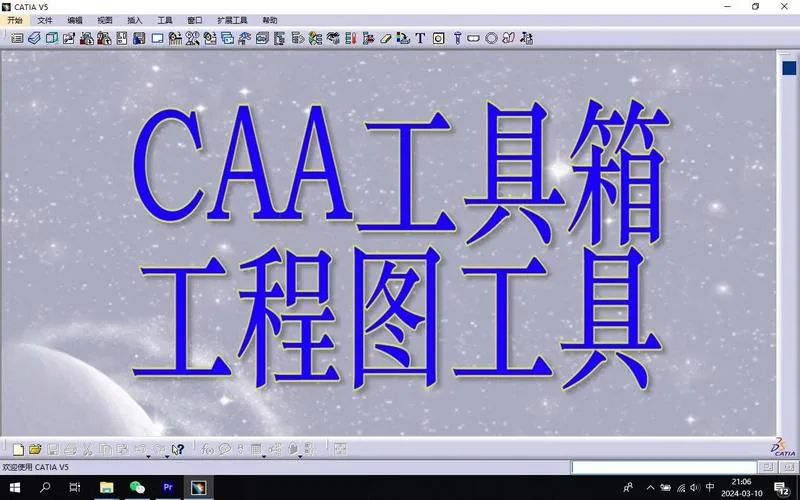
CATIA CAA 二次开发详细教程(文件名:CATIA-CAA-二次开发详细教程.pdf)是一份面向 C++ 开发者的实战手册,讲解如何在 CATIA V5 平台上通过 CAA(Component Application Architecture,组件应用架构)扩展软件功能。与宏录制、VBA 脚本不同,CAA 是达索官方提供的开发接口,允许开发者创建自定义工作台(Workbench)、命令(Command)和菜单,深度介入设计流程。国内掌握 CAA 的开发者较少,系统性的中文教程更是稀缺,本教程正是为填补这一空白而整理。
适合以下人群:
- CATIA 高级用户,希望突破软件自带功能限制;
- 已具备 C++ 基础、想进入 CATIA CAA 二次开发领域的工程师;
- 需要为企业定制专用设计工具或自动化流程的开发团队。
教程包含的关键内容
教程按"环境搭建 → 工程创建 → 编译调试 → 实例演练"的顺序组织,主要章节如下:
- CAA V5 开发环境搭建(含 Visual Studio 版本匹配说明);
- 第一个 C++ 工程:从 CAA.cnext 到 .dllext 的完整流程;
- Workbench、Command、Addin 三大核心对象的开发方法;
- 参数化建模、批量处理等典型实例的分步实现;
- 编译报错与插件加载失败的排查思路。
教程中涉及的关键环境变量整理如下:
| 变量名 | 作用 | 示例值 |
|---|---|---|
| CATInstallPath | 指向 CATIA V5 安装根目录 | D:\Program Files\Dassault Systemes\B21 |
| CAASdkPath | 指向 CAA V5 SDK 根目录 | D:\CAA-V5R21 |
| CAAPort | CAA 远程调试端口,默认 6000 | 6000 |
CAA V5 环境配置步骤
以 V5-6R2019 为例,环境配置可按以下步骤进行:
- 确认已安装 CATIA V5(支持 V5R19 至 V5R32),并且拥有 CAA 开发授权,普通安装版无法编译 C++ 代码;
- 安装与 CAA 版本匹配的 Visual Studio:V5-6R2019 对应 VS2017,V5-6R2021 对应 VS2019,V5-6R2023 及以后对应 VS2022,版本错配会导致大量编译错误;
- 复制一份 CAA 提供的示例 Env 文件,按本机路径修改 CATInstallPath 与 CAASdkPath;
- 将 Env 文件所在目录加入系统 PATH,或通过 CAA 快捷方式启动 CATIA;
- 打开命令行执行 mkmk,若显示工具帮助信息,说明 CAA 编译环境配置成功。
典型的 Env 文件内容如下:
CATInstallPath=D:\Program Files\Dassault Systemes\B21
CAASdkPath=D:\CAA-V5R21
CAAPort=6000
C++ 二次开发工程创建流程
完成环境配置后,新建一个 CAA 工程的标准流程如下:
- 建立工程目录,创建 CAA.cnext 描述文件,声明工程名、目标框架与源码文件;
- 编写接口头文件与实现文件,例如声明一个继承 CATCommand 的命令类;
- 编写模块描述文件(Unix 平台为 .mk,Windows 平台由向导自动生成);
- 在工程根目录执行编译命令:
mkmk -u CAA.cnext,可选参数-t "Debug"生成带调试符号的版本; - 编译成功后,Windows 平台生成 .dllext 文件(Unix 平台为 .so),将其与配套资源文件放入 CATIA 启动目录;
- 启动 CATIA,在自定义 Workbench 中验证命令是否生效,调试时可将 Visual Studio 附加到 CNEXT.exe 进程。
命令类的最小实现骨架类似下面这样:
class MyCommand : public CATCommand
{
public:
  MyCommand(const char *iParent, const char *iName);
  void CreateButton();
};
常见问题
Q1:命令行运行 mkmk 提示"不是内部或外部命令"?
说明 CAA 工具链未加入系统 PATH。检查 Env 文件中的路径配置,或将 mkmk 所在目录手动加入 PATH 后重新打开命令行。
Q2:编译时报错 0x80040154(类未注册)?
这是典型的位数不匹配错误。确认 Visual Studio 工具链与 CATIA V5 同为 64 位(win_b64),且 VS 版本与 CAA 版本相互匹配,32 位环境下无法编译 64 位插件。
Q3:启动插件时提示授权(License)错误?
CAA 编译产物需要单独的 CAA 开发授权,普通 CATIA 座位只能运行无法开发。同时检查 CAASdkPath 是否指向正确的 SDK 根目录,路径错误会导致授权模块加载失败。
Q4:调试时无法附加到 CNEXT.exe?
多为调试端口冲突。CAA 远程调试默认使用 6000 端口,若被其他程序占用,可在 Env 文件中把 CAAPort 改为 6001 等空闲端口后重启 CATIA。
Q5:编译成功但插件没有被加载?
检查 .dllext 是否放对了目录:应放入 Env 中指定的用户扩展路径或安装目录的 startup 文件夹,且 Nls 等资源文件需与可执行文件保持正确的相对位置。
注意事项与版权说明
本教程为 PDF 格式(CATIA-CAA-二次开发详细教程.pdf),请使用任意 PDF 阅读器打开。内容编排较密,建议按章节顺序逐步学习,不要跳跃式阅读,否则容易在环境配置环节卡住。教程面向学习与研究用途,请勿将示例代码直接用于商业闭源产品;CAA 接口版权归达索系统所有,商用开发需另行签署授权协议。下载方式见文末。
下载地址
以上资源由网络收集整理,版权归原作者及软件厂商所有,请在授权范围内使用;如涉及侵权请联系本站删除。
常见问题
这个资源需要付费吗?不需要,本文提供的资源可免费获取。
下载需要注册网盘账号吗?不需要注册,打开网盘链接即可保存或下载。
有提取码吗?无需提取码,打开网盘链接即可转存或下载。
版权声明
所有资源都来源于爬虫采集,如有侵权请联系我们,我们将立即删除