 itfan123
CAN总线调试工具 v2.1.0 使用教程:实时监测、报文发送与滤波配置
原创CAN总线调试工具是什么
CAN总线调试工具(当前版本 v2.1.0)是一款基于图形界面的 CAN 总线调试软件,适用于 Windows 10/11 64 位系统,同时提供 Linux(Ubuntu 20.04 及以上)构建版本。它主要服务于四类用户:汽车电子开发人员、自动化控制系统工程师、嵌入式系统开发者,以及研究 CAN 总线技术的学者和爱好者。借助它,工程师无需记忆复杂的命令行参数,即可完成 CAN 网络的数据监听、报文发送、滤波筛选与日志记录,从而快速定位通讯异常。
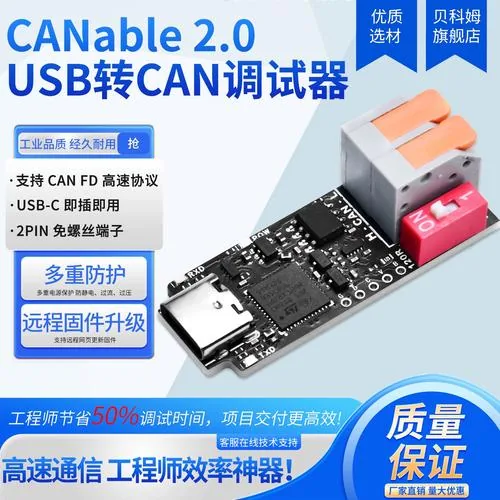
CAN(Controller Area Network)总线凭借抗干扰能力强、多主站仲裁、错误检测机制完善等特点,被广泛应用于汽车电子、工业自动化与嵌入式系统。由于总线上的报文以帧的形式广播,调试时需要同时观察数据内容、总线负载与错误状态,这正是 CAN 总线调试工具的价值所在。
安装与连接步骤
从文末给出的下载方式获取安装包后,按以下步骤操作:
- 暂时关闭杀毒软件的实时防护(部分驱动安装会被误拦截),双击安装包按向导完成安装,默认安装路径为
C:\Program Files\CANDebugger。 - 将 CAN 接口卡(如周立功 USBCAN-II Pro、创芯 CANalyst-II、PEAK PCAN-USB、Kvaser Leaf 系列)通过 USB 接入电脑,并安装随卡附带的设备驱动。
- 打开设备管理器,确认接口卡已正常枚举为对应设备;若出现黄色感叹号,说明驱动未装好,需重新安装。
- 启动工具,在通道配置中选择对应通道(Channel 0/1),设置波特率,常见值有 125K、250K、500K、1M bps,车载网络通常选用 500K。
- 点击"打开设备",状态栏显示绿色表示链路已连通,随后即可开始监听。
习惯使用命令行的用户也可以带参数启动:can-debugger.exe --baud 500k --channel 0 --filter-id 0x123 --filter-mask 0x7F0,各参数依次为波特率、通道号、目标 ID 与掩码。
实时监测与报文发送
实时监测
实时监测模块以表格与波形两种方式呈现总线上的数据帧。表格视图显示时间戳(精确到微秒)、帧 ID(支持 11 位标准帧与 29 位扩展帧)、帧类型(数据帧/远程帧)、DLC 与数据场;波形视图则把指定 ID 的某个字节(Byte0~Byte7)绘制成曲线,便于观察传感器信号的动态变化。当总线上出现错误帧时,对应行会以红色高亮,并标明错误类型(如 ACK 错误、CRC 错误、位错误)。
自定义报文发送
发送面板支持手动逐帧构造报文:选择标准帧或扩展帧、填入 ID、设置 DLC 为 0~8 字节并逐字节输入数据,支持 16 进制直接键入。需要批量模拟通信场景时,可新建发送任务,设置发送周期(如 10 ms、100 ms)与循环次数,点击"周期发送"后工具会按设定节拍向总线注入报文,用于模拟 ECU 应答或总线压力测试。
滤波配置与日志导出
滤波规则
总线繁忙时,不加筛选的监听反而干扰判断。工具提供两种滤波方式:一是"仅显示指定 ID",勾选后只保留设定 ID 的报文;二是掩码滤波,通过过滤 ID 与掩码(Mask)组合实现区间筛选,掩码位为 1 的位必须匹配、为 0 的位忽略,例如 ID 0x123、Mask 0x7F0 可筛选 0x120~0x12F 区间的全部报文。此外还可以按帧类型(数据帧/远程帧/错误帧)单独过滤。
日志记录与导出
开启"记录"后,监听到的报文会实时写入日志文件,支持 CSV 与 ASC(Vector 格式)两种导出格式。CSV 可用 Excel 直接打开做统计分析,ASC 则可导入 CANoe、BusMaster 等工具进行回放。日志按日期自动切分,避免单文件过大。下载方式见文末。
常见问题
Q1:点击"打开设备"提示"设备打开失败"怎么办?
先检查接口卡驱动是否安装完成、USB 是否插紧;再确认没有其他程序(如 CANPro、PCAN-View)占用同一通道,同一通道同一时刻只允许一个程序打开。Linux 下若提示权限不足,可将当前用户加入 can 用户组后重新登录再试。
Q2:设备打开成功但一条报文都收不到?
绝大多数情况是波特率不匹配,请核对总线实际波特率(常见为 500K 或 250K)以及采样点设置;若总线上确实没有节点发送数据,可用工具的周期发送功能发一帧标准帧,观察总线上是否有应答。
Q3:状态栏频繁出现 Bus-Off 或错误帧?
Bus-Off 表示节点因发送错误计数(TEC)超过 255 而自动脱离总线,通常意味着波特率错误、终端电阻缺失(总线两端应各接 120Ω)或线路受到干扰。建议先测量 CANH/CANL 的差分电压(静态约 2V),再从物理层逐步排查。
Q4:支持 CAN FD 吗?
v2.1.0 版本已支持 CAN FD 的监听与发送,需在通道配置中勾选"启用 CAN FD",并分别设置仲裁段波特率(如 500K)与数据段波特率(如 2M)。注意只有支持 FD 的接口卡(如 USBCANFD-200U)才能正常收发 FD 帧。
注意事项
使用前请掌握基本的 CAN 总线知识与安全规范,误发的报文可能干扰真实 ECU 的运行,涉及动力、制动等安全相关总线时请先在台架上验证。请勿在总线上同时运行多个调试软件抢占通道。建议定期检查版本更新,以获取新功能与缺陷修复。工具可用于学习与开发场景,商业用途请遵守相应的授权条款。
下载地址
以上资源由网络收集整理,版权归原作者及软件厂商所有,请在授权范围内使用;如涉及侵权请联系本站删除。
版权声明
所有资源都来源于爬虫采集,如有侵权请联系我们,我们将立即删除