 itfan123
C# 结合 AnyCAD 实现三维模型展示:环境初始化、模型加载与交互操作
原创免费下载 C# 结合 AnyCAD 实现三维模型展示:环境初始化、模型加载与交互操作(夸克网盘,免费获取,无需注册)
| 资源名称 | C# 结合 AnyCAD 实现三维模型展示:环境初始化、模型加载与交互操作 |
|---|---|
| 下载方式 | 夸克网盘 |
| 是否免费 | 免费 |
| 提取码 | 无需提取码 |
这套教程解决什么问题、适合谁
C# 结合 AnyCAD 实现三维模型展示,指的是在 .NET WinForms 桌面程序里嵌入 AnyCAD 的三维渲染控件,完成环境初始化、几何建模、文件加载与鼠标交互的整套流程。适合两类人:一是需要在自有 C# 软件里加一个轻量三维查看器的工程师,二是刚接触 AnyCAD、想跑通第一个可交互三维窗口的开发者。教程基于 AnyCAD SDK 的 .NET 程序集,配套 C# 示例代码,从空项目一路做到能用鼠标转模型的成品窗口。文中所有路径、类名与参数都对应 AnyCAD 的 .NET API,代码可直接粘贴进 Visual Studio 编译。
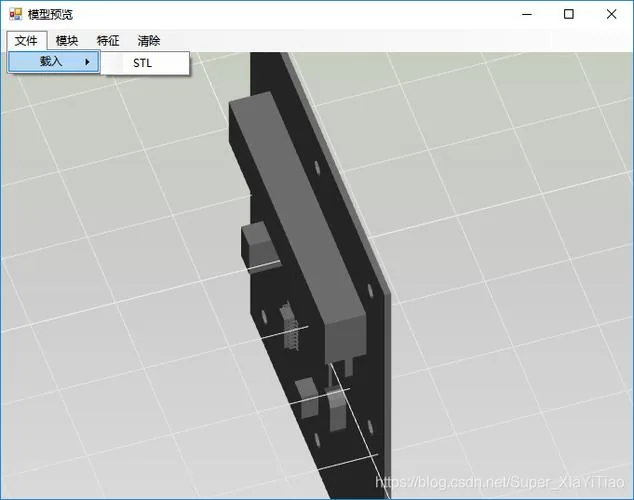
环境准备与 SDK 引用步骤
AnyCAD 官方提供 32 位与 64 位两套 .NET 程序集,位数必须与你的项目目标平台一致,否则会出现 BadImageFormatException。建议在 Visual Studio 2019 及以上、.NET Framework 4.6.2 或更高版本下操作,表单项目目标平台显式设为 x64。
- 从 AnyCAD 官方网站下载 SDK 压缩包,解压后可见 bin 目录,内含 AnyCAD.Foundation.dll、AnyCAD.Presentation.dll、AnyCAD.Graphic.dll 等托管程序集,以及随附的原生依赖 DLL。
- 新建 Windows Forms App(.NET Framework)项目,右键「引用」→「添加引用」→「浏览」,选中上述三个托管 DLL。
- 把原生依赖 DLL 一并复制到输出目录(bin\Debug 或 bin\Release),或在项目属性中设置生成后事件自动拷贝,避免运行时提示找不到指定模块。
- 把项目平台目标改为 x64,与所引用的 64 位程序集匹配;若必须用 32 位,则整套 DLL 换成 32 位版本,不可混用。
- 编译一次空项目确认引用无警告,再进入下一步编码。
初始化 AnyCAD 平台与三维视图
AnyCAD 的渲染依赖应用级单例初始化,必须先于任何控件创建。在 Program.cs 的 Main 方法开头调用平台初始化接口,再启动主窗体;在主窗体 Load 事件中创建 RenderWindow 控件并挂到某个 Panel 上,最后调用视图的 FitAll 让模型自适应窗口。
// Program.cs
Application.EnableVisualStyles();
Application.SetCompatibleTextRenderingDefault(false);
AnyCAD.Foundation.GlobalInstance.Initialize(); // 初始化 AnyCAD 运行环境
Application.Run(new MainForm());

// MainForm.Load
mRenderView = new AnyCAD.Presentation.RenderWindow();
mRenderView.Dock = DockStyle.Fill;
panelView.Controls.Add(mRenderView);
mRenderView.View3d.FitAll();
如果初始化顺序颠倒,典型报错是创建 RenderWindow 时抛 NullReferenceException 或直接崩溃退出;把 GlobalInstance.Initialize() 提前到 Application.Run 之前即可解决。
用 BrepTools 创建基本几何体
AnyCAD 通过 BrepTools 提供基本体构造,球体、立方体、圆柱体各对应一个静态方法,返回拓扑形状后再包装成场景节点加入文档。常用调用:BrepTools.MakeSphere(半径)、BrepTools.MakeBox(长, 宽, 高)、BrepTools.MakeCylinder(半径, 高度)。尺寸单位与 SDK 内建单位一致,建模时保持同一量纲,否则 FitAll 后视图比例会异常。
var sphere = BrepTools.MakeSphere(50);
var shapeNode = new AnyCAD.Foundation.BrepSceneNode(sphere);
shapeNode.SetColor(new Vector3(0.2f, 0.6f, 0.9f));
mRenderView.ShowSceneNode(shapeNode);
多个几何体叠加时,用场景节点的变换矩阵设置位移,避免所有模型都堆在原点;每次新增节点后调用一次 RequestDraw 触发重绘,否则界面可能停留在旧画面。
加载 STL 与 STEP 模型文件
文件加载走统一的读取入口,按扩展名分派到对应读取器。STL 为三角网格格式,STEP 为 B-Rep 精确几何格式,两者加载后都返回场景节点,可直接挂到视图。加载前先判断文件是否存在,加载后用返回值是否为 null 判断成功与否,不要只依赖异常捕获。
var reader = new AnyCAD.Foundation.StepReader();
var node = reader.ReadFile(@"D:\models\part.step");
if (node != null) { mRenderView.ShowSceneNode(node); mRenderView.View3d.FitAll(); }
STL 文件读取类似,换用对应网格读取类即可。STEP 大装配体在低配机器上解析较慢,建议放到后台线程读取、UI 线程只做节点挂载;读取期间禁用按钮防止重复点击。若加载后模型不可见,先检查是否忘记调用 FitAll,再确认相机远近裁剪面范围是否把模型裁掉。
场景管理与鼠标交互操作
场景管理围绕文档节点树展开:新增节点用 ShowSceneNode,删除用 RemoveSceneNode 或隐藏节点,修改显示属性则取节点句柄设置可见性与颜色。交互方面,RenderWindow 内建了旋转、平移、缩放三种鼠标操作,默认左键旋转、中键平移、滚轮缩放;若需自定义,可接管控件的鼠标事件,把屏幕坐标转换为视图坐标后调用视图的相机接口。
- 旋转:按住左键拖动,围绕视图中心旋转相机。
- 平移:按住中键或配合 Shift 拖动,平移相机目标点。
- 缩放:滚轮前后滚动,按比例调整相机距离;滚轮失效时检查控件是否获得焦点。
- 重置视角:调用 View3d.FitAll() 回到全局视图。
面风格设置用于区分不同零件:给节点设置颜色与透明度,透明度取值 0 到 1,设为 0.5 左右可做半透明外壳观察内部结构,完全透明设为 0 会导致不可见,排查时容易误判为加载失败。
常见问题排查
Q1:运行时报 BadImageFormatException 或找不到指定模块怎么办?
九成是位数不匹配或原生 DLL 缺失。确认项目平台目标与 DLL 位数一致(x64 对 x64),并把 bin 目录下的原生依赖全部复制到输出目录;用进程监视工具查看运行时实际加载路径,定位缺失文件。
Q2:模型加载成功但窗口一片空白?
依次检查三点:是否调用了 FitAll;相机裁剪面是否把模型排除在外;节点颜色是否被误设为完全透明。另外确认 ShowSceneNode 之后有触发重绘,某些情况下需要手动调用一次刷新。
Q3:鼠标滚轮无法缩放、左键拖动无反应?
通常是控件未获得焦点,或被上层 Panel 拦截了鼠标消息。给 RenderWindow 调用 Focus(),检查是否在其上方叠加了透明控件;自定义事件处理时不要在 MouseDown 中把事件标记为已处理而未转发给视图。
Q4:STEP 文件读取返回 null?
先确认文件路径含中文或空格时是否被正确转义,再确认文件本身未损坏、版本受当前 SDK 支持。读取失败的详细信息通常可从读取器的日志或错误回调中获取,建议在调试时打印出来。
注意事项与授权说明
保持 SDK 为较新版本以兼容最新 API,升级后如遇方法签名变化,优先对照官方文档调整调用。AnyCAD 为商业组件,正式发布前需确认授权与许可范围,避免在未授权环境下分发。调试阶段留意 DLL 依赖完整性,发布时把托管与原生依赖一并打包,并区分 x86 与 x64 两套输出。文中示例仅覆盖展示与基础交互,复杂建模、测量、标注等能力需进一步查阅官方文档。配套示例代码与工程文件下载方式见文末。
下载地址
以上资源由网络收集整理,版权归原作者及软件厂商所有,请在授权范围内使用;如涉及侵权请联系本站删除。
常见问题
这个资源需要付费吗?不需要,本文提供的资源可免费获取。
下载需要注册网盘账号吗?不需要注册,打开网盘链接即可保存或下载。
有提取码吗?无需提取码,打开网盘链接即可转存或下载。
版权声明
所有资源都来源于爬虫采集,如有侵权请联系我们,我们将立即删除
-
修复 IIS 无法运行 ASP.NET 2.0 的问题(含 404.2 报错解决步骤)

-
体检管理系统C#源码介绍:安装步骤、功能清单与常见问题

-
C#辅助类大全:60多个独立工具类,涵盖Excel、PDF、加密解密

-
超市管理系统(VS2019 + WinForm + SQL Server):功能模块、数据库设计与常见问题

-
C# 通讯助手源码:串口与网口调试工具,支持 TCP/UDP 和 HEX 收发

-
基于Unity3D的热轧虚拟仪表仿真模拟设计毕业论文(含3D建模与C#脚本实现)

-
未能加载文件或程序集 ICSharpCode.SharpZipLib 的解决步骤与常见问题

-
C# 版西门子 S7 协议源码实现 TCP/IP 直连 PLC 并附常见问题

-
WPF深入浅出(高清PDF):XAML、数据绑定、样式布局入门指南

-
高拍仪C#版本完整项目:良田高拍仪Windows Forms拍照与文档扫描示例
