 itfan123
CANoe 安装步骤与使用教程:环境配置、面板调试与常见问题
原创免费下载 CANoe 安装步骤与使用教程:环境配置、面板调试与常见问题(夸克网盘,免费获取,无需注册)
| 资源名称 | CANoe 安装步骤与使用教程:环境配置、面板调试与常见问题 |
|---|---|
| 下载方式 | 夸克网盘 |
| 是否免费 | 免费 |
| 提取码 | 无需提取码 |
CANoe 是什么,适合谁用
CANoe(Vector CAN Open Environment)是德国 Vector 公司开发的一款总线集成开发与测试环境,支持 CAN、CAN FD、LIN、FlexRay、Ethernet 等多种车载总线协议,覆盖从节点仿真、报文监控、诊断测试到自动化分析的完整流程。本文面向汽车电子工程师、嵌入式系统开发者以及刚接触 CAN 总线技术的初学者,给出 CANoe 11 的完整安装步骤、基本使用教程和常见报错的处理办法。即使你此前只用过 CANalyzer,也能按教程在 1~2 小时内跑通第一个 Configuration。
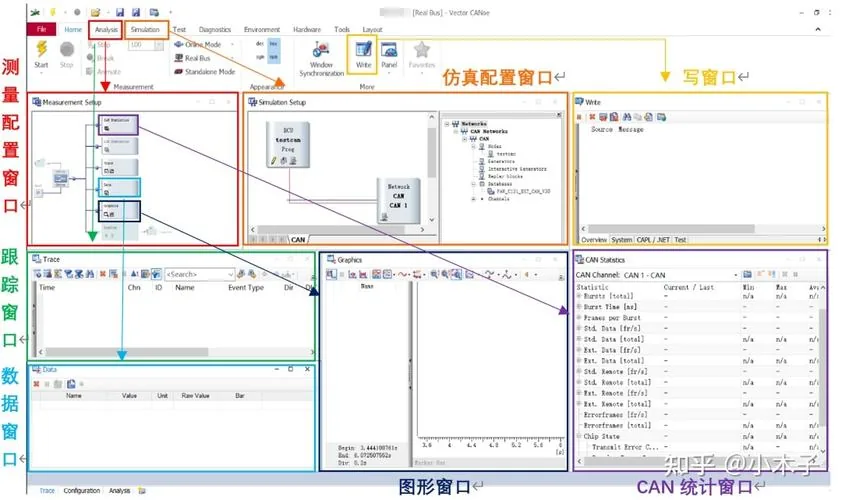
本教程基于 CANoe 11(含 SP 系列补丁)编写,界面路径在各主要版本间基本一致,使用 CANoe 12、16、17 的读者可以对照操作。下载方式见文末。
安装前准备:系统要求与授权
安装前先确认软硬件环境,可显著减少中途报错:
- 操作系统:Windows 10 64 位(21H2 及以上)或 Windows 11 位,不再支持 32 位系统。
- 硬件:建议 8 GB 以上内存、20 GB 以上可用磁盘空间;如需连接真实总线,准备 Vector VN1640A、VN1630A 或 VN5610 等接口卡。
- 依赖组件:.NET Framework 4.8、Visual C++ 2015-2022 运行库(x64)。
- 授权:有效的 Vector License,支持本地 FlexNet 授权或网络许可证两种方式。
安装前请关闭第三方杀毒软件,否则驱动签名校验可能失败,导致 VN 系列硬件驱动无法正常安装。
安装步骤(逐步操作)
- 解压安装包,找到 setup.exe,右键选择"以管理员身份运行",等待 Vector 安装向导启动。
- 进入安装类型页面后选择 Custom(自定义),在组件列表中勾选 CANoe 主程序及需要的总线选项包(CAN、CAN FD、LIN、Ethernet 等),不需要的协议包可取消以节省磁盘空间。
- 确认安装路径,建议使用默认路径 C:\Program Files\Vector CANoe 11,避免中文或带空格的路径导致部分脚本功能异常。
- 点击 Install 开始复制文件;安装 VN 系列硬件驱动时向导会提示重启,选择"是"完成驱动安装。
- 重启电脑后打开 Vector License Manager,确认本地许可证状态为 Licensed;使用网络授权时需确认 FlexNet 服务已启动。
- 从开始菜单启动 CANoe,在弹出的 Configuration 对话框中点击 New Configuration,进入主界面看到 Measurement、Trace、Output 等窗口,即说明安装成功。
如果第 1 步直接双击 setup.exe 时报"无法访问,错误码 0x80070005",请改用管理员身份运行并暂时退出杀毒软件,具体原因见下文常见问题。
基本使用:环境配置与面板调试
安装完成后,先完成硬件环境配置,再开始测量:
- 点击菜单
Configuration → Hardware Configuration,在弹出窗口中选择已连接的 VN 接口卡,把 CAN 1 通道绑定到该接口,并将波特率设为 500 kbps(与被测 ECU 一致)。 - 按工具栏 On 按钮(快捷键 F9)启动 Measurement,Trace 窗口开始滚动显示总线上所有报文,双击某条报文可在右侧查看信号明细。
- 切换到 Graphics 窗口,把需要观察的信号(如 EngineSpeed、VehicleSpeed)拖入坐标区,即可实时绘制波形。
- 点击
Panel → New Panel打开 Panel Designer,拖拽 Static Text、Switch、Slider 等控件,双击控件绑定系统变量或信号,快速搭建人机交互面板。 - 需要主动发送测试报文时,使用 Interaction Generator(IG)窗口:新建 IG 块,添加报文 ID 与信号值,勾选 On 即可周期性发送。
常用窗口小结:Trace 用于报文级分析,Graphics 用于信号曲线,Data Window 用于单个信号的实时数值与物理值转换,Statistics 用于总线负载统计。测量结束后按 Off 按钮停止,Configuration 可通过 File → Save 保存为 .cfg 文件,下次直接打开即可复用。
常见问题(FAQ)
Q1:安装时报错 0x80070005 或提示"拒绝访问"怎么办?
这是权限不足导致的。处理方法:右键 setup.exe 选择"以管理员身份运行";关闭第三方杀毒软件和 Windows Defender 的"受控文件夹访问"功能;把安装包移动到纯英文路径下再解压安装。
Q2:打开 CANoe 提示"No license found"或许可证未激活?
打开 Vector License Manager,查看本地授权状态是否为 Licensed。若显示 No license found,确认已导入正确的许可证文件且机器码与授权匹配;网络授权环境需确认 FlexNet 服务正在运行,并在防火墙中放行许可证端口(默认 TCP 27000–27009 范围)。
Q3:Measurement 启动后 Trace 窗口没有报文?
按以下顺序排查:① 打开 Hardware Configuration,确认接口卡驱动已安装且 CAN 通道已绑定;② 用万用表测量总线,两节点各 120 Ω 终端电阻应并联为约 60 Ω;③ 确认波特率与 ECU 一致(常见为 500 kbps 或 250 kbps);④ 检查 USB 接口卡供电是否稳定,可更换 USB 端口重试。
Q4:面板中的控件显示乱码或数值不更新?
乱码通常是字体缺失导致,在 Panel Designer 中把控件字体改为宋体或微软雅黑即可;数值不更新说明控件绑定的变量与测量中的信号名称不一致,双击控件重新选择信号,并确认 Measurement 处于运行状态。
注意事项与版权说明
- 请确保计算机满足 CANoe 的系统要求,安装与运行过程中每一步都要阅读提示,避免中途取消导致组件缺失。
- CANoe 为 Vector 公司的商业软件,请在合法授权范围内使用,切勿用于未授权的逆向分析。
- 重要项目的 Configuration(.cfg)与 Panel 文件建议纳入版本管理,避免多人协作时互相覆盖。
- 使用中遇到教程未覆盖的问题,可对照安装向导的英文提示逐项检查,或联系 Vector 技术支持。
祝你学习顺利,早日跑通自己的第一个总线测试工程。
下载地址
以上资源由网络收集整理,版权归原作者及软件厂商所有,请在授权范围内使用;如涉及侵权请联系本站删除。
常见问题
这个资源需要付费吗?不需要,本文提供的资源可免费获取。
下载需要注册网盘账号吗?不需要注册,打开网盘链接即可保存或下载。
有提取码吗?无需提取码,打开网盘链接即可转存或下载。
版权声明
所有资源都来源于爬虫采集,如有侵权请联系我们,我们将立即删除
-
Keil 5中文乱码怎么解决?字体调整与编码设置完整教程

-
MAME0.238配置教程:HLSL滤镜、BGFX画面链与常见报错解决

-
视音频数据处理入门(C语言):像素格式、PCM采样、H.264/AAC码流、FLV封装与RTP解析示例

-
西门子博途入门案例分析:TIA Portal V18 起保停程序与 PLCSIM 仿真调试

-
西门子WinCC用户归档实现日报表教程:逐时记录与定时打印

-
西门子WINCC上位机开发教程:基本框架、报表系统与图形画面实战

-
西门子WINCC入门教程:安装步骤、变量组态与画面设计实例

-
Wincc 7.5 趋势控件单条趋势切换教程:界面路径与实例操作

-
西门子TP1200触屏使用说明书PDF下载:TP1200/TP1500通用操作指南

-
西门子SCL语言视频教程讲义.pptx:1500系列PLC编程入门指南
