 itfan123
CANoe整车网络开发实战指南:配置创建、数据库使用与分析窗口
原创免费下载 CANoe整车网络开发实战指南:配置创建、数据库使用与分析窗口(夸克网盘,免费获取,无需注册)
| 资源名称 | CANoe整车网络开发实战指南:配置创建、数据库使用与分析窗口 |
|---|---|
| 下载方式 | 夸克网盘 |
| 是否免费 | 免费 |
| 提取码 | 无需提取码 |
CANoe是什么,适合谁用
CANoe是Vector Informatik推出的总线开发与测试工具,覆盖CAN、CAN FD、LIN、FlexRay、MOST以及车载以太网等网络类型,在整车网络开发流程中承担仿真、数据采集、分析评估和自动化测试等角色。这份《CANoe使用大全》面向刚接触整车网络开发的工程师、测试人员以及需要搭建仿真节点的软件开发者,把CANoe从安装配置到项目落地的主要环节串成一条可执行的路径。需要说明的是,CANoe本身是商业软件,不同版本(如CANoe 11、CANoe 12、CANoe 15、CANoe 17等)在界面细节上存在差异,本文涉及的界面路径以常见版本为准,具体以你本机安装版本为准。资源获取方式见文末。
整车网络开发流程中CANoe的位置
整车网络开发通常按“需求定义—网络架构设计—数据库(DBC/LDF/ARXML)设计—节点仿真与验证—集成测试—整车验证”推进。CANoe主要落在后三个阶段:在节点仿真阶段用残余总线仿真替代未到位的ECU,在集成测试阶段做报文监控与一致性检查,在整车验证阶段做长时间数据记录与故障复现。理解这个位置很关键,因为它决定了你创建配置时该选哪种总线类型、加载哪个数据库、挂多少个仿真节点。
软硬件配置要求
软件侧,CANoe需要Windows 10或Windows 11 64位系统,安装时建议关闭杀毒软件实时防护以避免驱动安装被拦截;授权方式分为单机License和Vector License Client管理的网络License,首次启动若提示“License not found”,先在Vector License Client中确认License已绑定到本机或加密狗。硬件侧常用接口有VN1610、VN1630、VN1640A、VN5610A等,CAN通道需在Hardware配置中把波特率设为与实际总线一致,例如500 kbit/s,采样点建议取80%。若通道配置错误,典型现象是总线一直处于“Error Active”并伴随错误帧,此时先核对波特率与终端电阻(120 Ω)。
创建CANoe配置的步骤
- 启动CANoe,选择File → New,从模板中选择总线类型(CAN/CAN FD/LIN/Ethernet),生成空白配置。
- 在Simulation Setup窗口中右键添加网络节点,或直接拖入数据库中的ECU节点。
- 打开Configuration → Database,加载DBC(CAN)或LDF(LIN)文件,确认报文与信号解析正常。
- 在Hardware → Network Hardware中绑定通道与VN硬件,设置波特率、采样点、CAN FD的仲裁段与数据段速率。
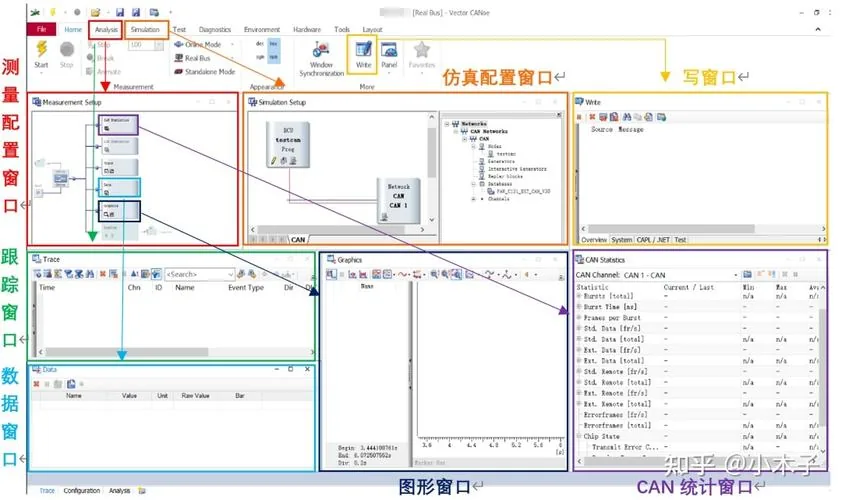
- 在Measurement Setup中挂接Trace、Graphics、Data、Statistics等窗口,保存为.cfg文件。
- 点击闪电图标启动测量,观察Write窗口是否有错误帧或节点掉线提示。
建议把.cfg与数据库文件放在同一工程目录下,避免换机后路径失效导致信号显示为“raw value”。
数据库使用与分析评估窗口
数据库是CANoe解析报文的基础。DBC中每个报文需定义ID、DLC、发送类型(周期/事件),信号需定义起始位、长度、字节序(Intel/Motorola)、因子与偏移。加载后可在Symbol Explorer中直接查看信号当前值。若信号显示异常,优先检查字节序与起始位是否与ECU实际定义一致,这是最常见的解析错误来源。
分析评估窗口常用三类:Trace窗口按时间轴展示原始报文与解码信号,支持过滤与着色;Graphics窗口把信号绘制成曲线,适合观察车速、扭矩等连续量;Statistics窗口统计总线负载率、报文周期抖动与错误帧计数。做一致性测试时,可在Analysis → Measurement中配置过滤器只保留目标ID,降低Trace刷新压力。数据记录通过Logging模块完成,输出.blf格式,后续可用CANoe离线回放,也可用CANalyzer打开。
面板与环境变量的实际用法
Panel Designer用于创建自定义面板,把信号、环境变量、按钮控件拖到画布上,即可在测量运行时手动改值或触发事件,适合做台架调试。环境变量在Environment Variables窗口中定义,类型可选Integer、Float、String,作用域分为全局与配置级;在CAPL中用getValue()/putValue()读写,在面板中直接绑定。一个实用做法是把测试开关、故障注入标志做成环境变量,配合面板按钮实现不重启测量即可切换工况。注意环境变量的默认值在每次启动测量时会被重置,需要持久化的参数应写入配置文件而非依赖环境变量。
常见问题
Q1:启动测量后Trace里全是错误帧,怎么排查?
先确认通道波特率与实际总线一致,再检查终端电阻是否只在一端为120 Ω;若使用CAN FD,还需确认仲裁段与数据段速率分别设置正确。错误帧计数持续增长通常指向物理层或波特率不匹配,而非数据库问题。
Q2:信号显示为raw value或数值明显不对,是什么原因?
多为数据库解析问题:核对信号的起始位、长度、字节序与因子偏移;确认加载的DBC版本与ECU实际软件版本匹配。若只有部分信号异常,基本可锁定在该信号的定义上。
Q3:换一台电脑打开.cfg后提示数据库找不到?
CANoe按绝对路径记录数据库位置。把工程目录整体拷贝,并在Configuration → Database中重新指定相对路径;或在Options中启用相对路径保存选项,避免换机失效。
Q4:测量运行一段时间后内存占用持续升高?
多为Trace窗口缓存过大或Logging未做滚动配置。可在Trace配置中限制缓存条数,Logging模块启用按文件大小切分,长时间测试建议关闭不必要的Graphics刷新。
使用注意事项
CANoe为商业授权软件,本文涉及的配置思路与操作路径仅用于合法授权环境下的学习与工程实践,请勿用于绕过授权。不同版本界面存在差异,实际操作以本机版本为准;涉及整车网络的操作应在台架或授权测试环境中进行,避免对在役车辆总线造成干扰。
下载地址
百度网盘链接如带 ?pwd= 参数,请完整复制到浏览器打开。
以上资源由网络收集整理,版权归原作者及软件厂商所有,请在授权范围内使用;如涉及侵权请联系本站删除。
常见问题
这个资源需要付费吗?不需要,本文提供的资源可免费获取。
下载需要注册网盘账号吗?不需要注册,打开网盘链接即可保存或下载。
有提取码吗?无需提取码,打开网盘链接即可转存或下载。
版权声明
所有资源都来源于爬虫采集,如有侵权请联系我们,我们将立即删除
-
Keil 5中文乱码怎么解决?字体调整与编码设置完整教程

-
MAME0.238配置教程:HLSL滤镜、BGFX画面链与常见报错解决

-
视音频数据处理入门(C语言):像素格式、PCM采样、H.264/AAC码流、FLV封装与RTP解析示例

-
西门子博途入门案例分析:TIA Portal V18 起保停程序与 PLCSIM 仿真调试

-
西门子WinCC用户归档实现日报表教程:逐时记录与定时打印

-
西门子WINCC上位机开发教程:基本框架、报表系统与图形画面实战

-
西门子WINCC入门教程:安装步骤、变量组态与画面设计实例

-
Wincc 7.5 趋势控件单条趋势切换教程:界面路径与实例操作

-
西门子TP1200触屏使用说明书PDF下载:TP1200/TP1500通用操作指南

-
西门子SCL语言视频教程讲义.pptx:1500系列PLC编程入门指南
