 itfan123
CANoe10.0基础操作手册下载:安装步骤、面板配置与常见问题
原创免费下载 CANoe10.0基础操作手册下载:安装步骤、面板配置与常见问题(夸克网盘,免费获取,无需注册)
| 资源名称 | CANoe10.0基础操作手册下载:安装步骤、面板配置与常见问题 |
|---|---|
| 下载方式 | 夸克网盘 |
| 是否免费 | 免费 |
| 提取码 | 无需提取码 |
CANoe10.0基础操作手册是什么
CANoe10.0基础操作手册(文件名 CANoe10.0基础操作手册.docx)是 Vector 公司 CANoe 10.0 总线开发测试软件的入门操作说明,适合刚接触 CANoe 的工程师、学生和汽车电子测试人员使用。CANoe 10.0 支持 CAN、CAN FD、LIN、FlexRay 等多种总线,手册按「安装 → 配置 → 测量 → 分析」的顺序讲解,读完就能独立完成一次基本的总线测量。
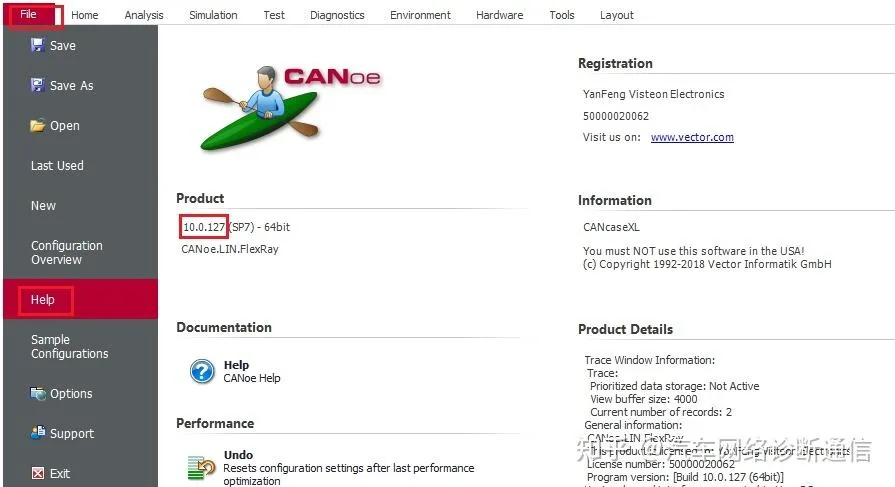
手册正文分为软件安装、界面与面板配置、Trace 报文分析、CAPL 入门示例和常见问题五个部分,每节都标注了操作路径,方便边看边练。主要适合以下读者:
- 刚接触 CANoe 软件、需要从零开始的新手;
- 需要快速了解 CANoe 基础操作与 Measurement Setup 面板的工程师;
- 希望规范使用流程、少走弯路的测试与开发从业者。
CANoe10.0安装步骤
在正式操作之前,先把 CANoe 10.0 装好。安装按以下顺序进行:
- 确认系统环境:Windows 7 / Windows 10(32 位或 64 位),内存建议 8 GB 以上,硬盘预留 10 GB 以上空间。
- 暂时关闭杀毒软件与防火墙,右键以管理员身份运行安装包中的
setup.exe。 - 选择安装类型:典型安装(Typical)会自动装好 Vector Network Driver 与 Vector Hardware Driver;自定义安装(Custom)可按需取消不需要的组件。
- 确认安装路径(默认
C:\Program Files\Vector CANoe 10.0),开始复制文件,等待进度走完。 - 安装完成后打开 Vector License Manager,确认软授权(Softlicense)或硬件加密狗已正确激活。
- 重启计算机,把 CAN 接口卡(如 VN1610、VN1630A)接入 USB,打开 Vector Hardware Config 分配通道后即可使用。
Measurement Setup 面板配置
安装完成后,先认识主界面上的两个关键面板:Measurement Setup(测量配置)和 Simulation Setup(仿真配置)。基础操作按下面的流程走:
- 启动 CANoe 10.0,新建一个 Configuration,或直接打开已有的
.cfg配置文件。 - 在 Measurement Setup 空白处右键,Insert 一个 CAN 模块,并把它分配到 Vector Hardware Config 里启用的通道(如 CAN 1)。
- 双击 CAN 模块,在 Configuration 选项卡里设置波特率:经典 CAN 常用 500 kbit/s,CAN FD 仲裁段 500 kbit/s、数据段 2 Mbit/s。
- 继续 Insert 需要的分析窗口:Trace(报文)、Data(信号)、Graphics(曲线)、Bus Statistics(总线统计)。
- 点击工具栏的 Run 按钮(浅蓝色)或按 F9 启动测量,Trace 窗口开始滚动显示报文;按 F8 或点 Stop 按钮结束测量。
常用窗口与快捷键整理如下:
| 功能 | 入口 / 快捷键 | 说明 |
|---|---|---|
| 启动测量 | Run 按钮 / F9 | 工具栏浅蓝色三角形图标 |
| 停止测量 | Stop 按钮 / F8 | 工具栏红色方块图标 |
| Trace 窗口 | Analysis → Trace | 按时间或 ID 过滤报文 |
| 总线统计 | Analysis → Bus Statistics | 查看负载率、错误帧计数 |
想在测量里自动发报文,可以写几行 CAPL。新建一个 .can 文件,输入下面的示例,保存后在 Simulation Setup 中把它绑定到网络节点,按 F9 即可在 Trace 里看到发送结果:
variables
{
  message CAN1.EngineData txMsg;
  msTimer txTimer;
}

on start
{
  txMsg.id = 0x100;
  txMsg.dlc = 8;
  setTimer(txTimer, 100);
}

on timer txTimer
{
  output(txMsg);
  setTimer(txTimer, 100);
}
常见问题
Q1:按 F9 启动测量时提示找不到授权(No license found)怎么办?
打开 Vector License Manager 检查授权状态:软授权确认已在本机激活并勾选 Use;网络授权要确认能连上 License Server,本机电脑时间与服务器保持一致;加密狗用户检查 USB 是否被其他程序占用。
Q2:Trace 窗口打开了但一条报文都没有?
按顺序排查:Vector Hardware Config 里对应通道是否已分配到 CAN 1;波特率是否与总线一致(常见 500 kbit/s);物理连接与 120 Ω 终端电阻是否正常;最后确认总线上真的有节点在发送。
Q3:Run 按钮是灰色、F9 按了没反应?
一般是 Measurement Setup 里存在配置冲突:逐个双击模块检查参数,删掉重复插入的 CAN 模块后重新启动测量;仍无反应则以管理员身份重新打开 CANoe。
Q4:配置怎么保存和迁移?
用 File → Save As 保存为 .cfg 文件,面板布局和 Measurement Setup 会一起保存;下次直接双击该 .cfg 文件即可恢复整个工程。
注意事项与下载说明
- 本手册只覆盖 CANoe 10.0 的基础操作,CAN FD 高级配置、以太网总线等深入内容请以官方文档和 Vector 培训资料为准。
- 安装前请确认系统为 Windows 7 / Windows 10 环境,并以管理员权限运行安装程序,避免驱动装不上。
- CANoe 10.0 为 Vector Informatik GmbH 的商业软件,手册仅供学习参考,请勿用于侵权传播。
CANoe10.0基础操作手册.docx的获取方式见文末。
下载地址
百度网盘链接如带 ?pwd= 参数,请完整复制到浏览器打开。
以上资源由网络收集整理,版权归原作者及软件厂商所有,请在授权范围内使用;如涉及侵权请联系本站删除。
常见问题
这个资源需要付费吗?不需要,本文提供的资源可免费获取。
下载需要注册网盘账号吗?不需要注册,打开网盘链接即可保存或下载。
有提取码吗?无需提取码,打开网盘链接即可转存或下载。
版权声明
所有资源都来源于爬虫采集,如有侵权请联系我们,我们将立即删除