 itfan123
CANape标定、测量和诊断工具使用指南(恒润内部资料)PDF下载
原创免费下载 CANape标定、测量和诊断工具使用指南(恒润内部资料)PDF下载(夸克网盘,免费获取,无需注册)
| 资源名称 | CANape标定、测量和诊断工具使用指南(恒润内部资料)PDF下载 |
|---|---|
| 下载方式 | 夸克网盘 |
| 是否免费 | 免费 |
| 提取码 | 无需提取码 |
CANape是什么,适合谁用
CANape是Vector Informatik公司开发的一款基于ASAM标准的汽车电子测量与标定软件,配合VN系列车载网络接口(如VN1640A、VN5610A)使用,可对ECU进行在线标定、高速测量与诊断。这份名为《CANape-标定、测量和诊断工具.pdf》的恒润内部资料以CANape 16.0为演示环境,覆盖从工程建立、A2L数据库加载、参数标定到诊断会话控制的完整流程,适合汽车电子工程师、标定工程师、诊断工程师以及初次接触CANape的技术人员阅读。
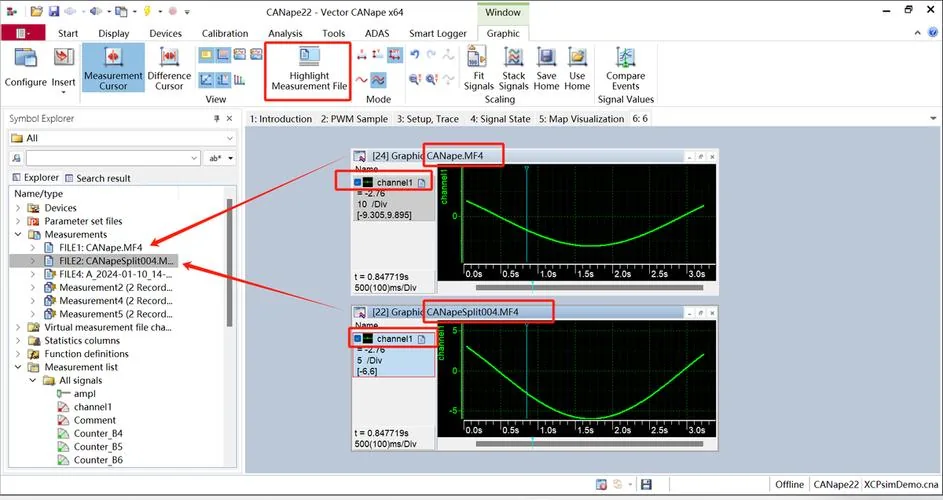
CANape运行于Windows 10 64位系统,支持XCP、CCP、KWP2000、UDS(ISO 14229)等车用主流协议。工程文件后缀为*.cfg,标定参数集可导出为*.asap文件,测量数据默认记录为*.mf4格式。软件采用模块化授权,标定、诊断、VT System等功能需要对应的Option License,安装时通过Vector License Manager选择启用。
文件信息与关键参数
| 项目 | 说明 |
|---|---|
| 文件名 | CANape-标定、测量和诊断工具.pdf |
| 文件类型 | PDF文档 |
| 文件大小 | 约8.6 MB |
| 演示版本 | CANape 16.0(兼容15.0 SP4及以上版本) |
| 系统环境 | Windows 10 64位 |
| 资料来源 | 恒润公司内部培训资料,版本1.0 |
文档正文按「功能介绍—窗口操作—标定流程—测量流程—诊断流程」展开,附录含快捷键对照表与常见报错码说明,适合按章节逐项对照学习。下载方式见文末。
CANape标定测量诊断工具使用步骤
- 新建工程:启动CANape后选择 File → New → Configuration,在Device Selection窗口选择已连接的VN设备,设置总线类型为CAN或CAN FD,波特率常用500 kbit/s,采样点位置建议75%~87.5%。
- 加载A2L数据库:在Database面板右键选择Add,导入ASAM MCD-2 MC格式的.a2l文件;若提示"Description file version not supported",说明A2L版本高于当前CANape支持范围,需升级工具或请标定工程师导出低版本A2L。
- 在线标定:打开Calibration窗口,在Signal Pool中找到目标参数并双击加入Parameter Set;修改数值后点击Write按钮写入ECU RAM,状态栏显示"RAM: OK"即表示在线生效。标定完成后可用File → Save As导出.asap参数集。
- 测量与记录:在Measurement窗口勾选待记录信号,点击Start Logging开始记录,数据以.mf4格式保存到Log目录;默认采样周期10 ms,高精度信号可在Measurement Setup中单独调整为1 ms。
- UDS诊断:在Diagnostic/Session Control窗口加载CDD或ODX诊断数据库,先发送10 03进入默认会话,再按需进入扩展会话(10 03)或编程会话(10 02);读取故障码使用19 02服务,清除故障码使用14 FF FF FF。
- 离线分析:测量结束后用Analysis模块打开.mf4文件,可叠加多条曲线对比不同工况,也可将结果导出为.csv供MATLAB或Excel二次分析。
常见问题
Q1:加载A2L时提示"No database linked",工程里找不到信号怎么办?
多为A2L路径失效或设备未连接。在Database面板右键选择Re-link重新指定文件路径;确认VN设备指示灯正常,并在Hardware Configuration中检查通道绑定。CANape 16.0要求Vector Device Manager驱动为4.8以上版本,版本过低会导致设备无法识别。
Q2:标定参数无法写入,Write按钮呈灰色?
一般是ECU未进入标定会话或XCP连接未建立。在Connection Manager中确认XCP Connect成功且DAQ配置已下载;部分ECU写Flash需要进入Bootloader模式,RAM标定不受此限制。若仍无法写入,检查A2L中该参数的READ/WRITE属性是否被定义为只读。
Q3:诊断请求无响应,或应答帧出现7F 31 12?
7F 31 12表示请求子功能不被支持,多为会话层级错误。先发送10 03回到默认会话再重试,并用Trace窗口核对请求帧ID与应答ID是否符合网络矩阵定义;若物理层无应答,检查终端电阻与总线波特率。
Q4:测量记录中途停止或.mf4文件无法打开?
检查磁盘剩余空间与Log目录写权限;异常退出后可用File → Import → Logging导入备份片段继续分析。建议单记录任务的信号数控制在5000以内,超量时拆分为多个记录任务,避免丢帧。
注意事项与版权说明
- 该文件为恒润公司内部资料,仅供个人学习与参考使用。
- 请勿将文件用于商业用途,或未经授权对外传播、二次分发。
- CANape、Vector均为Vector Informatik GmbH的注册商标,文中产品名称仅作学习说明。
- 实际操作请以你手中CANape版本(如15.0/16.0/17.0)的官方帮助文档为准,菜单路径可能随版本略有差异。
如在使用中遇到本文未覆盖的问题,可通过Vector官方技术支持渠道查询对应版本的Release Notes,或联系恒润公司技术支持部门获取帮助。
下载地址
百度网盘链接如带 ?pwd= 参数,请完整复制到浏览器打开。
以上资源由网络收集整理,版权归原作者及软件厂商所有,请在授权范围内使用;如涉及侵权请联系本站删除。
常见问题
这个资源需要付费吗?不需要,本文提供的资源可免费获取。
下载需要注册网盘账号吗?不需要注册,打开网盘链接即可保存或下载。
有提取码吗?无需提取码,打开网盘链接即可转存或下载。
版权声明
所有资源都来源于爬虫采集,如有侵权请联系我们,我们将立即删除