 itfan123
CAM350使用教程:快捷键、Gerber导入与DFM校验全流程
原创免费下载 CAM350使用教程:快捷键、Gerber导入与DFM校验全流程(夸克网盘,免费获取,无需注册)
| 资源名称 | CAM350使用教程:快捷键、Gerber导入与DFM校验全流程 |
|---|---|
| 下载方式 | 夸克网盘 |
| 是否免费 | 免费 |
| 提取码 | 无需提取码 |
CAM350是什么?适合哪些人使用
CAM350 是 PCB 行业广泛使用的一款 CAM(计算机辅助制造)软件,主要用于 Gerber、钻孔、坐标等生产文件的导入、检查与输出。这份 CAM350 使用教程面向三类读者:第一次接触该软件的新手、需要规范 DFM 校验流程的 PCB 工程师,以及企业内部培训的教学人员。教程以 CAM350 12.0 及以上版本的界面为参照,低版本菜单名称可能略有差异,但核心操作一致。建议按「界面与快捷键 → 文件导入 → 编辑 → DFM → 输出」的顺序学习,每个阶段用一套实际生产文件练习,效果远胜于通读文档。
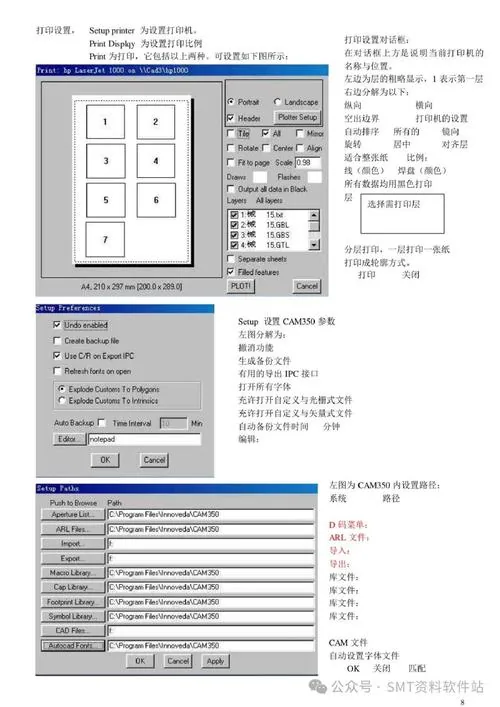
软件界面布局与模块说明
启动 CAM350 后,默认进入主操作界面,自上而下依次为标题栏、菜单栏、工具栏、绘图区与状态栏。左侧为图层与面板管理器,右侧为属性与过滤面板,底部状态栏显示当前坐标、单位(mil 或 mm)与活动图层。
- 菜单栏:File(文件)、Edit(编辑)、View(视图)、Utilities(实用工具)、Analysis(分析)、Window(窗口)、Help(帮助)。
- 工具栏:常用命令图标化,可通过 View → Tool Bar 开关显示。
- 绘图区:显示当前打开的 Gerber 图层与钻孔数据,滚轮缩放、中键平移。
- 图层管理器:按层开关与分组显示,是核对板层结构的入口。
几个高频操作入口先记住:导入数据走 File → Import → Gerber Data / Drill Data;DFM 校验走 Utilities → DFM-Analyzer(新版本为 Analysis → DFM);输出走 File → Export → Gerber Data。
CAM350常用快捷键汇总
熟练使用快捷键可以明显减少鼠标往返。以下列出经过验证的高频组合键,新版本支持自定义映射:
| 快捷键 | 功能 | 说明 |
|---|---|---|
| Ctrl + N / O / S | 新建 / 打开 / 保存 | 工程文件默认格式为 .job |
| Ctrl + Z / Y | 撤销 / 重做 | 批量操作后建议先保存再执行 |
| Ctrl + A | 全选当前图层对象 | 可配合过滤条件缩小范围 |
| Alt + Enter | 查看对象属性 | 显示线宽、孔径、所在层 |
| Delete | 删除选中对象 | 删除前建议备份 Job |
| F1 | 打开帮助文档 | 不同版本条目略有差异 |
Gerber文件导入与图纸管理
导入是 CAM350 使用中最容易出错的环节,按以下步骤操作可规避大部分问题:
- 启动软件,按 Ctrl + N 新建 Job,建议以板名命名并统一存放目录。
- 执行 File → Import → Gerber Data(部分版本为 Data → Import → Gerber),在文件选择框中选中需要导入的 .gbr、.art、.gtl 等文件。
- 在导入设置中确认三要素:数据格式(2:4 或 2:5)、Gerber 类型(RS-274X 含光圈,RS-274-D 不含)、单位(mil 或 mm)。
- 钻孔文件通过 File → Import → Drill Data 导入,选择 Excellon 格式并指定刀具表(Tool Table)。
- 网表可通过 File → Import → IPC-D-356 导入,用于后续比对。
- ODB++ 数据可通过 File → Import → ODB++ 直接导入,适合设计软件导出的整包数据。
- 导入后在左侧图层管理器中核对各层是否与 PCB 结构一一对应,包括线路层、阻焊、丝印、钻孔等。
若导入 RS-274-D 文件时提示 "No aperture defined",说明未关联光圈文件,需要重新导入并在 Aperture 选项中指定对应的光圈定义文件。
编辑、DFM校验与生产输出
图层编辑
- View → Layers 打开图层开关,按层显示可加速定位。
- 线宽调整:选中对象后按 Alt + Enter 打开属性对话框,修改 Width 值即可。
- 移动对象:Edit → Move,配合栅格捕捉(Snap)对齐焊盘与线路。
DFM校验
执行 Utilities → DFM-Analyzer(新版本为 Analysis → DFM),在规则设置中按板厂能力勾选检查项:
- 最小线宽 / 线距,例如 4 mil;
- 最小环宽(Annular Ring),例如 5 mil;
- 丝印压焊盘、字符间距;
- 残铜与孤岛(Copper Sliver)。
点击 Analyze 后软件逐项列出错误,双击错误项可跳转到对应坐标,确认后用 Mark 标记,并可导出 HTML 或 TXT 格式的校验报告。
生产输出
File → Export → Gerbar Data 重新输出光绘文件,输出参数(格式、单位、镜像选项)需与板厂要求严格一致。拼板数据需先完成 Panelize 设置再输出。
CAM350常见问题
Q1:导入 Gerber 时提示 "Invalid format" 或解析失败怎么办?
绝大多数是格式参数不匹配:在导入对话框中尝试切换 2:4 / 2:5 格式,并确认单位(mil 或 mm)与文件一致。RS-274X 文件必须选择 RS-274X 类型,否则会出现读图不完整。
Q2:图形导入后显示不全或图层错位?
先检查各层是否使用同一坐标原点导入;部分设计文件存在层偏置,可通过整体平移对齐。另外确认光圈文件已正确关联,缺失光圈会导致图形残缺。
Q3:DFM 报 "Annular ring" 错误如何处理?
该错误表示焊盘环宽小于设定阈值。先与设计确认是否可接受,不可接受则回退修改;规则阈值在 DFM 对话框的 Rules 中按板厂实际能力调整,不要盲目放宽后直接放行。
Q4:钻孔文件导入后刀具信息缺失?
Excellon 文件通常自带刀具表,若提示 "Tool table missing",在导入对话框中手动指定刀具表文件,或重新选择 Drill Data 类型(含 / 不含刀具信息)。
学习 CAM350 是一个持续练习的过程,遇到问题时优先查阅软件内置帮助(F1)与官方手册,或在技术论坛交流。CAM350 为商业软件,请通过正规渠道获取授权,商业用途务必购买正版 license;本教程仅供学习参考,下载方式见文末。
下载地址
百度网盘链接如带 ?pwd= 参数,请完整复制到浏览器打开。
以上资源由网络收集整理,版权归原作者及软件厂商所有,请在授权范围内使用;如涉及侵权请联系本站删除。
常见问题
这个资源需要付费吗?不需要,本文提供的资源可免费获取。
下载需要注册网盘账号吗?不需要注册,打开网盘链接即可保存或下载。
有提取码吗?无需提取码,打开网盘链接即可转存或下载。
版权声明
所有资源都来源于爬虫采集,如有侵权请联系我们,我们将立即删除