 itfan123
CAD输入法智能切换插件键盘侠:AutoCAD 2010-2019自动中英文切换与安装步骤
原创免费下载 CAD输入法智能切换插件键盘侠:AutoCAD 2010-2019自动中英文切换与安装步骤(夸克网盘,免费获取,无需注册)
| 资源名称 | CAD输入法智能切换插件键盘侠:AutoCAD 2010-2019自动中英文切换与安装步骤 |
|---|---|
| 下载方式 | 夸克网盘 |
| 是否免费 | 免费 |
| 提取码 | 无需提取码 |
键盘侠插件是做什么的,适合哪些CAD用户
CAD输入法智能切换插件键盘侠是一款运行在AutoCAD里的输入法联动工具,核心作用是把「中英文输入法切换」这件事从手动按 Shift 变成跟随绘图动作自动完成。它适合每天长时间画图、频繁在命令行输入英文命令(如 LINE、OFFSET、TRIM)与在图纸上双击编辑中文文字之间来回切换的结构、建筑、暖通、装饰设计师。原文提到的适用平台为 AutoCAD 2010 至 2019,同时兼容天正单行文本、探索者、鸿业等二次开发软件的双击编辑场景。
它的判断逻辑并不复杂:插件监听当前焦点所处的输入环境,在命令行状态把输入法锁定为英文,在文本编辑状态切换为中文。对习惯用中文输入法打命令、结果打出一串拼音的设计师来说,这个改动能省掉大量无效按键。
关键参数与功能范围
在决定安装前,先核对下表里的硬性条件,尤其是 CAD 版本与加载方式,这两项直接决定插件能否正常工作。
| 项目 | 说明 |
|---|---|
| 插件名称 | CAD输入法智能切换插件-键盘侠 |
| 支持平台 | AutoCAD 2010 至 2019 |
| 加载方式 | CAD 命令行执行 Netload 命令,选择插件对应的 DLL 文件 |
| 兼容软件 | 天正单行文本、探索者、鸿业等双击编辑自动切换 |
| 核心能力 | 命令行英文自动切英文输入法,中文文本编辑自动切中文输入法 |
| 可配置项 | 支持添加/删除自定义命令,按个人习惯调整触发范围 |
| 已知版本 | V1.02 修复兼容性问题并提升切换速度;V1.05 新增「无视输入法模式」 |
需要说明的是,V1.05 的「无视输入法模式」是针对部分用户在特定输入法或远程桌面环境下切换失灵而设的开关,开启后插件不再强行干预输入法状态,只做最小化处理。若你不确定该不该开,先用默认模式,出现切换异常再考虑。
安装步骤:从解压到 Netload 加载 DLL
原文强调「一键安装、自动加载」,但实际部署时仍建议按下面的顺序操作,尤其是 Netload 这一步不能省,否则 CAD 不会识别插件。
- 获取安装包:按文末给出的下载方式取得压缩包,解压到一个固定目录,路径中尽量不要含中文和空格,避免加载时解析失败。
- 运行安装程序:双击解压目录中的安装程序,按提示完成安装。安装程序会把插件文件释放到指定目录,并尝试写入 CAD 的自动加载配置。
- 启动 AutoCAD:打开与插件匹配的 CAD 版本(2010 至 2019 之间),等待界面完全加载。
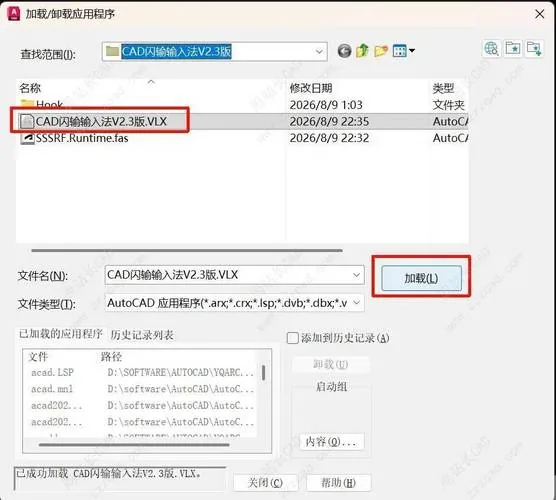
- 加载 DLL:在 CAD 命令行输入
Netload并回车,在弹出的文件选择对话框中定位到插件目录,选择对应的 DLL 文件确认加载。命令行无报错即表示加载成功。 - 验证效果:在命令行输入一个英文命令(例如
L触发 LINE),观察输入法是否自动变为英文;再双击一段天正单行文本,观察是否自动切回中文。 - 按需配置命令:进入插件的命令管理界面,添加或删除需要触发自动切换的命令,减少误判。
如果希望每次启动 CAD 都自动加载,可在 CAD 的启动组(appload 启动套件)中把该 DLL 加入启动列表,这样就不必每次手动 Netload。注意启动组里加载的文件路径不要随意移动,否则会出现「找不到文件」的提示。
常见问题
Q1:Netload 加载时报错,提示无法加载程序集怎么办?
先确认三点:一是 CAD 位数与插件位数是否一致,32 位 CAD 无法加载 64 位 DLL;二是 DLL 所在路径是否含中文或特殊符号,建议移到纯英文路径重试;三是 .NET Framework 版本是否满足插件要求,AutoCAD 2010 至 2012 对 .NET 版本较敏感,必要时补齐对应运行库后重启 CAD 再执行 Netload。
Q2:插件加载成功,但输入法不自动切换?
常见原因是当前输入法本身不支持被程序调用切换,可先切换到系统自带微软拼音测试。若使用的是第三方输入法,检查其「兼容模式」设置。另外确认 CAD 版本在 2010 至 2019 范围内,超出该范围的版本插件未做适配。V1.05 的「无视输入法模式」也可能被误开启,关闭后再试。
Q3:双击天正单行文本时不切换中文?
天正单行文本的编辑框属于二次开发控件,需要插件对该控件做识别。确认安装的是支持天正单行文本的版本,且天正与 CAD 的版本组合在兼容列表内。若仍无效,尝试先在天正中打开一张图纸再加载插件,顺序颠倒可能导致控件未注册。
Q4:命令行输入中文关键词时被强制切成英文?
这是命令白名单过宽导致的误判。进入插件的自定义命令管理,把不需要自动切英文的命令删除,或只保留常用绘图命令。命令列表越精简,误切概率越低。
注意事项与版本更新
使用前请核对 CAD 版本与插件支持范围是否一致,跨大版本使用可能出现加载失败或切换失效。原文更新日志显示,V1.02 修复了部分兼容性问题并提升了切换速度,V1.05 新增「无视输入法模式」,如果你拿到的是较早版本,建议升级到 V1.05 后再评估效果。插件依赖 CAD 的 .NET 加载机制,卸载时除删除安装目录外,还应清理启动组中的对应条目,避免下次启动报错。遇到版本适配或功能异常,可通过 support@keyboardhero.com 或微信公众号 CADG_TYSH(砼研社)联系开发者。下载方式见文末。
下载地址
百度网盘链接如带 ?pwd= 参数,请完整复制到浏览器打开。
以上资源由网络收集整理,版权归原作者及软件厂商所有,请在授权范围内使用;如涉及侵权请联系本站删除。
常见问题
这个资源需要付费吗?不需要,本文提供的资源可免费获取。
下载需要注册网盘账号吗?不需要注册,打开网盘链接即可保存或下载。
有提取码吗?无需提取码,打开网盘链接即可转存或下载。
版权声明
所有资源都来源于爬虫采集,如有侵权请联系我们,我们将立即删除