 itfan123
CAD二次开发实例源码:100+实战案例详解AutoLISP与.NET插件开发(附网盘资源免费下載)
原创实例内容与难度分布
这套实例源码收录 100 多个可直接运行的 CAD 二次开发案例,覆盖 AutoLISP 脚本、C# .NET 插件、参数化设计、批量自动化绘图等场景,适合 AutoCAD 2018~2024 用户、土木与机械绘图人员以及插件开发者学习参考。案例按基础、进阶、高级三档编排,每个实例都附带源码文件、效果截图和运行说明,下载解压后即可对照操作。
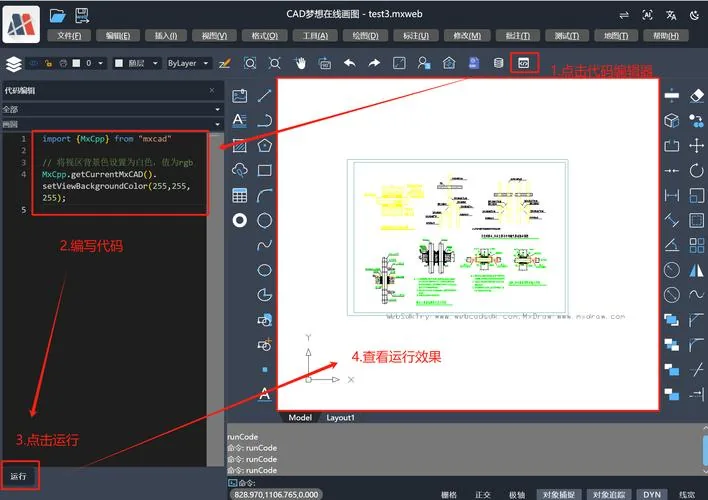
实例数量:100+;实例类型:图形绘制、参数化设计、自动化脚本、插件开发、图纸批量处理等;兼容平台:AutoCAD 2018~2024、浩辰CAD 2022 及以后版本(部分 .NET 案例需对应平台 SDK)。
| 类别 | 数量 | 技术栈 | 难度 | 典型场景 |
|---|---|---|---|---|
| AutoLISP 脚本 | 30+ | AutoLISP / Visual LISP | 基础~进阶 | 图层管理、图块批量插入、标注自动化 |
| .NET 插件 | 40+ | C# + AutoCAD .NET API | 进阶~高级 | 参数化绘图、自定义命令、界面扩展 |
| ObjectARX 示例 | 10+ | C++ ObjectARX | 高级 | 深度定制、图形性能优化 |
| 脚本与批处理 | 20+ | Script、LISP + 批处理 | 基础 | 批量打印、批量替换文字、图纸清理 |
环境准备与实例运行步骤
运行这些实例前,先确认开发环境:AutoCAD 2018 或更高版本(推荐 2024),并勾选「开发」可选模块;.NET 案例需要 Visual Studio 2022(社区版免费即可),LISP 案例则无需编译,开箱即用。
- 安装 AutoCAD 2018~2024,新建或打开一张图纸。
- .NET 案例:在 Visual Studio 2022 中新建「类库」项目,AutoCAD 2022 及以前版本目标框架选 .NET Framework 4.7,AutoCAD 2023 起可选 .NET 6;引用 acdbmgd.dll 和 acmgd.dll(位于 AutoCAD 安装目录)。
- AutoLISP 案例:将 .lsp 文件直接拖入绘图区,或在命令行输入 APPLOAD 后选择文件加载。
- .NET 案例:生成 DLL 后,在 AutoCAD 命令行输入 NETLOAD,弹窗中选择编译输出的 DLL 文件。
- 输入实例说明中声明的命令名(如 HELLOWORLD、RECTARRAY)执行功能,对照截图验证结果。
以 .NET 插件为例:命令行输入 NETLOAD → 选择 bin\Debug 目录下的 MyCadPlugin.dll → 状态栏提示「已成功加载」→ 输入命令名 HELLOWORLD 即可在图纸中画出一个矩形。若命令无响应,请检查下一节的常见问题。
AutoLISP 典型实例解析
以「批量插入图块」基础实例为例,该案例演示了 LISP 中加载、判断与命令调用的完整流程,是理解 CAD 二次开发交互逻辑的入门首选:
(defun C:InsertBlocks (/ blkList blk)\n (setq blkList '("Chair" "Table" "Desk"))\n (foreach blk blkList\n (if (not (tblsearch "BLOCK" blk))\n (command "_.-INSERT" blk "0,0" "1" "0")\n )\n )\n (princ "\n图块批量插入完成。")\n (princ)\n)
要点解读:函数名前加 C: 前缀即注册为 AutoCAD 命令;tblsearch 用于查询图块定义是否存在,避免重复插入报错;command 函数模拟手工输入,其中 "_." 前缀保证在英文界面下也能调用系统命令。进阶案例在此基础上加入 entget / entmod 直接操作实体数据,绕过 command 函数,速度可提升数倍。
.NET 插件开发典型实例解析
以「参数化矩形阵列」进阶实例为例,演示 C# 插件的核心结构:命令注册、文档上下文获取与事务提交。
public class RectArrayCommand\n{\n [CommandMethod("RECTARRAY")]\n public void DrawArray()\n {\n Document doc = Application.DocumentManager.MdiActiveDocument;\n Database db = doc.Database;\n using (Transaction tr = db.TransactionManager.StartTransaction())\n {\n // 根据行、列、间距参数生成矩形并加入模型空间\n tr.Commit();\n }\n }\n}
要点解读:[CommandMethod("RECTARRAY")] 特性决定 AutoCAD 命令行中可输入的命令名;Transaction 事务保证数据库操作的一致性,必须成对调用 Commit 与 Dispose;所有对图纸的修改都应在事务内完成,否则回滚后改动丢失。高级实例进一步封装参数校验、日志记录与 Ribbon 界面按钮,可直接作为插件工程模板复用。
常见问题与报错解决
Q1:NETLOAD 加载 DLL 时提示 System.BadImageFormatException?
这是 32 位与 64 位程序集不兼容导致的。AutoCAD 2010 以后均为 64 位,请确认 Visual Studio 生成平台目标为 x64 或 Any CPU,并在「生成」设置中取消勾选「首选 32 位」,然后重新编译。
Q2:DLL 加载成功,但输入命令名提示「未知命令」?
先核对 [CommandMethod("XXX")] 中的命令名与输入是否一致(命令名不区分大小写);再确认被标记特性的类是 public 公开类,且该类所在的 DLL 确实通过 NETLOAD 加载过,而不是只在工程中被引用。
Q3:AutoLISP 文件加载时提示「SECURELOAD 阻止加载」?
AutoCAD 2018 起 SECURELOAD 默认值为 1,仅允许加载受信任位置的 LISP 文件。解决办法:通过「选项 → 文件 → 受信任的位置」将实例目录加入白名单;测试阶段也可在命令行输入 SECURELOAD 并设为 0 临时关闭,但正式环境不建议关闭。
Q4:插件运行时抛出 eNoActiveDocument 异常?
该错误表示代码在无效的文档上下文中调用了需要活动文档的 API。确认执行前 Application.DocumentManager.MdiActiveDocument 非空;命令行命令中直接通过该属性获取 Document,避免在图纸未打开时调用界面相关接口。
Q5:用 AutoCAD 2024 编译的 DLL 无法在 AutoCAD 2018 中加载?
高版本 .NET Framework 编译的程序集无法在低版本 AutoCAD 中加载。用 Visual Studio 重新编译,并将目标框架改为 2018 版本支持的 .NET Framework 4.7,即可向下兼容。跨大版本开发建议以最低支持版本为编译目标。
版权与使用注意事项
实例源码仅供个人学习与研究使用,请勿用于商业用途,也不要整包倒卖或二次分发。若将实例思路用于公司项目,请基于源码自行修改完善,并遵守工程内附的 LICENSE 协议;如涉及版权问题,请联系仓库管理员处理。建议学习时先通读说明文档,再动手改造代码,逐步积累属于你自己的 CAD 开发工具箱。
下载地址
百度网盘链接如带 ?pwd= 参数,请完整复制到浏览器打开。
以上资源由网络收集整理,版权归原作者及软件厂商所有,请在授权范围内使用;如涉及侵权请联系本站删除。
版权声明
所有资源都来源于爬虫采集,如有侵权请联系我们,我们将立即删除
-
资产出入库管理系统:SpringBoot+Vue 中小企业行政资产入库、领用与审核方案(附网盘资源免费下載)

-
Windows下MPI环境安装与VSCode配置指南:MSMPI安装步骤与常见报错解决(附网盘资源免费下載)

-
飞书项目插件开发前端示例:React 实现审批信息 Tab 页插件教程(附网盘资源免费下載)

-
资产出入库管理系统(SpringBoot+Vue 2.6.14):资产入库、领用与出库审核(附网盘资源免费下載)
-
ESP32-C3开发板点亮1.8寸TFT 7735 128×160屏幕:PlatformIO与TFT_eSPI教程(附网盘资源免费下載)

-
40个Android游戏源码精选:Eclipse与Android Studio双环境小游戏合集(附网盘资源免费下載)

-
VSCode 配置 Verilog 开发环境:插件安装、iverilog 编译与自动格式化(附网盘资源免费下載)

-
VSCode编译运行C++教程:MinGW-w64配置、Code Runner插件与2个报错解决(附网盘资源免费下載)
-
VS Code + iverilog + GTKwave 仿真 Verilog 完整教程(附网盘资源免费下載)

-
PyCharm与Anaconda安装教程:Windows 11下小白一步步搭建Python开发环境(附网盘资源免费下載)
