 itfan123
Cadence画PCB入门教程:Allegro从原理图到Gerber完整流程
原创免费下载 Cadence画PCB入门教程:Allegro从原理图到Gerber完整流程(夸克网盘,免费获取,无需注册)
| 资源名称 | Cadence画PCB入门教程:Allegro从原理图到Gerber完整流程 |
|---|---|
| 下载方式 | 夸克网盘 |
| 是否免费 | 免费 |
| 提取码 | 无需提取码 |
Cadence画PCB教程:这是什么、适合谁
这是一套面向零基础的 Cadence 画PCB 完整流程教程,基于 OrCAD Capture CIS 与 Allegro PCB Editor 17.2 版本编写,覆盖从原理图绘制、网表生成、PCB 布局布线到 Gerber 文件输出的全部关键步骤。教程不讲空泛理论,每一步都给出具体的菜单路径和参数设置,适合电子工程初学者、需要快速掌握 Cadence PCB 设计流程的工程师,以及对 PCB 设计感兴趣的非专业人士跟着操作。
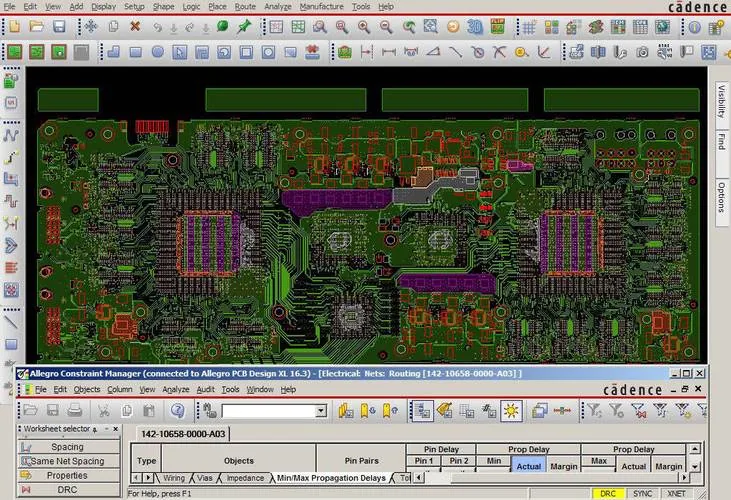
教程基于以下环境编写,Allegro 16.6、17.4、23.1 等版本的菜单位置基本一致:
- Cadence Allegro / OrCAD 17.2-2019(企业版),支持 Windows 10 64 位与 Windows 11 64 位系统
- 原理图使用 OrCAD Capture CIS,PCB 使用 Allegro PCB Editor,两者版本需保持一致
- 建议内存 16GB 以上,处理上千引脚封装时更流畅
第一步:原理图设计(OrCAD Capture)
- 新建工程:打开 OrCAD Capture CIS,选择 File → New → Project,命名如 demo_prj,工程类型选 Analog or Mixed-signal。
- 绘制原理图:在 SCHEMATIC 图纸页下,用 Place Part 放置电阻、电容、芯片等元件;用 Place Wire(画线工具)连接引脚,双击元件可修改 Value(如 10kΩ)和 Reference(如 R1)。
- 电气检查:执行 Tools → Design Rules Check,确认无悬空网络(Floating)和未连接引脚(Unconnected)错误。
- 生成网表:执行 Tools → Create Netlist,勾选 PCB Editor 选项卡的 Netlist Files,点击 OK 生成 .tel 网表文件,这是导入 PCB 的关键文件。
第二步:PCB 布局与布线(Allegro PCB Editor)
新建板卡与叠层设置
- 打开 Allegro PCB Editor,执行 File → New → Board,命名后设置图纸大小(如 80mm×60mm)。
- 执行 Setup → Cross-section 设置层数:两层板保留 TOP/BOTTOM;四层板建议 TOP(信号)- GND(地层)- VCC(电源层)- BOTTOM(信号)。
- 执行 Setup → Design Parameters 设置丝印字符大小,避免丝印压盘影响贴片。
导入网表与布局
- 执行 File → Import → Logic,选择 .tel 网表文件,勾选 Import Design Rules,元件会批量出现在板框外。
- 执行 Place → Quickplace 批量摆放:先放定位件和接插件,再放核心芯片,最后放外围阻容,去耦电容尽量贴近芯片电源引脚。
设置布线规则
执行 Setup → Constraints → Constraint Manager,在 Physical 中设置最小线宽(普通信号线 6~8mil,电源线放宽到 20~30mil);在 Spacing 中设置最小间距 6mil;过孔默认选钻孔 0.2mm、外径 0.4mm 的通孔即可满足多数打样需求。
布线与铺铜
- 执行 Route → Connect 开始手动布线;差分信号用 Route → Diff Pair,按 100Ω 差分阻抗设置线宽和间距。
- 电源和地网络建议铺铜:执行 Shape → Polygon 选择网络 GND,动态铺铜会自动避让走线和间距。
- 完成后执行 Display → Status 检查 DRC,确认无未布线网络(Unrouted)和违规项(Violations)后再输出 Gerber。
第三步:Gerber 文件生成
- 执行 Manufacture → NC Document,添加 Artwork(线路、阻焊、丝印、钻孔层)和 Drill 文件,单位与板厂要求保持一致(Millimeters 或 Inches)。
- 执行 Manufacture → Artwork 生成各层 .art 文件;再执行 Manufacture → NC Drill 生成钻孔文件(.drl)。
- 打包 Gerber(RS-274X 格式)、钻孔文件、坐标文件发给板厂,建议用 Gerber 查看器复核线宽、孔径和板框无误后再下单。
常见问题
Q1:导入网表时提示找不到模块、元件丢失怎么办?
通常是库路径问题:检查 OrCAD 的库路径是否包含所有原理图符号库,并在 Allegro 中通过 File → Properties → Preferences 确认 Library 路径正确;封装名必须与原理图 Reference 完全一致,包括大小写。
Q2:布线时频繁出现 Clearance Constraint 报错?
打开 Setup → Constraints → Constraint Manager,确认 Spacing 规则已生效;若规则无误仍报错,执行 Tools → Update DRC 刷新一次,并检查是否某条网络被单独设置了更严格的规则。
Q3:铺铜后出现死铜或边缘不填充?
用 Shape → Edit Shape 检查铺铜边界是否闭合,未闭合的 shape 无法填充;孤立铜皮可用 Shape → Delete Islands 删除,或执行 Update → Network 后重新铺铜。
Q4:板厂反馈 Gerber 线宽不对、钢网孔不开?
检查 NC Document 单位是否统一,mil 与 mm 混用是常见错误;Gerber 格式选 RS-274X 并勾选 Embedded Apertures;钢网层对应 Top Paste / Bottom Paste,不要漏发。
注意事项
教程以快速上手为目标,聚焦关键流程,不含信号完整性仿真、阻抗计算等进阶内容;建议学完后拿一个实际小项目(如 Arduino 扩展板、LED 灯板)完整走一遍流程加深理解。Cadence 为商业软件,请使用正版授权,商业用途请联系厂商获取许可。本教程配套练习文件下载方式见文末。
下载地址
百度网盘链接如带 ?pwd= 参数,请完整复制到浏览器打开。
以上资源由网络收集整理,版权归原作者及软件厂商所有,请在授权范围内使用;如涉及侵权请联系本站删除。
常见问题
这个资源需要付费吗?不需要,本文提供的资源可免费获取。
下载需要注册网盘账号吗?不需要注册,打开网盘链接即可保存或下载。
有提取码吗?无需提取码,打开网盘链接即可转存或下载。
版权声明
所有资源都来源于爬虫采集,如有侵权请联系我们,我们将立即删除