 itfan123
Cadence原理图设计实例教程:OrCAD Capture绘制、网表生成与DRC检查实战
原创免费下载 Cadence原理图设计实例教程:OrCAD Capture绘制、网表生成与DRC检查实战(夸克网盘,免费获取,无需注册)
| 资源名称 | Cadence原理图设计实例教程:OrCAD Capture绘制、网表生成与DRC检查实战 |
|---|---|
| 下载方式 | 夸克网盘 |
| 是否免费 | 免费 |
| 提取码 | 无需提取码 |
教程简介与适用人群
《Cadence原理图设计实例教程.pdf》以 Cadence 官方原理图工具 OrCAD Capture(兼容 17.2、17.4、22.1 等主流版本)为操作平台,把"打开软件—绘制原理图—生成网表—规则检查"的完整链路拆成多个可跟做的实例。教程从界面与工具栏讲起,逐步过渡到元件调用、层次化设计、网络表生成与设计规则检查(DRC),适合三类人使用:刚接触 EDA 的电子工程学生、需要规范画图流程的硬件工程师,以及想系统提升 Cadence 实操能力的电子爱好者。
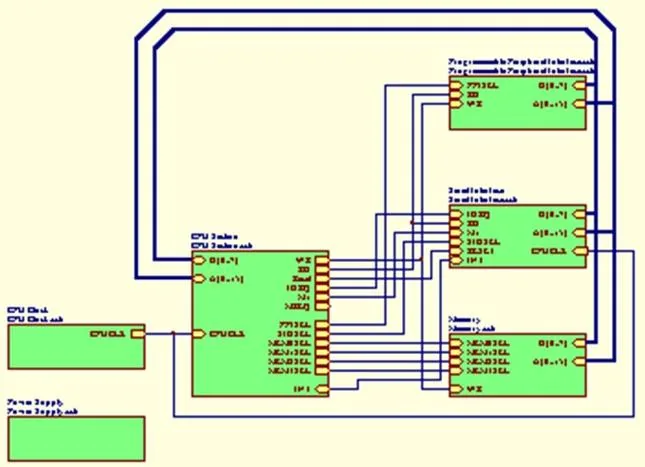
教程采用"案例驱动"的编排方式:每个知识点都对应一张具体电路,跟着步骤操作一遍,比单纯记忆菜单说明更牢固。完成学习后,你可以独立完成环境搭建、原理图绘制、元件库维护、网表输出和规则自查,具备直接参与实际项目原理图设计的水平。下载方式见文末。
关键参数与内容模块
| 项目 | 说明 |
|---|---|
| 文档名称 | Cadence原理图设计实例教程.pdf |
| 软件平台 | Cadence OrCAD Capture / Capture CIS |
| 适用版本 | 17.2 / 17.4 / 22.1,菜单路径基本一致 |
| 文件格式 | PDF,含基础操作、绘制实例、网表与 DRC、综合案例四大部分 |
| 核心技能点 | 元件库管理、原理图绘制、网络表生成、设计规则检查(DRC)、层次化设计 |
| 适合人群 | 电子工程师、电子类专业学生、自学的电子爱好者 |
原理图绘制与元件库管理步骤
以"绘制一个直流稳压电源原理图"为例,典型操作流程如下:
- 新建工程:File > New > Project,输入工程名称,类型选择 Analog or Mixed-Signal,确认后生成 .opj 工程文件和默认原理图页。
- 放置元件:执行 Place > Part,在 Libraries 列表中选择 SOURCE、ANALOG、GATE 等系统库,双击 resistor、capacitor、inductor、voltage source 等器件完成放置,按 Esc 退出放置状态。
- 连线与网络命名:用 Place > Wire 连接引脚;关键网络用 Place > Net Alias 命名(如 VCC、GND、VOUT),同名网络在网表中会被识别为同一节点。
- 多页与层次化设计:大图纸可拆成多页,用 Place > Off-Page Connector 表示跨页连接;复杂项目建议用 Place > Hierarchical Block 与 Hierarchical Port 划分功能模块,便于分工与复用。
- 元件库管理:常用器件可存入自定义 .olb 库——在 Place > Part 对话框中点击 Add Library 加载本地库文件,或在 Library Part Editor 中新建元件符号并绑定 PSpice 模型。
- 保存与出图:File > Save 保存工程;File > Print 可输出 PDF 或纸质图纸,方便评审与归档。
网表生成与 DRC 检查
原理图绘制完成后,遵循"先检查、后出表"的顺序,可以把错误拦截在画板之前。
- 设计规则检查:执行 Tools > Design Rules Check,在对话框中勾选需要检查的项目(如未连接引脚、悬空网络等),点击 OK 后结果输出到 DRC 面板;双击错误条目可直接跳转到对应图纸位置。
- 生成仿真网表:确认没有错误后,执行 PSpice > Create Netlist,网表文件(.net)默认输出到工程目录,可直接用于 PSpice 仿真。
- 导出到 Allegro:若后续使用 Allegro 绘制 PCB,可执行 File > Export > PCB Editor,按提示选择板框参数,将连接关系导入 Allegro 端。
常见问题
Q1:放置元件时提示找不到库或元件?
通常是库路径未加载。打开 Place > Part 对话框,点击 Add Library 加载所需 .olb 文件;若对话框中仍不显示,检查库文件是否损坏,或将其复制到工程目录后重新加载。
Q2:DRC 报"网络只有一个连接点"或引脚悬空告警?
先确认该引脚是否真的需要连接。确实多余的引脚删除网络别名即可;对允许悬空的引脚,可在 DRC 检查对话框中关闭对应告警项,避免误报干扰。
Q3:Create Netlist 失败或找不到 .net 文件?
先确认已通过 Tools > Design Rules Check 且没有未关闭的错误;其次检查工程路径是否含中文或空格,建议改为纯英文路径后重新生成。网表默认保存在工程目录,文件名为"工程名.net"。
Q4:低版本 Capture 绘制的原理图,高版本打开出现字体异常?
跨版本共享时建议导出 PDF 存档;工程文件用 17.4 及以上版本另存,并统一字体,可减少字体映射丢失导致的乱码。
注意事项与版权说明
- 教程及配套案例仅供个人学习与技术研究使用,请勿用于商业用途或二次分发。
- 工程路径、库文件建议统一使用英文命名,避免中文路径导致网表生成失败。
- Cadence、OrCAD 均为 Cadence Design Systems 的商标,文中版本信息以 Cadence 官方发布为准。
下载地址
百度网盘链接如带 ?pwd= 参数,请完整复制到浏览器打开。
以上资源由网络收集整理,版权归原作者及软件厂商所有,请在授权范围内使用;如涉及侵权请联系本站删除。
常见问题
这个资源需要付费吗?不需要,本文提供的资源可免费获取。
下载需要注册网盘账号吗?不需要注册,打开网盘链接即可保存或下载。
有提取码吗?无需提取码,打开网盘链接即可转存或下载。
版权声明
所有资源都来源于爬虫采集,如有侵权请联系我们,我们将立即删除