 itfan123
Cadence新手入门教程:安装步骤、原理图绘制、电路仿真与常见问题解决
原创免费下载 Cadence新手入门教程:安装步骤、原理图绘制、电路仿真与常见问题解决(夸克网盘,免费获取,无需注册)
| 资源名称 | Cadence新手入门教程:安装步骤、原理图绘制、电路仿真与常见问题解决 |
|---|---|
| 下载方式 | 夸克网盘 |
| 是否免费 | 免费 |
| 提取码 | 无需提取码 |
Cadence 是什么,适合谁学
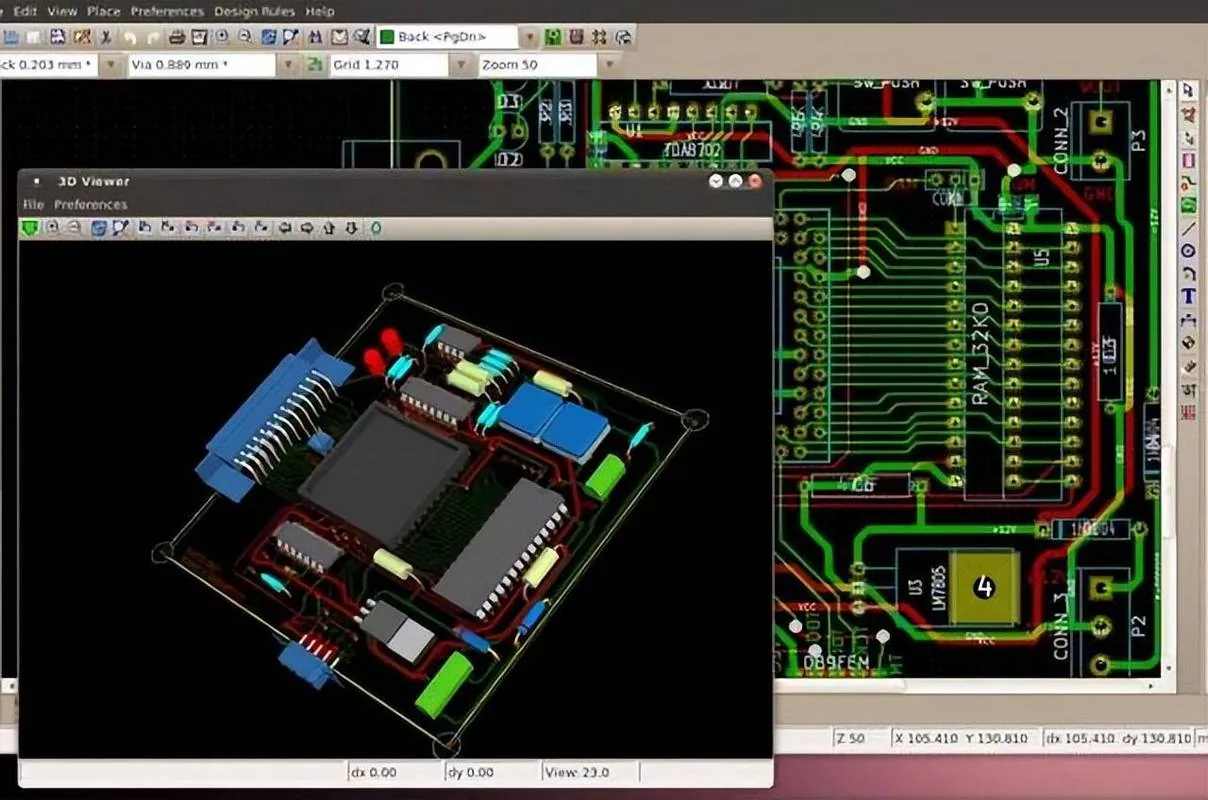
Cadence 是电子设计自动化(EDA)领域的主流软件套件,国内高校常用的 OrCAD Capture(原理图绘制)、PSpice(电路仿真)、Allegro(PCB 设计)都属于 Cadence 产品家族。本教程以 OrCAD Capture 17.4 与 PSpice 17.4 为例,讲解从安装到仿真的完整流程,适合电子工程、自动化、电子信息等专业的在校学生,以及刚接触电路设计的硬件爱好者。只要具备基础的电路知识(电阻、电容、二极管、三极管),跟着本教程动手练习,就能快速跑通第一个电路仿真案例。
安装步骤
安装环境要求:Windows 10/11 64 位操作系统,内存建议 8 GB 以上,硬盘预留 10 GB 以上空间。安装过程如下:
- 将安装包解压到纯英文路径(如 D:\Cadence),路径不要有中文和空格,否则容易出现组件注册失败。
- 进入解压后的目录,右键以管理员身份运行 setup.exe。
- 在欢迎界面点击 Next,接受协议后选择安装路径,建议保持默认或同样使用英文路径。
- 在产品列表中勾选 OrCAD Capture 与 PSpice;Allegro 体积较大,新手可暂不安装,待熟悉后再补装。
- 点击 Install 开始复制文件,等待 10~30 分钟进度条走完,点击 Finish 并重启电脑,使环境变量生效。
- 验证安装:在开始菜单找到 OrCAD Capture - Release 17.4,能正常进入主界面即安装成功。
若学校或公司提供授权,按 IT 部门说明部署 License 文件;没有授权时可申请 30 天试用 License,安装时勾选 License Manager 组件即可。
绘制电路原理图
以画一个 RC 低通滤波电路为例:
- 打开 OrCAD Capture,点击 File > New > Project,输入英文项目名称,类型选择 Analog or Mixed-Signal Project,勾选 Create a blank project 后完成。
- 在右侧 Place Part 面板(快捷键 F2)的 Libraries 列表中选择 analog.slb(电阻、电容)、source.slb(激励源),找到 RES、CAP、VSIN 等器件双击放置。
- 按 F3 进入连线模式,鼠标靠近元件引脚端点出现红色直角符号后单击完成连接;按 R 旋转元件,Ctrl+R 镜像。
- 电源与地不能省略:从 source.slb 放置 POWER 符号,把网络名分别设为 VCC 和 GND,否则后续仿真会报无驱动源的错误。
- 按 Place > Net Alias(或工具栏 N 键)给关键网络命名,如 Vin、Vout,方便仿真时识别节点。
- 检查无误后保存为 .opj 工程文件,原理图页对应 .dsn 文件。
常用快捷键:F2 放置元件、F3 连线、R 旋转、N 网络别名、Delete 删除选中对象。
电路仿真(PSpice)
继续上面的 RC 电路做瞬态分析:
- 放置 VSIN 正弦源(source.slb),双击设置参数:Voff=0V、Vampl=5V、Freq=1kHz;电容 C 取 100nF,电阻 R 取 1kΩ。
- 新建仿真配置文件:PSpice > New Simulation Profile,命名后确认,弹出设置窗口。
- 在 Analysis type 中选择 Time Domain (Transient),设置 Run to: 5ms,点击 OK 保存配置。
- 点击工具栏运行按钮(或 PSpice > Run),PSpice 自动生成网表并调用仿真器计算。
- 仿真结束后弹出 Probe 波形窗口,添加 V(Vout) 曲线,即可看到明显的低通滤波效果。想分析频响时,把 Analysis type 改为 AC Sweep/Noise,每十倍频 100 点,从 1Hz 扫到 100MHz。
仿真三要素:激励源(VSIN/VSRC/IPRINT)、参考地(GND)、分析类型(.OP 直流工作点、.DC 直流扫描、.AC 交流扫描、.TRAN 瞬态)。缺少分析语句时,仿真器会直接提示 "Analysis request missing",这是新手最常见的报错。
常见问题
Q1:仿真时报错 "Analysis request missing" 怎么办?
说明工程里没有添加任何分析类型。打开 PSpice > New Simulation Profile 创建配置文件,或在原理图中放置 .op、.tran 等分析标记,再重新运行即可。
Q2:F2 元件列表里找不到 analog.slb 等库怎么办?
新建工程时若选错了类型,部分库不会自动加载。重新建一个 Analog or Mixed-Signal 工程,或在 Capture 中执行 Options > Preferences,确认 Library 列表已包含安装目录下 capture\library\pspice 与 capture\library\orcad 路径下的 .olb 文件。
Q3:软件启动时报 License 错误或直接闪退?
先确认 License 文件已部署,并设置了 CDS_LIC_FILE 环境变量(指向 5280@服务器地址或本地端口)。没有授权时建议安装官方 30 天试用 License;来源不明的安装包容易被杀毒软件拦截导致闪退。
Q4:保存工程或生成网表时报错、提示路径无效?
检查工程路径是否包含中文、空格或特殊符号,把工程移到纯英文路径(如 D:\Projects\rc_filter)后重新生成网表;同时确认工程名不含中文,否则网表生成阶段会失败。
注意事项
- 本教程仅用于软件功能学习,Cadence 为商业软件,请使用学校、公司正版授权或官方试用 License,不要使用来源不明的破解文件。
- 安装路径与工程路径一律使用英文,可避开九成以上的库加载和网表生成问题。
- 软件更新较快,17.4 之后版本的界面路径可能略有差异,具体以官方文档和当前版本的帮助文件为准。
- 仿真结果只是理论验证,实物调试时还需考虑元件误差、寄生参数与 PCB 布局影响。
配套安装包与示例工程见文末下载方式,跟着步骤完整做一遍,比只看文字记得更牢。祝你在电路设计的路上越走越远!
下载地址
百度网盘链接如带 ?pwd= 参数,请完整复制到浏览器打开。
以上资源由网络收集整理,版权归原作者及软件厂商所有,请在授权范围内使用;如涉及侵权请联系本站删除。
常见问题
这个资源需要付费吗?不需要,本文提供的资源可免费获取。
下载需要注册网盘账号吗?不需要注册,打开网盘链接即可保存或下载。
有提取码吗?无需提取码,打开网盘链接即可转存或下载。
版权声明
所有资源都来源于爬虫采集,如有侵权请联系我们,我们将立即删除