 itfan123
Cadence使用教程:Virtuoso安装配置、Spectre仿真流程与原理图绘制入门
原创免费下载 Cadence使用教程:Virtuoso安装配置、Spectre仿真流程与原理图绘制入门(夸克网盘,免费获取,无需注册)
| 资源名称 | Cadence使用教程:Virtuoso安装配置、Spectre仿真流程与原理图绘制入门 |
|---|---|
| 下载方式 | 夸克网盘 |
| 是否免费 | 免费 |
| 提取码 | 无需提取码 |
Cadence使用教程概述:工具定位与适用人群
Cadence使用教程面向微电子、集成电路设计与电子信息工程的学习者和工程师。Cadence是业界领先的电子设计自动化(EDA)工具套件,覆盖功能验证、模拟与混合信号IC设计、数字前后端、硬件仿真建模等环节,全球众多半导体企业与中国顶尖高校(如清华大学、北京大学、复旦大学、上海交通大学、同济大学)均将其作为芯片设计教学与研发的核心平台。无论你是本科阶段第一次接触版图设计的学生,还是需要快速复现电路仿真结果的工程师,本教程都按照"安装配置—原理图绘制—Spectre仿真"的实际工作流展开,帮你跳过官方文档冗长的检索过程,直接上手操作。
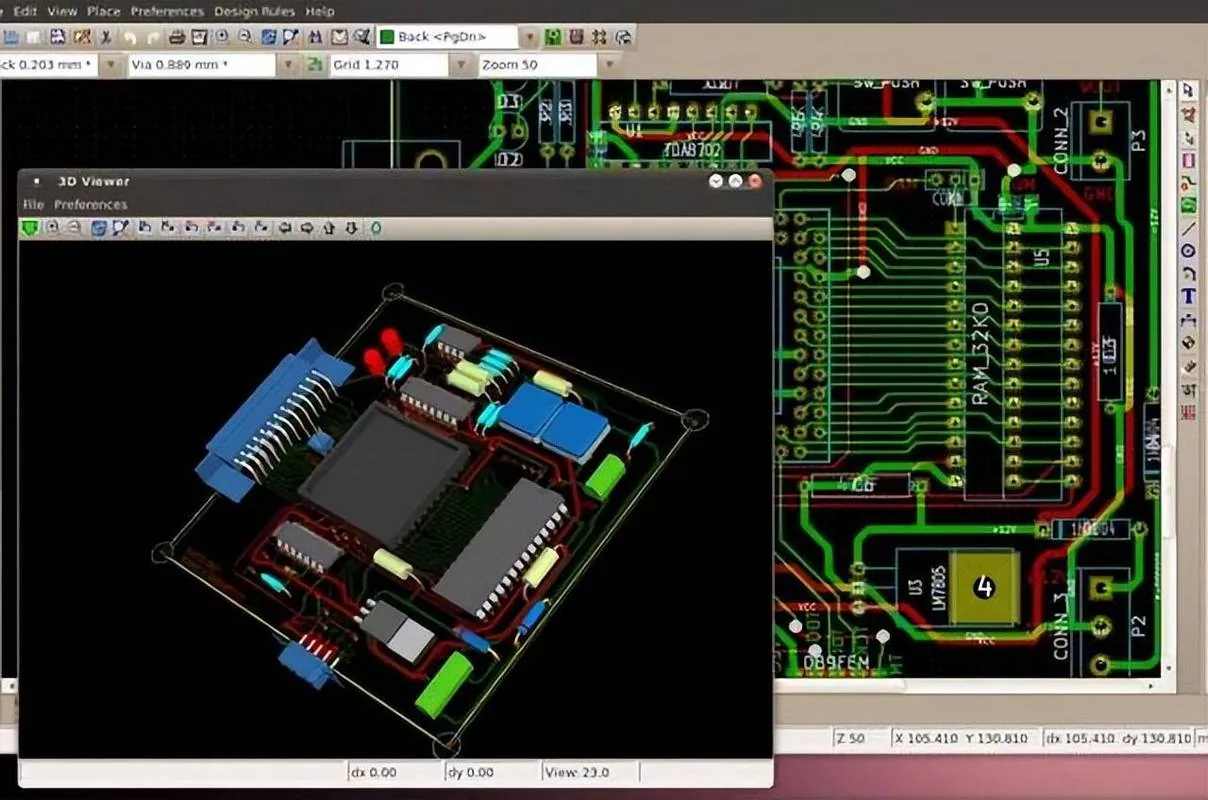
Cadence使用教程:核心模块与版本信息
Cadence并非单一软件,而是一组工具的集合。与IC设计流程关系最密切的模块如下:
- Virtuoso(IC 6.1.8 / ICADV12.3 / IC23.1):模拟与混合信号IC设计平台,包含原理图编辑(Composer)、版图编辑(Layout Editor)、参数化单元(PCell)等功能,是Cadence使用教程中最常打交道的环境。
- Spectre:电路级仿真器,支持直流(dc)、交流(ac)、瞬态(tran)、噪声(noise)等分析类型,集成在ADE(Analog Design Environment)中调用。
- Allegro / OrCAD:PCB设计与原理图捕获工具,适合硬件工程师做板级设计。
- Innovus / Genus:数字IC后端物理实现与逻辑综合工具。
- Xcelium / Modus:功能验证与测试平台工具。
版本方面,目前高校教学与企业研发使用最广泛的是64位的IC 6.1.8(IC616)和ICADV12.3,新版本IC23.1在界面响应和仿真速度上提升明显。本文以IC 6.1.8为示例讲解,菜单路径在12.x与23.x中基本一致。
Cadence使用教程:Virtuoso安装与环境配置步骤
Cadence官方支持64位Linux(CentOS 7/8、RHEL 7/8、Rocky Linux等),Windows下仅提供部分查看器。下面以CentOS 7 + IC 6.1.8为例,给出完整配置流程。
- 解压安装包:将安装包上传至/opt目录,执行
tar -zxvf IC616.tar.gz,解压后确认存在tools/与tools.lnx86/目录。 - 配置环境变量:在
~/.bashrc末尾追加:export CDS_INST_DIR=/opt/cadence/IC616export PATH=$CDS_INST_DIR/tools/bin:$CDS_INST_DIR/tools.lnx86/bin:$PATHexport CDS_LIC_FILE=5280@license服务器IPexport LM_LICENSE_FILE=5280@license服务器IP其中5280是Cadence FlexNet默认端口,若license文件的SERVER行指定了其他端口,请按文件内容修改。 - 生效配置:执行
source ~/.bashrc,再用echo $CDS_INST_DIR确认变量已生效。 - 启动Virtuoso:终端输入
virtuoso &打开图形界面;若只想打开CIW(命令解释窗口),可执行icfb &。 - 建立工作库:建议新建
~/cadence_work作为cds.lib所在目录,后续所有设计库都在这里注册。
Cadence使用教程:原理图绘制与Spectre仿真流程
原理图绘制
- 在CIW中执行 File → New → Library,勾选"Don't need a techfile"创建空库;再执行 File → New → Cell View,Tool 选择 Analog Circuit Design。
- 进入Virtuoso Schematic窗口后,按
i放置元件(在Component Browser中选择resistor、capacitor等),w连线,n命名网络,p放置引脚,l添加网络标签。 - 绘制完成后按
Shift+X(Check and Save)检查并保存,无错误提示即完成一张原理图。
Spectre仿真
- 回到原理图窗口,执行 Launch → ADE L 打开ADE(老版本为 Tools → Analog Environment)。
- Setup → Simulator/Directory/Host,确认Simulator为spectre。
- Analyses → Choose,选择瞬态分析(tran),Stop Time 填
1u(即1微秒),勾选"Skip initial condition solve"可跳过直流工作点求解。 - 点击绿色运行按钮(Netlist and Run),netlist生成目录下会输出
input.scs,可在终端用spectre input.scs直接复跑。 - 仿真结束后执行 Results → Plot → Select Outputs,在原理图上点击要观察的节点,波形即显示在Waveform窗口。
实战案例:搭建一个RC低通电路(1kΩ电阻串联100pF电容),输入1kHz正弦信号(vin sin(0 1k 1)),瞬态分析1ms,可观察到输出相对输入有明显相移,验证截止频率 f = 1/(2πRC) ≈ 1.59MHz 附近的低通特性。
Cadence使用教程:常见问题与报错解决
Q1:启动时报"ERROR: (LM-220): License checkout failed"怎么办?
这是license连接失败。按顺序排查:① 确认 echo $LM_LICENSE_FILE 的输出与license文件SERVER行的端口、主机名一致;② 在license服务器上执行 lmutil lmstat -a -c 5280@localhost 查看license是否过期、feature是否被借出;③ 确认服务器防火墙已放通对应端口(默认5280)。
Q2:仿真时报"ERROR (IMPSIM-4065): Spectre is not found"?
说明PATH中缺少Spectre可执行文件。先执行 which spectre 检查有无输出;若没有,把 $CDS_INST_DIR/tools/bin 重新加入PATH,或在ADE的Setup → Simulator/Directory/Host中手动指定spectre可执行文件的绝对路径。
Q3:打开库时报"ERROR (VITA-4012): Cannot find library"?
该库未在 cds.lib 中注册。用文本编辑器打开工作目录下的 cds.lib,按 DEFINE 库名 /绝对路径 的格式追加一行,例如 DEFINE analogLib /opt/cadence/IC616/tools/dfII/etc/cdslib/basic,保存后重启Virtuoso即可。
Q4:ADE L窗口一闪而过或无法打开?
多为显示环境问题。确认 DISPLAY 变量已设置(如 export DISPLAY=:0.0),远程连接时开启X11转发(ssh -X);若使用VNC,检查VNC服务是否监听在对应显示号上。
Cadence使用教程:注意事项与版权说明
- Cadence为商业软件,安装包与license文件受版权保护,仅限授权用户在内部教学与研发环境使用,请勿将安装文件上传至公开网盘或用于商业用途。
- 环境变量中的license服务器地址与端口属于敏感信息,分享配置截图时请先打码。
- 仿真产生的netlist与波形文件可能包含设计数据,请按学校或公司的数据管理规定妥善保存。
- 本文配套的Cadence使用教程下载方式与完整示例工程见文末,按文末提示操作即可。
下载地址
百度网盘链接如带 ?pwd= 参数,请完整复制到浏览器打开。
以上资源由网络收集整理,版权归原作者及软件厂商所有,请在授权范围内使用;如涉及侵权请联系本站删除。
常见问题
这个资源需要付费吗?不需要,本文提供的资源可免费获取。
下载需要注册网盘账号吗?不需要注册,打开网盘链接即可保存或下载。
有提取码吗?无需提取码,打开网盘链接即可转存或下载。
版权声明
所有资源都来源于爬虫采集,如有侵权请联系我们,我们将立即删除
-
Keil 5中文乱码怎么解决?字体调整与编码设置完整教程

-
MAME0.238配置教程:HLSL滤镜、BGFX画面链与常见报错解决

-
视音频数据处理入门(C语言):像素格式、PCM采样、H.264/AAC码流、FLV封装与RTP解析示例

-
西门子博途入门案例分析:TIA Portal V18 起保停程序与 PLCSIM 仿真调试

-
西门子WinCC用户归档实现日报表教程:逐时记录与定时打印

-
西门子WINCC上位机开发教程:基本框架、报表系统与图形画面实战

-
西门子WINCC入门教程:安装步骤、变量组态与画面设计实例

-
Wincc 7.5 趋势控件单条趋势切换教程:界面路径与实例操作

-
西门子TP1200触屏使用说明书PDF下载:TP1200/TP1500通用操作指南

-
西门子SCL语言视频教程讲义.pptx:1500系列PLC编程入门指南
