 itfan123
Cadence Allegro 16.6 中文版培训教程:从原理图到 PCB 布局布线入门
原创免费下载 Cadence Allegro 16.6 中文版培训教程:从原理图到 PCB 布局布线入门(夸克网盘,免费获取,无需注册)
| 资源名称 | Cadence Allegro 16.6 中文版培训教程:从原理图到 PCB 布局布线入门 |
|---|---|
| 下载方式 | 夸克网盘 |
| 是否免费 | 免费 |
| 提取码 | 无需提取码 |
Cadence Allegro 16.6 中文版培训教程适合谁
这份 Cadence Allegro 16.6 中文版培训教程围绕 SPB 16.6 版本编写,正文无背景水印,阅读体验接近纸质教材。它适合两类读者:一类是电子工程相关专业的学生与 PCB 设计初学者,想从零学会一套完整的画板流程;另一类是已经会画板、希望补齐 Allegro 进阶功能的在职工程师,比如约束管理、差分对布线、光绘输出等。教程对关键操作都给出了菜单路径和参数说明,不需要边看边查英文文档,跟着练一两周即可独立完成一块两层板卡的设计。另外,教程中的操作逻辑与 Allegro 17.x 基本一致,学会 16.6 之后再切换到新版本几乎没有障碍。
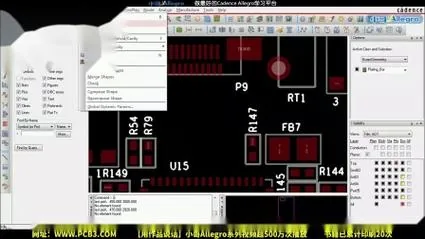
教程包含的核心内容
整套教程按照实际工程顺序编排,各章节内容如下:
- 软件安装与配置:Allegro 16.6 在 Windows 7/8.1/10(32 位与 64 位)下的安装步骤,以及 license 环境变量 CDS_LIC_FILE 的配置方法。
- 原理图绘制:使用 OrCAD Capture CIS 新建工程、绘制原理图、生成网表(.net 文件)并导入 Allegro。
- 元件库与封装:用 Pad Designer 制作焊盘,用 Allegro PCB Librarian 绘制封装,并设置库文件路径。
- PCB 布局布线:板框定义、层叠设置(Setup → Cross Section)、导入网表、元件布局、走线与差分对、DRC 检查。
- 生产文件输出:Gerber 光绘、钻孔文件、坐标文件与测试点的输出和检查。
Allegro 16.6 安装与运行环境搭建步骤
以 Windows 10 64 位系统为例,推荐按以下步骤操作:
- 安装前暂时关闭杀毒软件,以管理员身份运行安装程序,安装路径保持默认
C:\Cadence\SPB_16.6,避免中文路径导致启动报错。 - 在「系统属性 → 高级 → 环境变量」中新建系统变量
CDS_LIC_FILE,值指向 license 文件:本地授权写绝对路径(如C:\Cadence\license.dat),网络授权写@服务器名。 - 重启电脑后,进入
C:\Cadence\SPB_16.6\tools\bin,双击allegro.exe启动 Allegro PCB Editor。 - 新建板卡:执行
File → New,Type 选择 Board (Wizard),按向导设置板框尺寸与单位(Metric 或 English)。 - 绘制板框:在 Mechanical 层用
Shape → Rectangular画出外形,执行Manufacturing → Outline定型,再用File → Import → Logic导入网表,即可开始布局。
如果机器里装过 16.0 等旧版本,建议先卸载干净再装 16.6,避免动态库冲突。下载方式见文末。
常见问题
Q1:启动 Allegro 16.6 提示 "License checkout failed" 或找不到 license 怎么办?
多数是环境变量未生效。检查 CDS_LIC_FILE 是否指向正确位置;使用网络 license 时,确认服务器可达、防火墙未阻挡 27000 端口(lmgrd 默认端口)。修改环境变量后应重启软件甚至系统再验证。
Q2:16.6 能打开 16.0 或更早版本的 .brd 文件吗?
可以向下兼容打开 16.0、16.1 保存的板卡,但另存为高版本后低版本将无法打开。建议先另存一份备份,团队协作时统一使用 16.6 及以上版本,避免文件回迁失败。
Q3:教程中的快捷键(F2 走线、Z 放大、右键拖拽)操作没反应?
快捷键保存在用户目录的 allegro.ini 中,重装系统或迁移 Profile 后可能丢失。可进入 User Preferences → Ui Input 重新绑定,或从旧环境复制 allegro.ini 到 C:\Users\用户名\AppData\Roaming\SPB 16.6\ 下。
Q4:布线或铺铜时提示内存不足、画面卡顿?
16.6 对硬件要求较高,建议内存 8GB 以上并使用独立显卡。可在 Setup → User Preferences → Display 中关闭铺铜实时刷新;操作大板卡时先隐藏鼠线(ratsnest),能明显减少卡顿。
使用建议与版权说明
教程偏重实战,建议边看边操作:每学一个功能,就在自己的练习板卡上把菜单路径走一遍。遇到规则类报错时,优先打开 Setup → Constraints → Constraint Manager 查看具体约束项,而不是盲目修改参数。本资料仅供个人学习与研究,请勿用于商业用途;如涉及版权问题,请及时联系处理。祝学习顺利。
下载地址
百度网盘链接如带 ?pwd= 参数,请完整复制到浏览器打开。
以上资源由网络收集整理,版权归原作者及软件厂商所有,请在授权范围内使用;如涉及侵权请联系本站删除。
常见问题
这个资源需要付费吗?不需要,本文提供的资源可免费获取。
下载需要注册网盘账号吗?不需要注册,打开网盘链接即可保存或下载。
有提取码吗?无需提取码,打开网盘链接即可转存或下载。
版权声明
所有资源都来源于爬虫采集,如有侵权请联系我们,我们将立即删除