 itfan123
Cadence Allegro 16.5 中文教程 PDF 内容概览与获取方法
原创免费下载 Cadence Allegro 16.5 中文教程 PDF 内容概览与获取方法(夸克网盘,免费获取,无需注册)
| 资源名称 | Cadence Allegro 16.5 中文教程 PDF 内容概览与获取方法 |
|---|---|
| 下载方式 | 夸克网盘 |
| 是否免费 | 免费 |
| 提取码 | 无需提取码 |
这份教程是什么、适合谁用
Cadence Allegro 16.5 中文教程是一份带目录的 PDF 文档,面向需要上手 Allegro 16.5 的电子工程师与 PCB 设计初学者。Cadence Allegro 16.5 属于 Cadence 面向 PCB 设计的经典版本,界面以菜单与工具栏操作为主,命令面板和选项面板分离,习惯 Altium 或 PADS 的用户切换过来需要重新建立操作路径记忆。这份中文教程的价值在于把菜单路径、对话框选项和实际操作结果对应起来,减少在英文界面里反复试错的时间。文档为中文编写,适合中文读者直接阅读,不需要额外对照英文手册。教程覆盖从基本操作到仿真验证的完整链路,既可以作为入门通读材料,也可以在设计过程中按章节查阅。
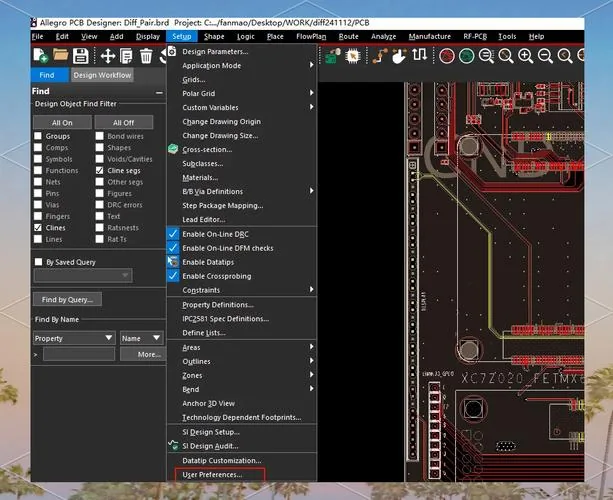
教程包含的内容模块
PDF 文件名为 CadenceAllegro16.5教程(中文版).pdf,带书签目录,可按章节跳转。教程按设计流程组织内容,主要模块如下:
- Allegro 基本操作:工作区认识、Design 窗口与 Command 窗口的分工、鼠标快捷键(如右键弹出的快捷菜单)、视图缩放与平移、颜色与可见性设置(Color/Visibility 对话框)、层叠结构查看。
- 原理图设计:涉及 Design Entry CIS 侧的原理图绘制、元件库调用、网络标号与总线连接,以及从原理图到 Allegro 的网表导出流程。
- PCB 布局:板框绘制、器件放置(Place 命令)、Room 与飞线(Rat)管理、布局阶段的关键约束检查。
- 布线技巧:手工布线、总线布线、差分对布线、推挤(Hug)与平滑(Smooth)行为设置、过孔放置与换层。
- 封装设计:Padstack Designer 中的焊盘定义、Package Symbol 编辑、引脚编号与丝印层设置。
- 仿真与验证:约束管理器(Constraint Manager)中的线宽线距与等长规则设置、DRC 检查与错误定位。
教程适合按“基本操作 → 原理图 → 布局 → 布线 → 封装 → 验证”的顺序通读;已有原理图经验的读者可以直接跳到布局与布线章节。需要说明的是,Allegro 16.5 的安装包体积较大,安装过程涉及 License Manager 配置,教程侧重设计操作,不替代安装手册。
PDF 打开与学习方式
教程以 PDF 形式分发,使用前需要设备已安装 PDF 阅读器。具体操作步骤如下:
- 确认系统已安装可读取 PDF 的软件,Windows 可用 Adobe Acrobat Reader 或 Edge 浏览器,macOS 可用预览(Preview),Linux 可用 Okular 或 Evince。
- 打开
CadenceAllegro16.5教程(中文版).pdf,在阅读器侧边栏展开书签目录,确认章节结构完整。 - 若目录无法跳转,说明阅读器未加载书签,可在阅读器设置中开启“显示文档大纲”或“书签面板”。
- 学习时建议同时打开 Allegro 16.5 软件,按教程描述逐条对照菜单路径操作,例如在 Color/Visibility 对话框中逐层勾选,观察画布变化。
- 需要检索特定命令时,用阅读器的全文搜索(Ctrl+F)输入命令名,比逐页翻找更快。
下载方式见文末,按页面提示获取压缩包后解压即可得到上述 PDF 文件,无需额外安装步骤。
常见问题
Q1:PDF 打开后目录点不动,是文件损坏了吗?
多数情况不是文件损坏,而是阅读器没有加载书签面板。在 Adobe Acrobat Reader 中点击左侧“书签”图标即可展开目录;Edge 浏览器打开 PDF 后,点击工具栏的目录按钮。如果书签面板显示为空,再用阅读器的“文档属性”查看页数是否与预期一致,页数明显偏少才考虑重新获取文件。
Q2:教程里的菜单路径和我的 Allegro 16.5 界面对不上怎么办?
先确认软件版本确实是 16.5,可在 Help → About 中查看版本号。Allegro 不同补丁级别(如 16.5 与 16.6)在部分菜单命名和对话框布局上有差异,教程基于 16.5 编写,若你实际使用的是 16.6 或 17.x,个别路径需要按新界面自行对应。另外,菜单项是否可见与当前激活的 License 模块有关,缺少某模块授权时对应菜单会灰显或隐藏。
Q3:跟着教程做布局,飞线(Rat)不显示怎么办?
先检查 Display 菜单下的 Show Rats 是否勾选,再确认 Color/Visibility 中 Rats 对应的网络颜色没有被设为背景色。若飞线全部消失,也可能是网表未正确导入,可在 Logic → Import 中重新导入网表并查看提示信息。
Q4:教程能直接用于 16.6 或 17.x 吗?
核心设计流程(原理图、布局、布线、封装、约束管理)在各版本之间是相通的,可以作为参考;但界面细节、部分对话框选项和快捷键默认值存在版本差异,建议以你实际安装版本的界面为准,遇到路径不一致时优先在软件内搜索命令名。
注意事项与版权说明
使用前请确认设备已安装 PDF 阅读器,避免因缺少阅读器导致文件无法打开。教程为中文版,术语翻译与 Cadence 官方英文界面可能存在细微差异,遇到不一致时以软件内实际菜单英文名为准。Allegro 16.5 属于较早版本,在新操作系统上安装可能遇到兼容性问题,学习操作时建议在稳定运行的环境中练习。教程内容版权归原作者所有,获取后请仅用于个人学习,不要用于商业传播或二次售卖;如需在团队内部分享,请先确认原始授权范围。
下载地址
百度网盘链接如带 ?pwd= 参数,请完整复制到浏览器打开。
以上资源由网络收集整理,版权归原作者及软件厂商所有,请在授权范围内使用;如涉及侵权请联系本站删除。
常见问题
这个资源需要付费吗?不需要,本文提供的资源可免费获取。
下载需要注册网盘账号吗?不需要注册,打开网盘链接即可保存或下载。
有提取码吗?无需提取码,打开网盘链接即可转存或下载。
版权声明
所有资源都来源于爬虫采集,如有侵权请联系我们,我们将立即删除