 itfan123
Cadence17.4原理图设计教程:工程创建、元件库制作与STM32F405RGT6绘制实例
原创免费下载 Cadence17.4原理图设计教程:工程创建、元件库制作与STM32F405RGT6绘制实例(夸克网盘,免费获取,无需注册)
| 资源名称 | Cadence17.4原理图设计教程:工程创建、元件库制作与STM32F405RGT6绘制实例 |
|---|---|
| 下载方式 | 夸克网盘 |
| 是否免费 | 免费 |
| 提取码 | 无需提取码 |
手册概述与适用人群
这份手册是Cadence17.4原理图设计的入门教程,讲解Cadence 17.4中OrCAD Capture CIS的原理图设计流程。Cadence 17.4属于Allegro 17.4系列,原理图模块为OrCAD Capture CIS 17.4,支持Windows 7/10(64位)环境,可以打开16.6、17.0、17.2等低版本创建的工程。手册按照"基础概念→工程搭建→元件库→实例绘制"的顺序编排,适合三类读者:刚接触电子设计自动化(EDA)的初学者;需要在Cadence平台完成原理图绘制的硬件工程师;希望掌握元件库制作方法、摆脱"到处找现成库"困扰的设计者。
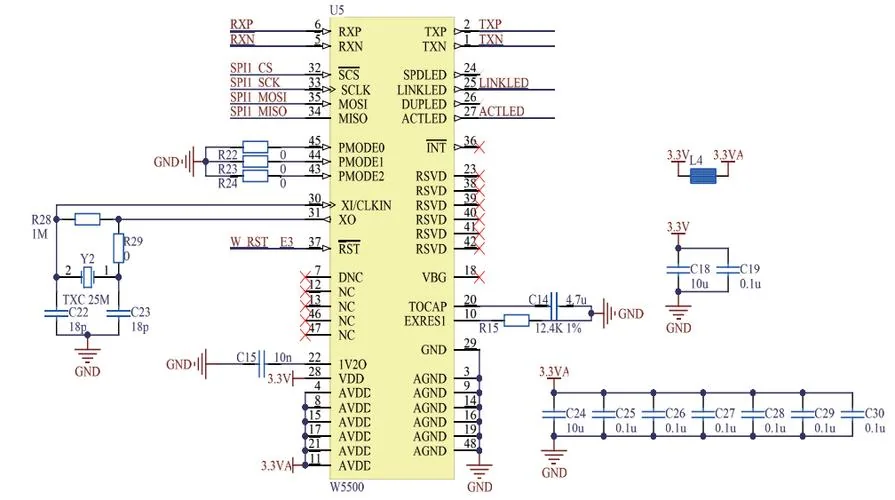
原理图设计基础与工程创建
打开Capture CIS 17.4后,界面上方是菜单栏与工具栏,左侧为Project Manager项目管理器,右侧是原理图绘图区。原理图设计涉及几个基本概念:工程(Project)是设计容器,一个工程可包含多张原理图页(Page);元件(Part)来自元件库(Library,文件后缀为.olb);网表(Netlist)是原理图与PCB之间的桥梁。
创建工程的典型路径:File → New → Project,输入工程名称与保存路径,选择Analog or Mixed-signal类型,确认后即可生成.dsn工程文件与默认的原理图页SCHEMATIC1。新建页面时可用Page Size设置模板,常用选项包括A4、A3及Letter;在绘图区执行Options → Schematic Page Property中可修改页面大小、栅格参考与光标捕捉。建议初学者把栅格设为0.1 inch、捕捉方式设为Snap to grid,后续放置引脚和走线更整齐。
元件库调用与自建元件库
Cadence 17.4自带大量元件库,默认存放在安装目录的OrCAD_Symbol_Template及library文件夹下,按连接器(Connector)、集成电路(Integrated Circuit)、分立器件(Discrete)等分类管理。调用自带库中的元件时,按F2(Place Part)打开元件选择窗口,在Libraries标签页中展开对应分类即可搜索,例如输入"STM32F4"可列出F1/F4系列芯片。
当库中没有所需元件时,需要自建元件库。步骤为:File → New → Library生成.olb文件;双击.olb打开元件编辑窗口,执行New Part,填写Part Name(如STM32F405RGT6)与PCB Footprint;用Rectangle绘制元件外形,用Place Pin放置引脚,并在Pin Properties中设置编号(Number)、名称(Name)与类型(Type,可选Input、Output、Bidirectional、Power等);最后执行Save All保存。引脚编号必须与数据手册一致,否则后续PCB封装匹配会出错。
STM32F405RGT6元件绘制实例
手册以STM32F405RGT6为例演示完整流程。该芯片为ARM Cortex-M4内核MCU,采用LQFP64封装,共64个引脚。操作顺序如下:
- 新建.olb元件库,New Part创建STM32F405RGT6,位号前缀设为U。
- 绘制LQFP64外形:用Rectangle画矩形框示意芯片本体。
- 按数据手册引脚排列放置64个引脚,左右两侧各排开,编号1至64。
- 设置引脚类型:I/O口设为Bidirectional,电源脚设为Power,时钟输入脚设为Input。
- 保存库文件,回到原理图页按F2调用该元件,完成放置。
绘制过程中常用快捷键:R旋转被选元件或引脚,F4水平镜像,F3重复上一步放置操作,E快速编辑属性。善用F3连续放置同型号元件可明显提速。
常见问题
Q1:放置元件时提示"Cannot find part in any of the libraries"怎么办?
说明当前工程未加载包含该元件的库文件。在Project Manager中右键工程 → Properties,检查Library列表;自建库需先Add加入工程,或把常用库路径添加到Capture的库搜索路径中,之后重新按F2搜索即可。
Q2:编译工程时报"Duplicate part reference"错误?
表示存在位号重复的元件。双击报错条目定位到具体元件,在位号后加序号(如U1、U2)重新编号;也可执行Tools → Annotate自动完成全工程位号分配,保存后再编译。
Q3:用17.4打开16.6或更早版本的工程报错?
高版本通常可直接打开旧工程,若提示兼容性问题,建议统一使用17.4完成设计,或在17.4中执行File → Save As重新保存工程后再编译,避免来回切换版本。
Q4:引脚对不齐、栅格跳格严重?
检查Options → Preferences → Grid Display中Grid与Cursor的设定,将Snap间距与引脚间距对齐;绘制元件时保持0.1 inch栅格,可减少错位。
学习建议与注意事项
建议按手册顺序逐步操作,先完成一个完整工程再进入元件库章节,避免概念混淆。操作时请确认软件版本为Cadence 17.4,低版本工程文件(.dsn、.olb)在17.4中可正常打开,但反向保存为旧版本会失败。本手册仅供个人学习参考,元件引脚数据请以ST官方数据手册为准。下载方式见文末。
下载地址
百度网盘链接如带 ?pwd= 参数,请完整复制到浏览器打开。
以上资源由网络收集整理,版权归原作者及软件厂商所有,请在授权范围内使用;如涉及侵权请联系本站删除。
常见问题
这个资源需要付费吗?不需要,本文提供的资源可免费获取。
下载需要注册网盘账号吗?不需要注册,打开网盘链接即可保存或下载。
有提取码吗?无需提取码,打开网盘链接即可转存或下载。
版权声明
所有资源都来源于爬虫采集,如有侵权请联系我们,我们将立即删除