 itfan123
Cadence 16.2 中文教程:原理图、PCB与Allegro实操指南
原创免费下载 Cadence 16.2 中文教程:原理图、PCB与Allegro实操指南(夸克网盘,免费获取,无需注册)
| 资源名称 | Cadence 16.2 中文教程:原理图、PCB与Allegro实操指南 |
|---|---|
| 下载方式 | 夸克网盘 |
| 是否免费 | 免费 |
| 提取码 | 无需提取码 |
这份 Cadence 16.2 中文教程是什么,适合谁
Cadence 16.2 中文教程是一套围绕 Cadence 16.2 版本整理的实操型学习资料,内容以中文讲解为主,配合界面截图和操作步骤,覆盖从原理图输入到 PCB 出图、再到信号完整性初步分析的完整链路。它适合三类人:刚接触 Cadence 平台的电子类专业学生、从其他 EDA 工具(如 Altium Designer、PADS)迁移过来的硬件工程师,以及需要带新人熟悉 Allegro 操作流程的团队负责人。教程默认读者具备基本的电路常识,比如能看懂电阻电容网络、了解什么是网表,但不要求你有 Cadence 使用经验。
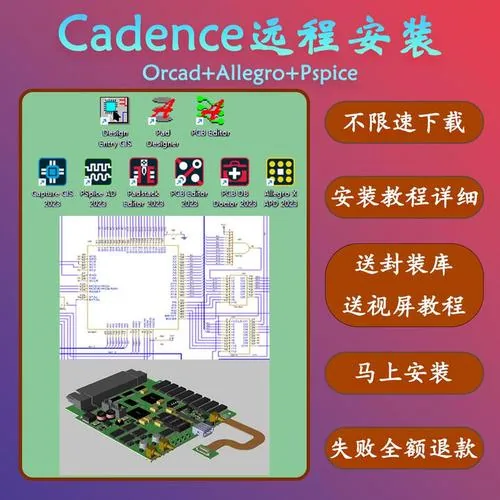
需要说明的是,Cadence 16.2 属于较早期的版本,其界面布局、菜单命名与 17.x 之后的新版本存在差异。教程中的截图和路径均以 16.2 为准,如果你使用的是 17.2 或 17.4,操作逻辑相通但入口位置可能不同,建议对照软件实际菜单灵活对应。
教程覆盖的核心模块
整套内容按设计流程组织,各模块之间前后衔接,建议按顺序推进。具体包含以下部分:
- 入门指南:Project Manager 的启动方式、Design Entry CIS 与 Allegro 两个主界面的认识、新建 project 时选择 .dsn 还是 .brd 的判断依据、库路径(psmpath、padpath)的配置方法。
- 原理图设计:放置元件、调用符号库(如 discrete.olb、connector.olb)、绘制总线与网络标号、生成网表(Create Netlist 时选择 allegro 格式)、DRC 检查与常见报错处理。
- PCB 设计:从网表导入到 .brd 文件、板框绘制(Setup → Outlines)、叠层设置(Cross-section)、布局原则、布线策略、约束管理器(Constraint Manager)中设定线宽线距规则,以及与原理图的交互高亮验证。
- 信号完整性分析:在 Allegro 中调用 SigXplorer 做拓扑提取,设置驱动与接收模型,观察反射与串扰波形,判断终端匹配电阻的取值方向。
- 电源完整性与 EMI 控制:电源平面分割、去耦电容的摆放半径、回流路径检查,以及通过地平面完整性和包地处理降低 EMI 的基本手法。
- Allegro 使用高级技巧:Z-copy 复制铜皮、Group 分组操作、Skill 脚本的初级调用、快速切换层(通过 Options 面板与快捷键组合)等提升效率的做法。
- Verilog HDL 与仿真:面向数字设计者的简要入门,包括模块结构、测试平台编写思路,以及在 Cadence 环境中调用仿真器的基本流程。
- 项目管理与团队协作:多人协作时的文件锁定机制、Design Partition 的划分思路、版本备份与资料共享的目录规范。
使用步骤与关键操作路径
下面给出一条从零开始的操作主线,涉及具体菜单路径,方便对照练习。
- 环境确认:确认已安装 Cadence 16.2,且 License 服务正常启动。可在开始菜单找到 Cadence SPB 16.2 程序组,先打开 License Manager 查看状态。
- 新建项目:打开 Design Entry CIS,File → New → Project,类型选择 PCB Design,指定保存目录(路径中不要含中文和空格,否则容易出现网表生成失败)。
- 绘制原理图:在 .dsn 下新建 Schematic 文件夹,Place → Part 调元件,Place → Wire 连线,Place → Net Alias 加网络名。完成后执行 Tools → Design Rules Check,确认无未连接引脚。
- 生成网表:Tools → Create Netlist,勾选 Allegro 格式,输出到项目目录。若提示引脚编号缺失,回到符号库检查 pin number 是否定义。
- 导入 PCB:打开 Allegro PCB Editor,File → Import → Logic,选择上一步的网表文件,确认器件全部落入板框区域外的工作区。
- 设置叠层与规则:Setup → Cross-section 定义层数与介质厚度;Setup → Constraints → Constraint Manager 中设置 Default 线宽(如 6 mil)与间距(如 6 mil),对电源网络单独设定更宽线宽。
- 布局布线:先摆放连接器与关键芯片,锁定位置后执行 Place → Quickplace 处理其余器件;布线用 Route → Connect,配合 Options 面板切换层与线宽。
- 验证与输出:Tools → DRC 检查,Display → Status 查看未布线数量,最后 Manufacture → Artwork 生成光绘文件。
教程中每个步骤都配有对应截图,遇到界面不一致时,以软件实际版本为准进行比对。下载方式见文末。
常见问题
Q1:生成网表时报错,提示找不到器件或引脚,怎么处理?
多数情况是符号库路径没有配置正确。检查 Design Entry CIS 中 Options → Preferences → Library 的库列表,确认所用 .olb 文件已加入;同时确认元件符号的 PCB Footprint 属性填写了实际封装名,且该封装在 Allegro 的 padpath 路径下存在。若报错指向具体引脚,回到符号编辑器核对 pin number 是否为空。
Q2:Allegro 导入网表后器件堆在板框外,无法自动放置?
这是正常现象,Allegro 默认把新器件放在工作区外。可先用 Place → Quickplace 按 Room 或按类别批量放入板框,再手动调整关键器件。若 Quickplace 无响应,检查板框是否已用 Setup → Outlines → Board Outline 正确闭合,未闭合的板框会导致放置算法失效。
Q3:DRC 报大量间距错误,但目视并没有靠得很近?
先确认 Constraint Manager 中该网络的规则是否被错误地设成了更严格的类别,比如把普通信号误设为电源类。其次检查单位是否一致,16.2 中 mil 与 mm 混用会让规则数值看起来合理但实际不符。可在 Setup → User Preferences 中统一显示单位后再复查。
Q4:在 16.2 中打开的工程,换到更高版本后打不开或提示版本不兼容?
Cadence 的 .brd 与 .dsn 文件存在向下兼容、向上受限的情况。16.2 保存的文件通常可在 17.x 中通过 File → Open 时的版本转换选项打开,但转换后无法再回退到 16.2 编辑。建议在升级前保留一份 16.2 原始备份,避免团队内版本不一致导致协作中断。
注意事项与版权说明
运行 Cadence 16.2 对系统有一定要求,建议在 Windows 7 或 Windows 10 的兼容模式下使用,内存不低于 4 GB,否则打开较大工程时容易卡顿。教程中的截图基于特定版本截取,不同补丁号之间菜单细节可能有差异,遇到不一致时以软件实际界面为准,不必强行套用。
建议边学边练,每学完一个模块就在自己的实际项目中复现一遍,尤其是约束管理器和 DRC 部分,只看不练很难形成肌肉记忆。本教程内容整理自公开学习资料,仅供个人学习与技术交流使用,Cadence 软件本身为商业授权产品,请通过正规渠道获取合法 License,勿将教程内容用于商业传播。下载方式见文末。
下载地址
百度网盘链接如带 ?pwd= 参数,请完整复制到浏览器打开。
以上资源由网络收集整理,版权归原作者及软件厂商所有,请在授权范围内使用;如涉及侵权请联系本站删除。
常见问题
这个资源需要付费吗?不需要,本文提供的资源可免费获取。
下载需要注册网盘账号吗?不需要注册,打开网盘链接即可保存或下载。
有提取码吗?无需提取码,打开网盘链接即可转存或下载。
版权声明
所有资源都来源于爬虫采集,如有侵权请联系我们,我们将立即删除