 itfan123
CAD/DWG文件批量转换为PDF的3种方法:AutoCAD、Acrobat Pro与第三方工具
原创免费下载 CAD/DWG文件批量转换为PDF的3种方法:AutoCAD、Acrobat Pro与第三方工具(夸克网盘,免费获取,无需注册)
| 资源名称 | CAD/DWG文件批量转换为PDF的3种方法:AutoCAD、Acrobat Pro与第三方工具 |
|---|---|
| 下载方式 | 夸克网盘 |
| 是否免费 | 免费 |
| 提取码 | 无需提取码 |
CAD/DWG批量转PDF的三种常用方法
把 CAD/DWG 文件批量转换为 PDF,是机械设计、建筑工程和电气绘图中最常见的出图需求之一。本文介绍三种经过验证的方法:AutoCAD 自带的批处理打印、Adobe Acrobat Pro 的创建 PDF 功能,以及 Any DWG to PDF Converter 这类第三方工具。三种方法分别适合已安装 AutoCAD 的用户、习惯用 Acrobat 管理 PDF 的用户,以及不想安装大型 CAD 软件、只想快速批量出图的人群。
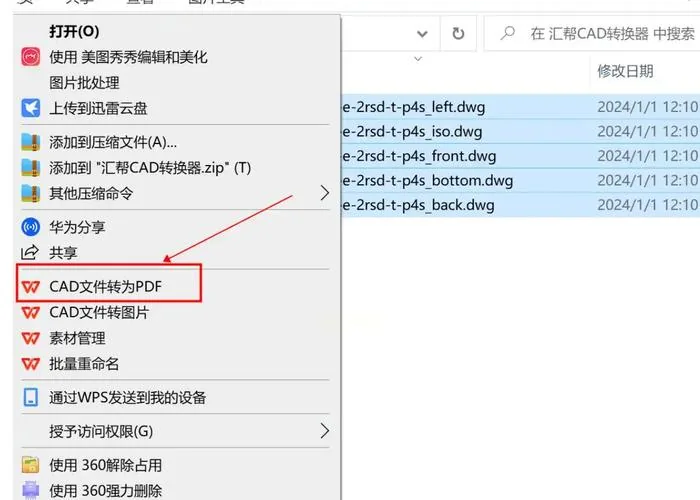
| 方法 | 适用人群 | 转换速度 | 是否需要AutoCAD |
|---|---|---|---|
| AutoCAD 批处理打印 | 已装 AutoCAD 的设计师 | 中等(逐页渲染) | 需要 |
| Adobe Acrobat Pro | PDF 重度用户 | 较慢 | 建议安装 |
| Any DWG to PDF Converter | 无 CAD 环境的办公用户 | 快 | 不需要 |
方法一:使用AutoCAD的批处理打印(PUBLISH)
AutoCAD 从 2007 版起就内置了名为 DWG To PDF.pc3 的打印驱动,可以把 DWG 图纸直接输出为 PDF,并完整保留图层、线型和文字样式。通过"批处理打印"对话框,可以一次性排队几十甚至上百个文件。操作步骤如下:
- 打开 AutoCAD,在命令行输入
PUBLISH并回车(中文版对应菜单:文件 → 批处理打印)。 - 点击"添加图纸",在文件选择框中按住 Ctrl 或 Shift 多选需要转换的 DWG 文件。
- 在"发布选项"中,将绘图仪配置为
DWG To PDF.pc3,图纸尺寸选择 ISO A4(210×297 毫米),打印比例建议设为 1:1。 - 在"指定位置"下拉框中选择 PDF 的保存目录,建议提前新建一个专用输出文件夹,避免与源文件混放。
- 点击"发布"按钮,AutoCAD 会按顺序把每个 DWG 渲染为同名 PDF,全部完成后弹出完成提示。
如果命令行提示"未知命令",说明当前配置文件被精简,可改用菜单栏进入。另外,PUBLISH 支持将多个文件合并为一个 PDF(在"发布选项"中选择"合并为单个 PDF"),适合整套图纸的归档场景。
方法二:使用Adobe Acrobat Pro创建PDF
Adobe Acrobat Pro DC(2023 及之后版本)支持把 DWG 文件直接创建为 PDF,适合本身就用 Acrobat 管理文档的办公用户。操作步骤如下:
- 打开 Adobe Acrobat Pro,点击顶部菜单"文件"→"创建"→"从文件创建 PDF"。
- 在弹出的对话框中选择需要转换的 DWG 文件;如需合并多个文件,可改用"工具"→"合并文件",把多个 DWG 拖入同一任务。
- 点击"创建"或"合并",Acrobat 会调用系统组件解析 DWG 并生成 PDF。
- 在转换结果中打开"文件"→"另存为",指定输出路径和文件名。
需要提醒的是,Acrobat 解析 DWG 图形时依赖系统环境,如果电脑中没有安装 AutoCAD,部分版本会提示"不支持的文件类型",或转换出的 PDF 出现图形缺失,这种情况建议改用方法一或方法三。批量转换大量 DWG 时 Acrobat 内存占用较高,建议每批控制在 50 个文件以内。
方法三:使用第三方工具Any DWG to PDF Converter
Any DWG to PDF Converter 是老牌免费 DWG 转换工具,支持 AutoCAD R14 至 2024 的 DWG/DWF 格式,无需安装 AutoCAD 即可批量出图,对电脑配置要求很低,普通办公机即可运行。同类工具还有 DWG to PDF Converter。操作步骤如下:
- 下载并安装软件(下载方式见文末)。
- 打开软件,点击"添加文件"或"批量添加文件",在对话框中多选 DWG 文件。
- 在输出设置中选择格式为 PDF,指定输出目录;可按需设置页面尺寸、颜色模式(彩色/黑白)和 DPI。
- 点击"开始转换",软件按队列逐个处理,进度条走完即完成。
这类工具的优势是轻量、速度快,适合外包审图、施工现场打印等没有 CAD 授权的场景;不足是对复杂实体(如三维网格、动态块)的渲染保真度略低于 AutoCAD 原生输出,正式交付的图纸建议用方法一复核。
常见问题
Q:转换时提示"文件由更高版本创建,无法打开"怎么办?
这是因为用新版 AutoCAD(如 2024)保存的 DWG 被旧版软件读取。解决办法有两个:在 AutoCAD 中用"另存为"把 DWG 版本下拉选为"AutoCAD 2013 DWG 格式"再保存;或者把转换工具升级到支持新版本格式的版本。第三方工具通常会在官网标注支持的最高 DWG 版本,下载前先确认。
Q:转换后的 PDF 中文字体变成问号或乱码?
通常是图纸依赖的 SHX 大字体或特殊字体在当前电脑缺失。用 AutoCAD 打开图纸时会提示"找不到大字体文件",安装对应字体后即可正常转换;也可以在打印设置里把"是否捕获图形中使用的字体"设为是,让 PDF 自带字体信息。
Q:批量转换中途某个文件失败、进度卡住?
先记下失败的文件名,在 AutoCAD 中用 RECOVER 命令修复该 DWG(命令行输入 RECOVER,选择文件后回车),修复成功再重新转换。另外请检查文件路径是否包含特殊字符、文件是否被其他程序占用,并临时关闭杀毒软件的实时扫描,避免转换过程被拦截。
Q:没有安装 AutoCAD 也能批量转换吗?
可以,直接用方法三的 Any DWG to PDF Converter 即可,它对 AutoCAD R14–2024 的 DWG 都有良好兼容。如果图纸带有外部参照(XREF),请先在"插入"选项卡的外部参照面板中右键选择"绑定",或确保参照文件路径正确,否则转换出的 PDF 会缺图。
注意事项与版权说明
批量转换前建议先备份原始 DWG 文件,虽然三种方法都不会改动源文件,但意外操作难以完全避免。转换工具请从文末提供的地址下载,避免使用来路不明的安装包。AutoCAD 和 Adobe Acrobat Pro 均为商业软件,请在授权范围内使用,切勿使用破解工具;DWG 图纸涉及著作权,转换后的 PDF 请仅用于内部审图、打印等合法用途。下载方式见文末。
下载地址
百度网盘链接如带 ?pwd= 参数,请完整复制到浏览器打开。
以上资源由网络收集整理,版权归原作者及软件厂商所有,请在授权范围内使用;如涉及侵权请联系本站删除。
常见问题
这个资源需要付费吗?不需要,本文提供的资源可免费获取。
下载需要注册网盘账号吗?不需要注册,打开网盘链接即可保存或下载。
有提取码吗?无需提取码,打开网盘链接即可转存或下载。
版权声明
所有资源都来源于爬虫采集,如有侵权请联系我们,我们将立即删除