 itfan123
CAD2020下载安装教程:64位系统安装步骤与常见问题
原创免费下载 CAD2020下载安装教程:64位系统安装步骤与常见问题(夸克网盘,免费获取,无需注册)
| 资源名称 | CAD2020下载安装教程:64位系统安装步骤与常见问题 |
|---|---|
| 下载方式 | 夸克网盘 |
| 是否免费 | 免费 |
| 提取码 | 无需提取码 |
AutoCAD 2020 是什么,适合哪些人用
AutoCAD 2020 是 Autodesk 公司推出的计算机辅助设计软件,广泛应用于机械设计、建筑制图、室内装饰、电气图纸等场景。对于习惯经典界面、需要「块、图层、标注样式」等成熟功能的用户来说,CAD2020安装 是入门和日常作图的稳妥选择。本文适合第一次接触 AutoCAD 的在校学生、转行制图员,以及需要在 Windows 电脑上重装软件的老用户。
安装包包含的内容
- AutoCAD 2020 安装包:完整安装文件,仅支持 64 位 Windows 系统;
- 图文安装教程:从下载、解压到安装完成的每一步截图说明;
- 视频教程:配合文字步骤操作,卡在哪一步都能对照查看。
下载方式见文末,获取安装包后按下面的步骤操作即可。
运行环境与配置要求
| 项目 | 要求 |
|---|---|
| 操作系统 | Windows 10 / 8.1 / 7 SP1(64 位) |
| 内存 | 8 GB 及以上 |
| 显卡 | 1 GB 显存,支持 DirectX 11 |
| 磁盘空间 | 安装目录所在分区预留 6 GB 以上 |
| 运行库 | .NET Framework 4.7 及以上 |
32 位系统无法安装 AutoCAD 2020,请改用 AutoCAD 2019 或更早版本。
CAD2020安装步骤(64 位系统)
整个流程分为下载、解压、安装、启动四步,熟练后约 15 分钟可完成。
- 下载安装包:复制文末的下载链接,粘贴到浏览器地址栏(注意是地址栏,不是百度搜索框),点击"保存到网盘",再打开自己的网盘客户端,右键安装包选择"下载",建议存放到非系统盘。
- 解压文件:找到下载好的安装包,右键选择"解压到当前文件夹",等待生成 AutoCAD 2020 文件夹。
- 运行安装程序:进入解压出的文件夹,双击自解压程序(Setup.exe),解压路径建议选"当前文件夹",点击"确定"后安装界面会自动弹出,确认右上角显示"中文简体"。
- 接受协议:在许可协议页面勾选"我接受",点击"下一步"。
- 设置安装路径:默认路径在 C 盘,建议改为 D:\AutoCAD 2020 之类的非系统盘路径,点击"安装"。
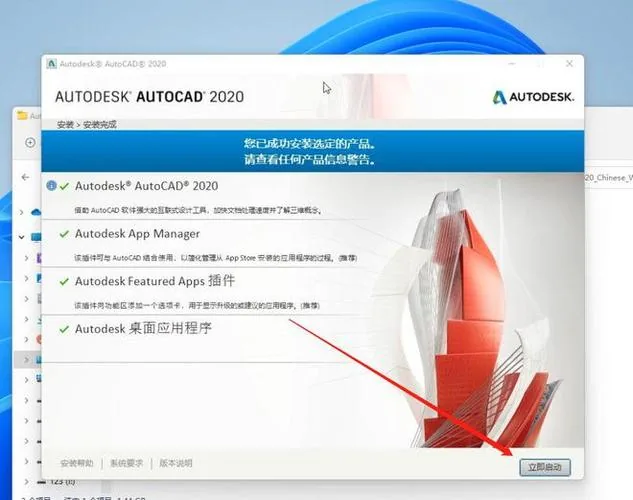
- 等待安装完成:进度条走完约需 10 分钟,期间不要断网或强制关机,完成后点击"完成"。
- 启动软件:桌面会出现 AutoCAD 2020 图标,双击即可进入操作界面。
启动与激活说明
首次打开软件会进入"开始"选项卡,新建图形即可开始绘图。如果弹出试用提示,说明需要完成激活:在"管理"选项卡中选择"激活",按提示输入序列号与激活码完成许可。激活前建议先以试用模式熟悉界面,确认软件可以正常启动再处理授权。
常见问题(安装报错解决)
Q1:安装时报错 1603 或 0x80070005 怎么办?
这两个错误多因权限不足或旧版本残留导致。右键"Setup.exe"选择"以管理员身份运行";同时卸载干净旧版 AutoCAD,删除残留文件夹(如 C:\Program Files\Autodesk),并清理注册表中 Autodesk 相关项后再重试。
Q2:启动时提示缺少 MSVCP140.dll 或 d3dx9_43.dll?
这是运行库缺失的典型表现。安装微软 Visual C++ Redistributable(2015—2019 版),并用 DirectX 修复工具补全组件即可解决,无需重装 AutoCAD。
Q3:安装进度卡住或中途闪退?
先关闭杀毒软件和防火墙再重试,它们可能拦截安装组件;同时确认网络稳定、磁盘空间充足,并将安装包解压到纯英文路径下,避免路径含中文导致报错。
Q4:激活时提示"许可错误"或连接不上服务器?
检查系统时间是否准确,错误的时间会导致许可验证失败;若使用 hosts 文件屏蔽验证,需确认相关条目配置正确,或将系统 hosts 恢复默认后重试。
注意事项与版权说明
- 本教程仅适用于 64 位系统,32 位用户请下载 AutoCAD 2019 或更早版本;
- 安装全程建议保持管理员权限,并暂时关闭第三方杀毒软件;
- 解压路径、安装路径都建议使用英文,减少兼容性问题;
- AutoCAD 为 Autodesk 的商业软件,请通过正规渠道获取授权,本教程仅供学习参考,商业用途请购买正版许可。
下载地址
百度网盘链接如带 ?pwd= 参数,请完整复制到浏览器打开。
以上资源由网络收集整理,版权归原作者及软件厂商所有,请在授权范围内使用;如涉及侵权请联系本站删除。
常见问题
这个资源需要付费吗?不需要,本文提供的资源可免费获取。
下载需要注册网盘账号吗?不需要注册,打开网盘链接即可保存或下载。
有提取码吗?无需提取码,打开网盘链接即可转存或下载。
版权声明
所有资源都来源于爬虫采集,如有侵权请联系我们,我们将立即删除
-
Microsoft Visual C++ Build Tools 安装包丢失或损坏怎么办?安装步骤与常见问题

-
VSR视频去水印工具安装教程:系统要求、分步安装与常见问题解答

-
Adobe Premiere Pro 2020安装包:安装步骤、常见问题、注意事项

-
西门子 TIA Portal V16 安装教程:环境配置、安装步骤、PLCSIM 仿真与常见问题

-
InstallShield 2020 R1 安装步骤与补丁应用指南(Windows)

-
JLink V7.94 安装包与基础使用教程(Windows 64 位)

-
Pikachu靶场安装教程:VMware+phpstudy 2018搭建步骤与常见问题解决

-
Ubuntu 20.04 下 Hadoop 单机版与伪分布式安装步骤:含 SSH 免密与常见问题

-
EVE-NG安装教程:VMware导入、SecureCRT与Wireshark关联及常见问题

-
UltraVideoSplitter视频分割软件绿色便携版:无损剪辑步骤与常见问题
