 itfan123
Blender从入门到精通教程:建模、材质、灯光渲染与后期处理
原创免费下载 Blender从入门到精通教程:建模、材质、灯光渲染与后期处理(夸克网盘,免费获取,无需注册)
| 资源名称 | Blender从入门到精通教程:建模、材质、灯光渲染与后期处理 |
|---|---|
| 下载方式 | 夸克网盘 |
| 是否免费 | 免费 |
| 提取码 | 无需提取码 |
教程简介与适合人群
《Blender从入门到精通》是一份面向 3D 新手与进阶用户的入门教程,内容源自 Blender 中文论坛社区,以 Blender 4.2 LTS 长期支持版为编写基准。教程围绕建模、材质与纹理、灯光与渲染、后期处理四个模块展开,从界面导航、基本体建模讲到角色设计、合成输出,适合零基础学习者按章节循序渐进,也适合想补齐渲染与后期短板的创作者当参考手册。下载方式见文末。
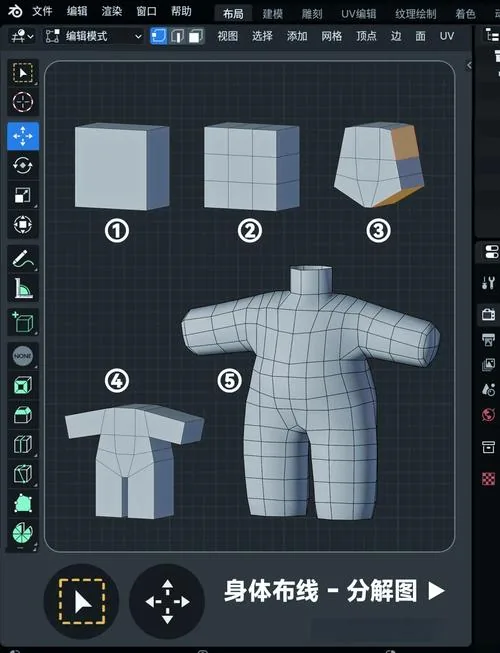
教程以实操为主线,每个模块都给出明确的操作目标:建模部分从基本体与修改器讲起,材质部分从原理化 BSDF 节点讲起,渲染部分对比 EEVEE Next 与 Cycles 两条引擎路线,后期部分介绍合成器与输出设置。
建模:从基本体到复杂模型
建模模块是教程的起点,主要练习以下操作路径:
- 视图导航:中键旋转、Shift+中键平移、滚轮缩放,数字键盘 . 键将视图聚焦到选中物体。
- 模式切换:按 Tab 在物体模式与编辑模式间切换,编辑模式下按 1/2/3 切换顶点、边、面选择。
- 基础建模:Shift+A 添加基本体,配合挤出(E)、环切(Ctrl+R)、倒角(Ctrl+B)塑造形体。
- 进阶建模:使用表面细分(Subdivision Surface)修改器与雕刻模式笔刷,完成角色设计等复杂模型。
教程建议每学完一个修改器就做一个小练习,例如用立方体加环切与倒角做一把椅子;场景中物体变多后用集合(Collection)管理,并在导出前用 Ctrl+A 应用变换,避免后续出现缩放异常。
材质与纹理
材质模块在着色(Shading)工作区完成,核心节点与参数如下:
- 原理化 BSDF(Principled BSDF):基础色、金属度、粗糙度、法线四个端口决定材质观感,金属度一般取 0 或 1。
- 程序纹理:噪波(Noise)、波波(Wave)、砖块(Brick)节点可直接生成表面细节,无需外部贴图。
- 图像纹理:导入贴图前先在 UV 编辑器中展开 UV,避免拉伸与重叠。
- 节点混合:用 Mix、ColorRamp 混合多种材质,Ctrl+Shift+点击节点可将其接到预览输出。
灯光与渲染
渲染模块对比 Blender 4.2 的两大引擎:
| 对比项 | EEVEE Next | Cycles |
|---|---|---|
| 渲染方式 | 实时光栅化 | 路径追踪 |
| 渲染速度 | 快,适合预览与动画 | 慢,单帧可达数分钟至数小时 |
| 真实感 | 较好,依赖光线追踪选项 | 物理精确,全局光照真实 |
| 适用场景 | 风格化场景、实时预览 | 影视级静帧与动画 |
灯光部分讲解点光源、聚光、面光与自发光四种类型,教程建议静帧用面光配合 HDRI 环境光。渲染设置在属性编辑器的“渲染属性”面板:采样从 128 起步逐步提升,最终渲染可设为 512 以上;色彩管理默认使用 AgX(Blender 4.0 起替代 Filmic),需要更强影调可在面板中切换查看。
后期处理
后期模块在合成器(Compositor)中完成,基础流程为渲染层输出 → Glare、ColorRamp、Blur 等合成节点 → 合成输出:
- 添加 Glare 节点实现镜头光晕与辉光效果。
- 用 RGB Curves 或 Color Balance 调整画面影调。
- 输出设置:在“输出”属性中选择 FFmpeg 视频或 PNG 序列,动画建议输出 PNG 序列,防止中途失败导致整段报废。
教程同时提及,完成 Blender 内部流程后可再用外部软件剪辑调色,但这部分仅作概念性介绍,不作为操作章节。
常见问题
Q:教程基于哪个 Blender 版本?与 3.x 界面有区别吗?
教程以 Blender 4.2 LTS 为基准。与 3.x 相比,4.x 的默认色彩管理改为 AgX,EEVEE 升级为 EEVEE Next;菜单路径基本一致,学会 4.2 后向下兼容 3.6 LTS 没有问题。
Q:渲染时报错 “No CUDA capable device found” 怎么办?
打开“编辑 > 偏好设置 > 系统”,在渲染设备中选择 CUDA 或 OptiX(N 卡)、HIP(AMD 显卡);列表为空通常是显卡驱动过旧,更新驱动并重启 Blender 即可。Blender 4.2 还支持 Intel 显卡的 oneAPI 渲染。
Q:Cycles 渲染噪点多、画面发灰怎么解决?
提高采样值(视口 128 起、最终渲染 512 起步),在“渲染属性 > 降噪”中选择 OpenImageDenoise(CPU)或 OptiX(N 卡)降噪;画面发灰多为 AgX 视图变换的正常效果,可在色彩管理面板中调整查看。
Q:模型导入 3ds Max、Maya 后出现破面或法线错误?
导出 FBX 时勾选“应用变换”(Apply Transform),在编辑模式下用 Alt+N 重新计算外侧法线,导出前先 Ctrl+A 应用缩放与旋转,可解决大部分导入异常。
注意事项与版权说明
本教程为学习资料,仅供个人学习研究,请勿商业用途;Blender 本身采用 GPL 协议开源免费,可从 Blender 官方网站获取。配套练习文件请尊重原作者版权,在许可范围内使用。
下载地址
百度网盘链接如带 ?pwd= 参数,请完整复制到浏览器打开。
以上资源由网络收集整理,版权归原作者及软件厂商所有,请在授权范围内使用;如涉及侵权请联系本站删除。
常见问题
这个资源需要付费吗?不需要,本文提供的资源可免费获取。
下载需要注册网盘账号吗?不需要注册,打开网盘链接即可保存或下载。
有提取码吗?无需提取码,打开网盘链接即可转存或下载。
版权声明
所有资源都来源于爬虫采集,如有侵权请联系我们,我们将立即删除
-
Keil 5中文乱码怎么解决?字体调整与编码设置完整教程

-
MAME0.238配置教程:HLSL滤镜、BGFX画面链与常见报错解决

-
视音频数据处理入门(C语言):像素格式、PCM采样、H.264/AAC码流、FLV封装与RTP解析示例

-
西门子博途入门案例分析:TIA Portal V18 起保停程序与 PLCSIM 仿真调试

-
西门子WinCC用户归档实现日报表教程:逐时记录与定时打印

-
西门子WINCC上位机开发教程:基本框架、报表系统与图形画面实战

-
西门子WINCC入门教程:安装步骤、变量组态与画面设计实例

-
Wincc 7.5 趋势控件单条趋势切换教程:界面路径与实例操作

-
西门子TP1200触屏使用说明书PDF下载:TP1200/TP1500通用操作指南

-
西门子SCL语言视频教程讲义.pptx:1500系列PLC编程入门指南
