itfan123
Axure8 APP端产品原型图:包含内容、打开使用步骤与常见问题(附网盘资源免费下載)
原创Axure8 APP端产品原型图是什么,适合谁用
这套 Axure8 APP端产品原型图是一组用 Axure RP 8.0 制作的移动端 .rp 项目文件,打开后能直接看到电商、外卖、旅游、酒店、团购五类常见 App 的页面骨架、元件命名和点击跳转关系,而不是一堆静态截图。它适合三类人:需要在两三天内交出可点击 Demo 的产品经理、想参考成熟移动端布局规范的 UI/UX 设计师,以及正在练习 Axure 动态面板、中继器、母版这几块交互的初学者。下载方式见文末。
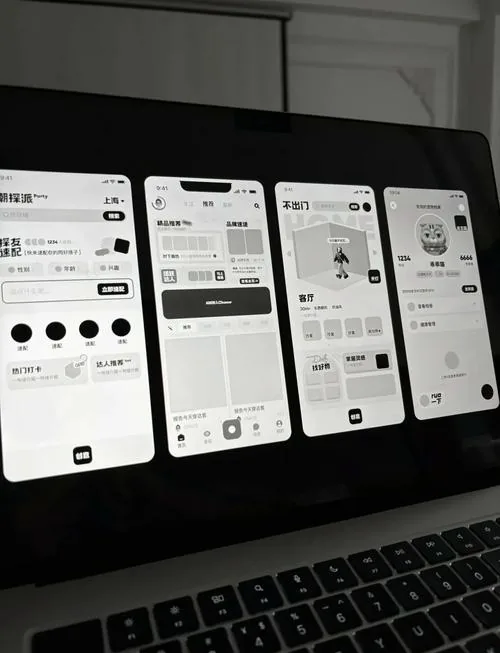
包含内容:文件形态、页面构成与交互元件
文件是 Axure RP 8.0 的项目格式(后缀 .rp),不是导出的 HTML 包,也不是 Figma/Sketch 文件,因此必须用 Axure 打开才能编辑。制作版本为 Axure RP 8.0,建议用 8.0.0.3312 或更高的小版本打开,低版本(如 8.0.0.31xx 之前的早期 beta)在读取中继器数据时可能出现元件错位。画布按 iPhone 6/7/8 的 375×667 逻辑像素搭建,部分长列表页做到 414×736,方便直接拖到 375 宽的画布里裁切。
- 页面结构:每类行业 8~15 个页面,常见路径是「首页 → 列表/分类 → 详情 → 购物车或表单 → 提交结果 → 个人中心」,六步闭环基本完整。
- 母版(Master):顶部状态栏、导航栏、底部 Tab 栏、弹窗遮罩层都做成了母版,改一处即可全站同步,Tab 栏切换用「设置选中状态」配合「情形(Case)」实现。
- 动态面板:首页轮播、筛选抽屉、规格选择弹层、地址选择器均用动态面板加「滑动/淡入淡出」动作实现,轮播的自动播放靠「页面载入时」触发「等待 3000 毫秒 → 设置面板状态」。
- 中继器(Repeater):商品列表、订单列表、优惠券列表用中继器做数据集,改数据表格里的行就能批量生成卡片,比逐个复制元件省事得多。
- 交互热区:列表项、按钮、返回箭头都加了「单击时 → 打开链接」或「切换面板状态」,鼠标悬停态与按下态分别用不同样式标注。
| 行业 | 典型页面 | 可重点参考的交互 |
|---|---|---|
| 电商 APP | 首页、分类、商品详情、购物车、结算、订单列表 | 规格弹层、加购提示、数量加减联动 |
| 外卖服务 | 定位首页、商家列表、店铺菜单、订单跟踪 | 地址定位、商家筛选、购物车悬浮条 |
| 旅游 APP | 目的地浏览、行程规划、线路详情、下单 | 图片轮播、日期区间选择 |
| 酒店住宿 | 搜索、房型列表、房型详情、在线预订 | 日历选择、入住人数步进器 |
| 团购优惠 | 活动页、拼团详情、优惠券中心 | 倒计时、优惠券领取状态切换 |
打开使用步骤(Windows 10/11 与 macOS)
整套流程围绕 Axure RP 8.0 完成,Windows 10/11 与 macOS 10.13 及以上均可运行;Windows 7 机器需先装 .NET Framework 4.5,否则安装程序会直接退出。
- 安装 Axure RP 8:运行安装包,默认路径为
C:\Program Files (x86)\Axure\Axure RP 8,macOS 拖入「应用程序」即可。安装完成后在「帮助 → 关于」里确认版本号是 8.0.x。 - 打开 .rp 文件:菜单栏「文件 → 打开」,选中下载得到的 rp 文件;首次打开会弹出字体缺失提示,先按下一步处理,不要急着关掉。
- 映射缺失字体:原型里常用的是苹方、思源黑体、微软雅黑。Windows 上把缺失字体映射到「微软雅黑」,macOS 上映射到「PingFang SC」,路径是「项目 → 字体映射」,逐个替换后点确定,页面文字才不会变成方框。
- 修改母版:在左侧「母版」面板双击「底部 Tab 栏」,改图标或文字后全站页面同步更新;新增页面记得在「页面属性 → 母版」里勾选该母版,否则新页面没有导航栏。
- F5 预览:按 F5 启动本地预览,默认在 Chrome 中打开;想验证真机手感,可用「发布 → 预览选项」切换设备为 iPhone 8(375×667),再用手机浏览器访问同一局域网地址。
- 生成 HTML 原型:「发布 → 生成 HTML 文件」,输出目录建议单独建一个空文件夹,勾选「包含页面说明」和「启用页面间链接」,生成后用 Chrome 打开目录里的 index.html 即可离线演示。部分浏览器直接双击 index.html 时动态面板不响应,此时改用
python -m http.server 8000在本目录起一个本地服务再访问,交互就正常了。 - 导出与交付:需要交给开发时,「文件 → 导出」可输出页面截图或规格说明;需要给评审看,直接把生成好的 HTML 文件夹压缩发过去,比让对方装 Axure 更省事。
常见问题
Q1:用 Axure 9 或 10 打开提示「该文件由旧版本创建」,还能用吗?
能打开,但 Axure 9/10 会先把文件升级为 9.x 格式,升级后保存的文件 Axure 8 就再也打不开了,且部分旧版交互(尤其是中继器的「每项载入时」事件)会丢失或错位。稳妥做法是先复制一份原文件备份,再在 Axure 8 里改完导出 HTML;如果团队已统一用 Axure 10,就在副本上操作,别覆盖原件。
Q2:F5 预览时点击按钮没反应,交互全失效?
先看该元件是否被上层透明热区盖住——把「项目 → 显示热区」打开,如果按钮上压着一块无填充的矩形,点击会被它截走。其次检查「情形(Case)」里是否误删了触发动作,或者「打开链接」指向的页面被重命名过,链接会变成灰色。最后确认预览用的是 Chrome 或 Edge,IE 内核浏览器对 Axure 8 生成的脚本兼容很差。
Q3:页面中文显示成方框、乱码或字号跳变?
这是字体缺失导致的,不是编码问题。在「项目 → 字体映射」里把缺失字体批量替换为系统已有字体(Windows 用微软雅黑,macOS 用 PingFang SC),替换后按 Ctrl+Shift+S 保存并重新预览。若只有个别元件乱码,检查该元件是否被设置为「富文本」且粘贴了带样式的网页文字,重新手打一遍即可恢复。
Q4:生成的 HTML 发给同事,对方打开一片空白?
多半是只发了 index.html 单文件,没有带上同目录的 resources、data 文件夹。正确做法是整个输出文件夹一起压缩,对方解压后从 index.html 进入。若对方用的是手机微信内置浏览器打开,动态面板的滑动手势会被微信拦截,建议改用系统浏览器或直接看导出的页面截图。
Q5:首页轮播图不动,手动也切不了?
轮播依赖「页面载入时 → 等待 → 设置面板状态 → 循环」这条动作链。如果轮播所在页面是通过「内联框架」嵌进来的,页面载入事件不会重复触发,需要改为在母版或主页面的「页面载入时」里统一驱动;另外动态面板必须勾选「循环」并设置为「自动循环」,否则只播一次就停。
使用与版权注意事项
原型里的图标、配图和部分占位文案仅作版式示意,商用前请替换为自有素材或有明确授权字体的图标库,避免直接沿用第三方品牌 Logo、商家照片和真实商品图。用 Axure 8 保存的文件不要与 Axure 9/10 版本混存,同一项目建议固定一个版本号,交接时在文件名里标注日期,例如 shop-app-20240521.rp,方便回溯。改动较大的页面建议先复制一份页面再编辑,母版改动会同步到所有引用页面,删错一步不好撤销。下载方式见文末。
下载地址
百度网盘链接如带 ?pwd= 参数,请完整复制到浏览器打开。
以上资源由网络收集整理,版权归原作者及软件厂商所有,请在授权范围内使用;如涉及侵权请联系本站删除。
版权声明
所有资源都来源于爬虫采集,如有侵权请联系我们,我们将立即删除
-
跨年烟花特效HTML代码:Canvas动画、自定义祝福、音频配置、本地运行与常见问题(附网盘资源免费下載)
-
跨年烟花代码教程:零依赖实现、参数自定义与多端兼容(附网盘资源免费下載)
-
跨年烟花代码HTML+JS:Canvas动画参数与常见问题(附网盘资源免费下載)
-
购物车 HTML+JS 实现代码详解:增删改、数量调整与本地存储(附网盘资源免费下載)

-
纯CSS滑动下拉导航菜单HTML模板:兼容主流浏览器、支持自定义配色(附网盘资源免费下載)
-
除夕3D烟花代码(HTML+音效):随机绽放的网页烟花动画(附网盘资源免费下載)
-
跨年烟花特效HTML代码实现:Canvas动画、个性化祝福与音效配置(附网盘资源免费下載)

-
跨年烟花HTML代码教程:纯CSS实现、参数自定义与常见问题(附网盘资源免费下載)
-
跨年烟花代码HTML+JS:Canvas动画实现与常见问题解决(附网盘资源免费下載)
-
购物车实现代码 HTML+JS:car.html、car.js、style.css 文件结构与常见问题(附网盘资源免费下載)