 itfan123
Autoware 1.14 安装教程:CUDA 10.0、Qt 依赖库、编译步骤与常见问题
原创免费下载 Autoware 1.14 安装教程:CUDA 10.0、Qt 依赖库、编译步骤与常见问题(夸克网盘,免费获取,无需注册)
| 资源名称 | Autoware 1.14 安装教程:CUDA 10.0、Qt 依赖库、编译步骤与常见问题 |
|---|---|
| 下载方式 | 夸克网盘 |
| 是否免费 | 免费 |
| 提取码 | 无需提取码 |
Autoware 1.14 安装环境要求
Autoware 1.14 是基于 ROS 的开源自动驾驶平台,覆盖定位、感知、循迹、绕障等完整功能模块,适合自动驾驶算法研究、车载系统开发和传感器融合测试的工程师使用。安装前请确认硬件与系统满足以下条件:
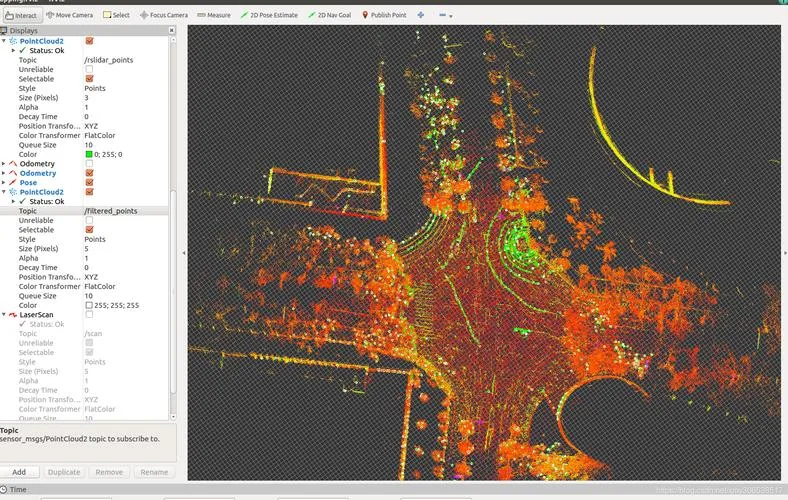
- 操作系统:Ubuntu 18.04 LTS(64 位),Autoware 1.14 官方适配的 ROS 版本为 Melodic。
- GPU:NVIDIA 显卡(计算能力 3.0 及以上),用于 CUDA 10.0 加速点云处理与深度学习推理。
- 内存:建议 16 GB 以上,编译 autoware 核心包时内存占用较高。
- 磁盘:预留 50 GB 以上空间,源码与编译产物约占用 30 GB。
- 网络:可访问 GitHub 与 ROS 软件源,源码编译需要拉取大量依赖。
依赖库安装步骤(CUDA 10.0 与 Qt)
先安装 ROS Melodic 基础环境,再依次安装编译依赖、CUDA 10.0 和 Qt。
- 安装 ROS Melodic:配置 ROS 官方 apt 源后执行
sudo apt update,然后sudo apt install ros-melodic-desktop-full,安装完成后执行echo "source /opt/ros/melodic/setup.bash" >> ~/.bashrc。 - 初始化 rosdep 并安装通用工具:
sudo rosdep init、rosdep update,再执行sudo apt install python-rosdep python-rosinstall python-rosinstall-generator python-wstool build-essential python-catkin-tools。 - 安装 Autoware 专用依赖库:
sudo apt install ros-melodic-pcl-ros ros-melodic-cv-bridge libpcl-dev qtbase5-dev libgeographic-dev geographiclib-dev。 - 安装 CUDA 10.0:从 NVIDIA 官网下载 CUDA 10.0 的 runfile 安装包(cuda_10.0.130_410.48_linux.run),执行
sudo sh cuda_10.0.130_410.48_linux.run --silent --toolkit --samples,按提示取消勾选 Driver(若已有更高版本驱动)。安装后将/usr/local/cuda-10.0/bin加入 PATH,/usr/local/cuda-10.0/lib64加入 LD_LIBRARY_PATH。 - 安装 Qt:Autoware 1.14 的 Runtime Manager 依赖 Qt 5.9 以上版本,可执行
sudo apt install qtbase5-dev快速补齐,或从 Qt 官网下载 5.9.x 在线安装器完成完整安装。
源码编译与功能测试
- 克隆源码:在 GitHub 的 Autoware.AI 仓库中检出
1.14.0标签,务必使用--recursive参数拉取全部子模块。 - 安装依赖:进入 autoware.ai 目录,执行仓库自带的 rosdep 安装脚本,补齐剩余依赖库。
- 编译:在 catkin 工作空间中执行
catkin build -DCMAKE_BUILD_TYPE=Release,首次编译约需 1~2 小时;完成后执行source devel/setup.bash。 - 启动:运行
roslaunch runtime_manager runtime_manager.launch打开 Runtime Manager 图形界面。 - 功能验证:在 Sensing 页勾选 lidar 相关节点进行感知测试,在 Computing 页运行 NDT 定位,在 Mission Planning 加载 waypoint 后测试 pure_pursuit 循迹与 astar_avoid 绕障功能。
常见问题
Q1:编译时报错 "No CUDA runtime is found" 怎么办?
说明编译工具链找不到 CUDA 10.0。执行 export CUDA_HOME=/usr/local/cuda-10.0 与 export PATH=$CUDA_HOME/bin:$PATH 后重新编译;若使用 catkin tools,可执行 catkin config -DCMAKE_BUILD_TYPE=Release 确认配置生效。
Q2:GPU 架构不匹配报错 "Unknown GPU Architecture" 或 cuDNN 加载失败?
在 catkin 配置中手动指定架构参数,例如 catkin config -DCUDA_ARCH_NAME=Manual -DCUDA_ARCH_BIN="61"。GTX 1080 等 Pascal 显卡填 61,RTX 20 系填 75;RTX 30 系及以上需改用 CUDA 11.x,不再兼容 CUDA 10.0。
Q3:rosdep update 报错 "ERROR: cannot download default sources list"?
通常是网络问题导致 rosdistro 索引无法访问。删除 /etc/ros/rosdep/sources.list.d/20-default.list 后重新 sudo rosdep init,或把 rosdistro 源替换为国内镜像源再执行 update。
Q4:RuntimeManager 启动时报 "could not connect to display"?
这是 Qt 找不到图形显示环境。本地机执行 export DISPLAY=:0;通过 SSH 远程编译时需加 -X 参数开启 X11 转发,或在无界面服务器上只编译、不启动 GUI。
注意事项
- Autoware 1.14 仅支持 Ubuntu 18.04 + ROS Melodic,不要与 Ubuntu 20.04(Noetic)混装,否则依赖库版本冲突会导致编译失败。
- CUDA 10.0 最高支持 Turing 架构显卡,30 系及以上显卡需升级 CUDA 与驱动版本。
- 源码与编译产物体积较大,编译异常时可先执行
catkin clean清理缓存再重新编译,避免旧文件引发链接错误。 - Autoware.AI 采用 Apache 2.0 许可证开源,二次开发时保留原作者版权声明即可。
Autoware 1.14 详细安装流程及依赖库的下载方式见文末。
下载地址
以上资源由网络收集整理,版权归原作者及软件厂商所有,请在授权范围内使用;如涉及侵权请联系本站删除。
常见问题
这个资源需要付费吗?不需要,本文提供的资源可免费获取。
下载需要注册网盘账号吗?不需要注册,打开网盘链接即可保存或下载。
有提取码吗?无需提取码,打开网盘链接即可转存或下载。
版权声明
所有资源都来源于爬虫采集,如有侵权请联系我们,我们将立即删除