 itfan123
华硕天选2锐龙版恢复出厂Win11系统教程:FA506IC/FA706IC重装步骤与常见问题
原创免费下载 华硕天选2锐龙版恢复出厂Win11系统教程:FA506IC/FA706IC重装步骤与常见问题(夸克网盘,免费获取,无需注册)
| 资源名称 | 华硕天选2锐龙版恢复出厂Win11系统教程:FA506IC/FA706IC重装步骤与常见问题 |
|---|---|
| 下载方式 | 夸克网盘 |
| 是否免费 | 免费 |
| 提取码 | 无需提取码 |
恢复前必读:什么情况需要恢复天选2锐龙版的Win11出厂系统
华硕天选2锐龙版出厂预装的是正式版Windows 11,出厂镜像中集成了完整的硬件驱动、华硕电脑管家、Armoury Crate奥创控制中心等预装程序。当你的天选2出现系统卡顿、频繁蓝屏、误删系统文件,或者想彻底清理电脑时,用原厂镜像恢复出厂是最稳妥的办法。本文适用于FA506IC、FA506ICB、FA706IC等天选2锐龙版机型(出厂批次多搭载AMD锐龙5 4600H或锐龙7 4800H处理器),FA506IM、FA506IE、FA506IHR等相近型号可对照本文操作。
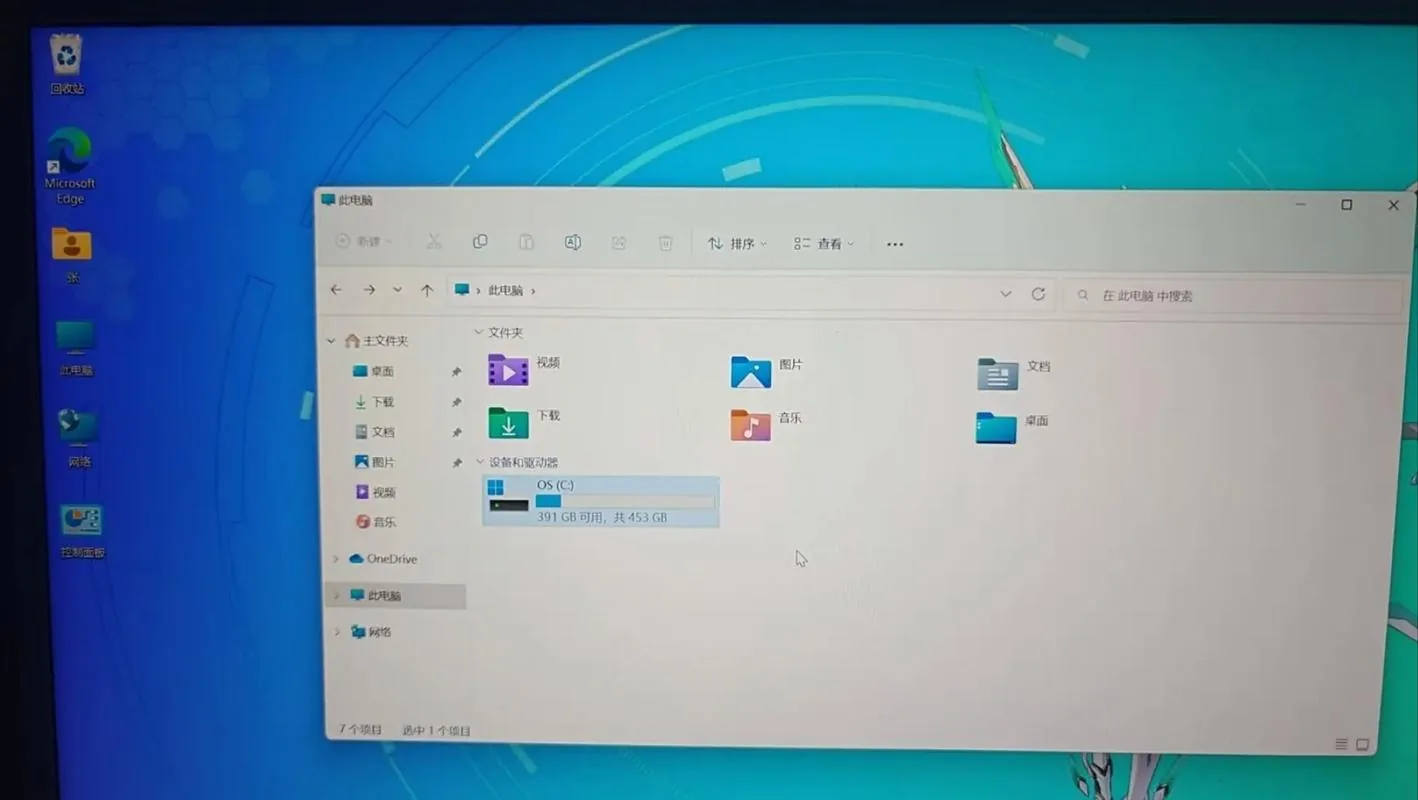
动手之前先确认两件事:一是你的具体型号与镜像匹配,可在「设置→系统→系统信息」中查看,或在命令提示符中执行 wmic csproduct get name 查询;二是重要数据已备份,恢复过程会格式化系统盘,桌面和C盘文件将无法保留。
原厂镜像包含哪些内容
这套出厂Windows 11恢复镜像是完整封装,恢复后无需再逐个下载驱动:
- 操作系统:正式版Windows 11(具体版本以出厂批次为准)
- 硬件驱动:AMD芯片组、Radeon显卡、Wi-Fi与蓝牙、声卡、触控板、摄像头等全部板载驱动
- 预装软件:华硕电脑管家、Armoury Crate奥创控制中心、Office办公软件、出厂主题壁纸
- 恢复功能:内置ASUS RECOVERY,支持一键还原出厂状态
恢复步骤:U盘PE重装出厂Win11
整个流程约需40~60分钟,按以下步骤操作:
- 备份数据:将C盘桌面、文档等个人资料拷贝到移动硬盘或其他分区。
- 准备U盘:容量不小于16GB的U盘,用微PE等工具以写入模式制作启动盘(制作过程会格式化U盘,请提前清空)。
- 下载镜像:到文末下载方式处获取原厂系统镜像压缩包,解压时输入解压密码,得到系统映像文件。
- 核对型号:执行 wmic csproduct get name 查看机器型号,确认是FA506IC/FA506ICB/FA706IC等对应机型,不匹配请勿继续。
- 设置U盘启动:关机后按F8调出Boot Menu(部分批次需开机按F2进BIOS后在Boot页面调整),选择U盘项回车。
- 进PE分区:进入PE桌面后打开DiskGenius,删除硬盘所有分区,新建「ESP分区300MB」+「主分区(剩余空间)」,主分区格式化为NTFS。命令行方式:diskpart → list disk → select disk 0 → clean → create partition primary size=300 → format quick fs=fat32 → assign letter=S → create partition primary → format quick fs=ntfs → assign letter=C → exit。
- 部署镜像:在PE中运行映像部署工具或Dism++,选择解压得到的系统映像恢复到C盘,完成后执行引导修复 bcdboot C:\Windows /s S: /l zh-cn。
- 首次进系统:重启并拔掉U盘,进入OOBE阶段按提示设置账户;联网后运行华硕电脑管家或Armoury Crate检查驱动更新。
如果不想折腾U盘,也可以打开「设置→系统→恢复→重置此电脑→删除所有内容→本地重新安装」,让系统调用恢复分区还原出厂状态。系统恢复后一般会自动激活,因为Windows 11数字许可证已绑定主板硬件;若显示未激活,可运行 slmgr /xpr 查看许可证状态。
常见问题
Q:安装时提示0x80070057,无法完成安装怎么办?
这是典型的分区或镜像问题。回到PE用DiskGenius检查是否建立了独立的ESP分区(300MB FAT32),主分区须为NTFS并设为活动分区;若ESP缺失,重建后重新部署镜像即可。
Q:恢复后进不了系统,提示0xc0000225或0xc000014c?
说明引导记录损坏。进PE打开命令提示符,依次执行 bootrec /fixmbr、bootrec /fixboot、bootrec /rebuildbcd,再执行 bcdboot C:\Windows /s S: /l zh-cn 重建引导文件。
Q:提示「这台电脑无法运行Windows 11」?
通常是镜像与机型不匹配,或误用了非原厂镜像触发了TPM 2.0与安全启动检测。请确认使用的是天选2锐龙版专用原厂镜像,并在BIOS(F2进入)中确认Secure Boot处于开启状态。
Q:恢复后没有声音、网卡或显卡驱动?
原厂镜像已集成全部驱动,若个别设备未识别,打开Armoury Crate或华硕电脑管家执行一次驱动检测更新;核显与独显切换异常时,在Armoury Crate的Device模式中重新应用即可。
注意事项
- 恢复会格式化系统盘,C盘数据务必提前备份,备份完成后再动手。
- U盘容量建议16GB及以上,制作启动盘会清空U盘全部数据。
- 型号必须严格对应,FA506IC与FA706IC的镜像不可混用,否则会出现驱动缺失或无法激活。
- PE环境下检测不到硬盘时,开机按F2进入BIOS,将SATA模式由RAID改为AHCI后再试。
- 下载方式见文末,解压密码随原始发布页说明。
- 本教程仅供个人学习与系统维护参考,镜像版权归原作者所有,如涉及侵权请联系删除。
下载地址
以上资源由网络收集整理,版权归原作者及软件厂商所有,请在授权范围内使用;如涉及侵权请联系本站删除。
常见问题
这个资源需要付费吗?不需要,本文提供的资源可免费获取。
下载需要注册网盘账号吗?不需要注册,打开网盘链接即可保存或下载。
有提取码吗?无需提取码,打开网盘链接即可转存或下载。
版权声明
所有资源都来源于爬虫采集,如有侵权请联系我们,我们将立即删除
-
Keil 5中文乱码怎么解决?字体调整与编码设置完整教程

-
MAME0.238配置教程:HLSL滤镜、BGFX画面链与常见报错解决

-
视音频数据处理入门(C语言):像素格式、PCM采样、H.264/AAC码流、FLV封装与RTP解析示例

-
西门子博途入门案例分析:TIA Portal V18 起保停程序与 PLCSIM 仿真调试

-
西门子WinCC用户归档实现日报表教程:逐时记录与定时打印

-
西门子WINCC上位机开发教程:基本框架、报表系统与图形画面实战

-
西门子WINCC入门教程:安装步骤、变量组态与画面设计实例

-
Wincc 7.5 趋势控件单条趋势切换教程:界面路径与实例操作

-
西门子TP1200触屏使用说明书PDF下载:TP1200/TP1500通用操作指南

-
西门子SCL语言视频教程讲义.pptx:1500系列PLC编程入门指南
