 itfan123
华硕天选2/天选2Plus原装系统下载:Win10/Win11安装教程与常见问题
原创免费下载 华硕天选2/天选2Plus原装系统下载:Win10/Win11安装教程与常见问题(夸克网盘,免费获取,无需注册)
| 资源名称 | 华硕天选2/天选2Plus原装系统下载:Win10/Win11安装教程与常见问题 |
|---|---|
| 下载方式 | 夸克网盘 |
| 是否免费 | 免费 |
| 提取码 | 无需提取码 |
华硕天选2/天选2Plus原装系统是什么
华硕天选2/天选2Plus原装系统是官方出厂预装在 FA506QM5800、FA706QM5900 这两款机型上的完整 Windows 环境,包含 OEM 激活信息、原厂驱动、出厂主题壁纸以及 MyASUS、Armoury Crate 奥创控制中心、天选姬等预装程序。它适合三类用户:刚入手天选2/天选2 Plus 想核对系统完整性的新机用户、系统崩溃需要恢复开箱状态的老用户,以及从各类 Ghost 装机包换回微软原版环境的进阶用户。
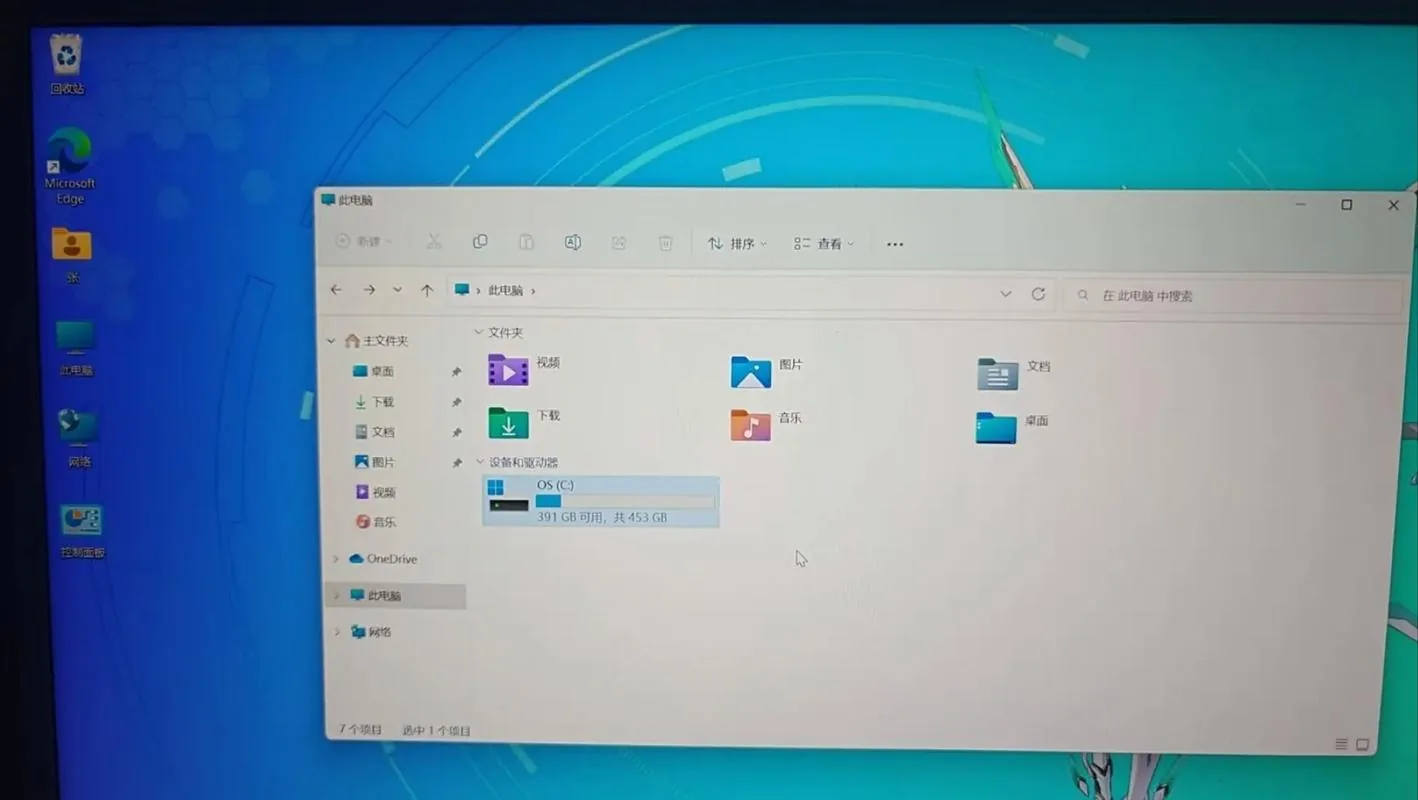
与普通 Ghost 镜像不同,这套原装系统恢复后是真正的「开箱状态」:系统属性里能看到华硕专属的 OEM 联机支持标志与 LOGO 标志,Office 已处于激活状态,Fn+F 快捷键切换性能模式也能直接使用。具体下载方式见文末。
系统版本与适用型号
本站提供 Windows 11 与 Windows 10 两个版本,均为家庭版(Home)。选版本的原则是:天选2 Plus(FA706QM5900)出厂预装 Windows 11 家庭版 22H2,建议优先使用 Win11 镜像;天选2(FA506QM5800)两个版本都支持,习惯 Win10 21H2 的用户可对应下载。
| 机型 | 机器编号 | 处理器 | 独立显卡 | 出厂系统 | 可恢复版本 |
|---|---|---|---|---|---|
| 华硕天选2 | FA506QM5800 | Intel 酷睿 i5-11400H / i7-11800H | NVIDIA GeForce RTX 3060 | Windows 10 家庭版 21H2 | Win10 21H2 / Win11 22H2 |
| 华硕天选2 Plus | FA706QM5900 | AMD 锐龙 7 6800H / 5800H | NVIDIA GeForce RTX 3070 Ti / RTX 3060 | Windows 11 家庭版 22H2 | Win11 22H2 |
恢复后的系统预装以下内容:
- 全套原厂驱动(Intel/AMD 芯片组、NVIDIA 显卡、Realtek 网卡与声效、Wi-Fi 6 模块)
- Office 办公软件(OEM 批量授权)
- MyASUS 华硕电脑管家
- Armoury Crate 奥创控制中心(性能模式切换、灯效管理)
- 天选姬主题、华硕大厅
- 系统属性 OEM 标志:华硕专属联机支持标志与 LOGO 标志
安装步骤(PE模式)
- 确认型号:按 Win+R 输入 msinfo32 回车,查看「系统型号」,必须为 FA506QM5800 或 FA706QM5900,再下载对应的系统文件。
- 备份数据:安装会格式化系统盘,桌面、文档、微信/QQ 聊天记录等个人数据请提前转移到 D 盘或移动硬盘。
- 准备 U 盘:使用 8GB 以上空白 U 盘制作 PE 启动盘(推荐 Ventoy 或微 PE),将下载好的系统镜像(内含 install.wim)拷入 U 盘。
- 进 BIOS:关机后开机连续按 F2 进入 BIOS,若 U 盘无法引导,检查「Secure Boot」是否被意外开启,华硕出厂默认关闭。
- 进 PE 桌面:重启时按 F8(部分机型为 Esc)选择 U 盘启动,进入 PE 后打开分区工具。
- 重建引导分区(GPT 磁盘适用):依次执行 diskpart → list disk → select disk 0 → list partition → select partition 1 → assign letter=S → exit。
- 释放镜像:管理员命令行执行 dism /apply-image /imagefile:U:\TianXuan2\install.wim /index:1 /applydir:C:\ ,等待进度到 100%。
- 重建引导:执行 bcdboot C:\Windows /s S: /f UEFI /zh-cn ,看到「Boot files successfully created」即完成。
- 首次进桌面:拔掉 U 盘重启,系统会自动展开 OEM 激活,桌面右下角出现「Windows 已激活」。
- 补全驱动:打开 MyASUS → 客户支持 → 实时同步更新,或 Armoury Crate → 设备中心,安装显卡与芯片组驱动。
常见问题
Q1:执行 dism 时报错 0x80070002,提示找不到文件?
多半是镜像路径写错。先在 PE 的资源管理器里确认 install.wim 的实际盘符(PE 下 U 盘常被识别为其他盘符),把命令中的路径改成真实路径;另外确认 wim 文件已从压缩包中解压出来,不能直接在压缩包内释放。
Q2:重启后出现 0xc000000f 或 INACCESSIBLE_BOOT_DEVICE 蓝屏?
0xc000000f 是引导记录丢失,在 PE 里依次执行 bootrec /fixmbr、bootrec /fixboot、bootrec /rebuildbcd 通常可修复;INACCESSIBLE_BOOT_DEVICE 多为 BIOS 里磁盘模式被改动,按 F2 进 BIOS 执行 Load Setup Defaults 恢复出厂设置后重试。
Q3:恢复后提示「Windows 未激活」,错误码 0xC004F034?
华硕 OEM 机的激活密钥写在主板固件里(OA3.0),联网后系统会自动激活。若仍报错,在管理员命令行执行 slmgr /ato 重新触发激活;还不行就用 MyASUS 的「系统诊断」检查固件版本是否为最新。
Q4:装完系统设备管理器里显卡带黄色感叹号?
原装系统恢复后驱动一般齐全,若被精简过,进 Armoury Crate 或 MyASUS 下载对应型号驱动即可:天选2 对应 FA506QM 的驱动包,天选2 Plus 对应 FA706QM,两个机型的驱动不要混用。
注意事项与版权说明
- 安装前务必核对机器编号,FA506QM 与 FA706QM 的镜像不通用,装错会导致驱动缺失。
- 安装全程不要断电、不要强制关机,笔记本建议全程连接电源适配器。
- 系统镜像仅供个人在自家原装机上恢复使用,请勿用于商业用途或二次传播,商用需求请通过华硕官网或 MyASUS 获取正版授权。
- 更新记录:2024-05-11 更新系统文件并修复已知问题;2023-01-09 首次发布系统文件。
- 仍有疑问可联系:support@example.com / +86 1234567890。
下载地址
以上资源由网络收集整理,版权归原作者及软件厂商所有,请在授权范围内使用;如涉及侵权请联系本站删除。
常见问题
这个资源需要付费吗?不需要,本文提供的资源可免费获取。
下载需要注册网盘账号吗?不需要注册,打开网盘链接即可保存或下载。
有提取码吗?无需提取码,打开网盘链接即可转存或下载。
版权声明
所有资源都来源于爬虫采集,如有侵权请联系我们,我们将立即删除
-
Microsoft Visual C++ Build Tools 安装包丢失或损坏怎么办?安装步骤与常见问题

-
VSR视频去水印工具安装教程:系统要求、分步安装与常见问题解答

-
Adobe Premiere Pro 2020安装包:安装步骤、常见问题、注意事项

-
西门子 TIA Portal V16 安装教程:环境配置、安装步骤、PLCSIM 仿真与常见问题

-
InstallShield 2020 R1 安装步骤与补丁应用指南(Windows)

-
JLink V7.94 安装包与基础使用教程(Windows 64 位)

-
Pikachu靶场安装教程:VMware+phpstudy 2018搭建步骤与常见问题解决

-
Ubuntu 20.04 下 Hadoop 单机版与伪分布式安装步骤:含 SSH 免密与常见问题

-
EVE-NG安装教程:VMware导入、SecureCRT与Wireshark关联及常见问题

-
UltraVideoSplitter视频分割软件绿色便携版:无损剪辑步骤与常见问题
