 itfan123
AR魔法门穿越开源实战:Unity AR Foundation 环境搭建与常见问题解决
原创AR魔法门穿越项目概述
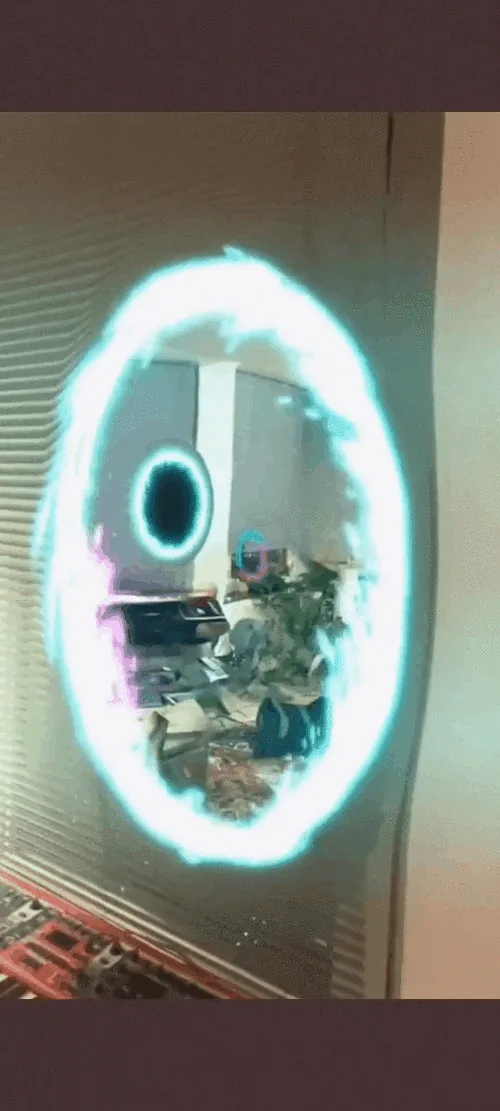
AR魔法门穿越是一个基于增强现实(AR)技术的开源实战项目,核心玩法是在现实场景中放置一扇虚拟的魔法门,用户走近或点击门体后,画面会切换到预设的虚拟世界,形成"穿门而入"的沉浸效果。它适合三类人使用:想入门 AR 开发的 Unity 初学者、需要在课堂或路演中演示 AR 交互的讲师与产品经理,以及希望基于现成素材做二次开发的进阶开发者。项目代码与素材完全开放,你可以自由替换门体模型、调整穿越特效、修改触发逻辑,甚至把整套玩法迁移到自己的 AR 应用中。
环境要求与包含内容
运行本项目前,请确认开发环境满足以下条件:
- Unity 版本:2021.3 LTS 及以上(推荐 2022.3 LTS),安装时勾选 Android Build Support 与 OpenJDK 模块
- AR 框架:AR Foundation 5.1,配合 ARCore XR Plugin 6.0 使用
- 目标设备:Android 7.0(API 24)及以上、支持 ARCore 的智能手机或平板,例如 Pixel 6、三星 Galaxy S21 等主流机型
- 辅助工具:Android SDK Platform 33、JDK 11,真机调试需在开发者选项中开启 USB 调试
仓库解压后的主要目录结构如下:
Assets/Scenes:主场景 MainPortal,包含门体预制体与触发区域Assets/ARSession:AR 会话、平面检测与光照估计配置Assets/Portal:魔法门模型、粒子特效与穿越动画控制器Docs:图文教程、参数说明与二次开发指引
安装与运行步骤
- 获取代码:执行
git clone 仓库地址拉取项目,在 Unity Hub 中选择 Add project from disk 导入。 - 切换平台:打开 File → Build Settings,Platform 选 Android,Texture Compression 设为 ASTC,Minimum API Level 选 Android 7.0,Scripting Backend 选 IL2CPP。
- 配置 XR:在 Project Settings → XR Plug-in Management 中勾选 ARCore,确认 AR Foundation 5.1 与 ARCore XR Plugin 6.0 已安装到位。
- 连接真机:数据线连接手机并授权调试,勾选 Development Build,点击 Build And Run,首次打包约需 5 到 10 分钟。
- 放置门体:应用启动并授予相机权限后,缓慢平移手机扫描地面,出现平面识别提示后点击屏幕放置魔法门。
- 触发穿越:对准门体中心点击即可播放穿越动画进入虚拟场景;再次点击场景边缘可返回现实。
iOS 端需使用 Xcode 14 以上版本打包,在 Player Settings 中启用 ARKit Support,并在 Camera Usage Description 中填入权限说明文字。下载方式见文末。
常见问题
Q1:运行时提示"ARCore SDK not installed"怎么办?
该报错说明设备缺少 Google Play 服务 for AR。进入手机应用市场搜索安装"Google Play 服务 for AR"后重启应用即可;部分国产机型商店无法下载,需手动安装 ARCore 1.40 版本的安装包,并在系统设置中允许其后台运行。
Q2:门体放置后画面抖动或无法触发穿越?
多半是平面检测不稳定导致。建议在光线充足、纹理清晰的地面操作,避开纯白墙壁与反光桌面;同时检查 PortalTrigger 组件的 Is Trigger 是否勾选,并将 AR Raycast Manager 的 Max Raycast Distance 由默认 5 米调整为 10 米,以提升远距离识别率。
Q3:打包时提示"Gradle build failed"?
通常是 Gradle 版本与依赖不兼容。打开 Edit → Preferences → External Tools,将 Gradle 路径指向 Unity 安装目录下的 gradle-6.1.1,删除项目 Library 文件夹让 Unity 重新生成缓存后再打包;若仍失败,可查看 Editor.log 定位具体冲突的依赖库。
Q4:应用能启动但相机画面全黑?
先检查 AndroidManifest.xml 中是否声明了 android.permission.CAMERA 权限,并确认运行时已授予相机权限;若使用模拟器调试,由于多数模拟器不支持 ARCore,画面必然全黑,请改用真机运行。
贡献指南与许可证
项目接受代码优化、功能扩展与文档改进三类贡献。功能扩展的方向包括新增门体皮肤、加入音效反馈、支持多语言界面等;提交改动前,请至少在两台不同品牌的 ARCore 真机上完成测试,并在提交说明中注明测试机型与系统版本。本项目采用 MIT 许可证发布,允许自由使用、修改和分发,商业项目同样适用,但分发时需保留原始版权声明。希望你能基于这个开源玩法做出更多创意延伸,把 AR 的想象力带到更多场景里。
下载地址
以上资源由网络收集整理,版权归原作者及软件厂商所有,请在授权范围内使用;如涉及侵权请联系本站删除。
版权声明
所有资源都来源于爬虫采集,如有侵权请联系我们,我们将立即删除
-
Keil 5中文乱码怎么解决?字体调整与编码设置完整教程(附网盘资源免费下載)

-
MAME0.238配置教程:HLSL滤镜、BGFX画面链与常见报错解决(附网盘资源免费下載)

-
视音频数据处理入门(C语言):像素格式、PCM采样、H.264/AAC码流、FLV封装与RTP解析示例(附网盘资源免费下載)

-
西门子博途入门案例分析:TIA Portal V18 起保停程序与 PLCSIM 仿真调试(附网盘资源免费下載)

-
西门子WinCC用户归档实现日报表教程:逐时记录与定时打印(附网盘资源免费下載)

-
西门子WINCC上位机开发教程:基本框架、报表系统与图形画面实战(附网盘资源免费下載)

-
西门子WINCC入门教程:安装步骤、变量组态与画面设计实例(附网盘资源免费下載)

-
Wincc 7.5 趋势控件单条趋势切换教程:界面路径与实例操作(附网盘资源免费下載)

-
西门子TP1200触屏使用说明书PDF下载:TP1200/TP1500通用操作指南(附网盘资源免费下載)

-
西门子SCL语言视频教程讲义.pptx:1500系列PLC编程入门指南(附网盘资源免费下載)
